
Excelで数値を文字列に変換:TEXT関数の使い方とテクニック

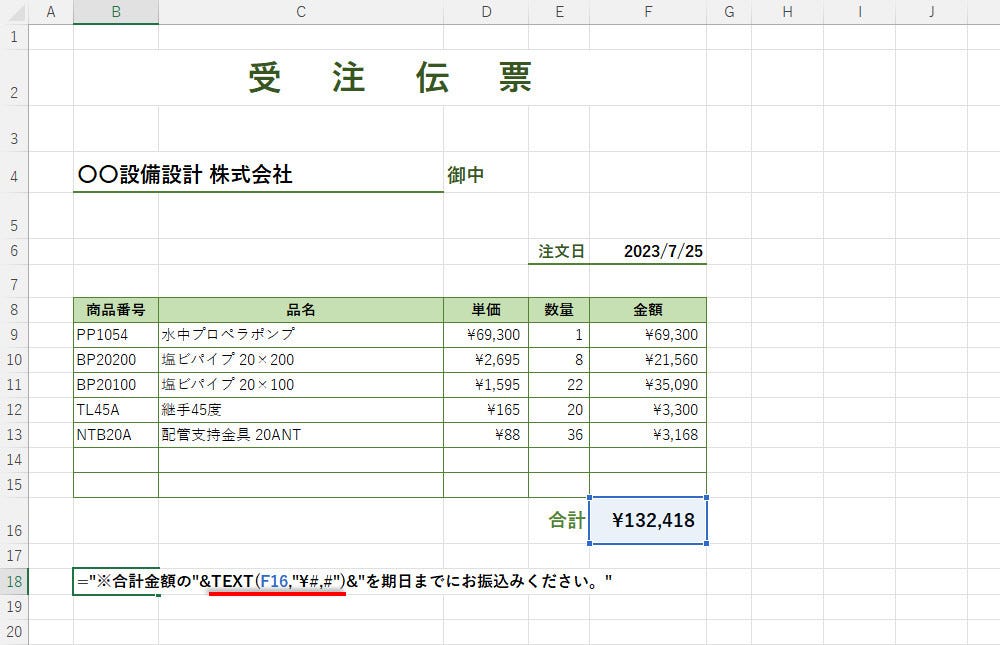
ExcelのTEXT関数は、数値を任意の文字列形式に変換するための強力なツールです。この関数を使用することで、日付、時間、通貨、パーセントなどの特定の形式で数値を表示できます。例えば、売上データを円記号付きの金額形式で表示したり、日付を特定のフォーマットで表示したりすることができます。また、TEXTJOIN関数やFORMAT関数と組み合わせることで、より複雑なデータ処理も可能になります。
本記事では、TEXT関数の基本的な構文と使い方から、実践的なテクニックまでを詳しく解説します。数値を文字列に変換する際の注意点や、エラー処理の方法も紹介します。これらの知識を活用することで、Excelでのデータ管理やレポート作成がより効率的に行えるようになります。数値データを目的の形式に変換することで、データの見やすさや処理の効率を大幅に向上させることができます。
TEXT関数の基本
TEXT関数は、Excelで数値を文字列に変換する際に非常に役立つ関数です。この関数を使用することで、数値を任意の形式で文字列として表示することができます。例えば、日付や時間、通貨、パーセントなど、異なる形式での表示が簡単に実現できます。TEXT関数の基本構文は「TEXT(値, 表示形式)」で、ここで「値」は数値または数値を含むセルを指定し、「表示形式」には文字列形式を指定します。
表示形式の指定は非常に重要で、適切な形式コードを使用することで、必要な形式に数値を変換できます。例えば、「yyyy/mm/dd」を使用すると日付を「2023/10/05」のように表示できます。また、「$#,##0.00」を使用すると通貨を「$1,234.56」のように表示できます。これらの形式コードは、Excelの公式ドキュメントやオンラインリソースで詳細に説明されています。
TEXT関数は単独で使用するだけでなく、他の関数と組み合わせて使用することで、より複雑なデータ処理を実現できます。例えば、TEXTJOIN関数と組み合わせて、複数のセルの内容を特定の区切り文字で連結し、さらにその結果を任意の形式で表示することができます。また、FORMAT関数と組み合わせることで、より柔軟な文字列の整形が可能です。これらの関数を活用することで、データの見やすさや処理の効率を大幅に向上させることができます。
表示形式の指定方法
Excelでの数値を文字列に変換する際、最も一般的に使用されるのがTEXT関数です。この関数は、数値を任意の形式で文字列として表示するための強力なツールです。基本的な構文は「TEXT(値, 表示形式)」で、ここで「値」は変換したい数値、「表示形式」は文字列形式を指定します。例えば、「TEXT(12345, "0,000")」とすれば、12345を「12,345」と表示できます。
表示形式は多岐にわたり、日付、時間、通貨、パーセントなど、さまざまな形式に対応しています。例えば、2023年10月1日を「TEXT("2023-10-01", "yyyy年mm月dd日")」と指定すれば、「2023年10月01日」と表示されます。また、1234.56を「TEXT(1234.56, "$#,##0.00")」と指定すれば、「$1,234.56」と表示できます。
TEXT関数の強力な点は、複雑な形式にも対応できることです。例えば、数値を特定の単位で表示したい場合、または数値の範囲によって異なる形式を適用したい場合など、高度なデータ処理が可能です。例えば、123456789を「TEXT(123456789, "[>=10000000]#,##0,,"百万";[>=10000]#,##0,"千";#,##0))」と指定すれば、123,456,789を「123百万456千789」と表示できます。
TEXT関数は、他の関数と組み合わせて使用することで、さらに高度なテクニックを実現できます。例えば、TEXTJOIN関数と組み合わせて、複数の数値を特定の形式で連結することができます。また、FORMAT関数(VBAで使用)も同様の目的で使用され、Excelのマクロ内で数値を特定の形式に変換するのに役立ちます。これらの関数を活用することで、データの見やすさや処理の効率を大幅に向上させることができます。
日付と時間の変換
日付と時間の変換は、Excelでのデータ操作において頻繁に行われるタスクの一つです。TEXT関数を使用することで、日付や時間を任意の文字列形式に変換することができます。例えば、2023年10月5日の日付を「2023/10/05」や「2023-10-05」、あるいは「2023年10月5日」のように表示することができます。時間も同様に、「15:30:00」や「3:30 PM」といった形式で表示できます。
TEXT関数の基本構文は「TEXT(値, 表示形式)」です。例えば、セルA1に2023年10月5日の日付が入力されている場合、以下の式で日付を「2023/10/05」の形式に変換できます。
=TEXT(A1, "yyyy/mm/dd")
同様に、時間の変換も簡単に行えます。セルB1に15:30:00の時間が入力されている場合、以下の式で「3:30 PM」の形式に変換できます。
=TEXT(B1, "h:mm AM/PM")
日付や時間の表示形式は、非常に多様で、ユーザーのニーズに応じて柔軟に設定できます。例えば、月と日を強調したい場合は「mmmm d」を使用して「October 5」の形式に変換できます。また、時と分だけを表示したい場合は「h:mm」を使用して「15:30」の形式に変換できます。
これらの変換は、データの見やすさや処理の効率を大幅に向上させます。例えば、レポートやグラフ作成の際に、特定の日付や時間を一致させる必要がある場合、TEXT関数を使用して一貫した形式に変換することで、エラーを減らし、作業時間を短縮できます。
通貨とパーセントの変換
通貨やパーセントを文字列に変換する場合、TEXT関数は非常に便利なツールです。例えば、金額を「¥1,234.56」や「$1,234.56」の形式で表示したい場合、TEXT関数を使用して簡単に変換できます。同様に、パーセントを「10%」や「10.5%」の形式で表示する際も、TEXT関数が役立ちます。これらの変換は、データの可読性を高め、報告書やプレゼンテーションで情報を明確に伝えるのに役立ちます。
TEXT関数の基本的な構文は「TEXT(値, 表示形式)」です。例えば、セルA1に1234.56という数値が入力されている場合、「=TEXT(A1, "¥#,##0.00")」と入力すると、「¥1,234.56」という文字列に変換されます。同様に、セルB1に0.105という数値が入力されている場合、「=TEXT(B1, "0.00%")」と入力すると、「10.50%」という文字列に変換されます。
これらの形式指定は、通貨やパーやセントの表示をカスタマイズするために使用されます。例えば、「¥#,##0」は整数部分のみを表示し、小数点以下を省略します。また、「$#,##0.00」は米ドルの形式で表示します。パーセントの表示形式では、「0%」は整数のパーセントを、「0.00%」は小数点以下2桁までを表示します。これらの形式指定は、データの表示を細かく調整し、ユーザーが求める形に合わせられます。
TEXT関数を使用することで、数値データを目的の形式に変換し、データの見やすさや処理の効率を向上させることができます。特に、報告書やプレゼンテーションなどで、特定の形式で数値を表示することが必要な場合、TEXT関数は非常に役立つツールとなります。
TEXTJOIN関数との併用
TEXTJOIN関数との併用は、Excelでのデータ処理をさらに強力にします。TEXTJOIN関数は、複数のセルや範囲の内容を指定した区切り文字で連結する機能を提供しており、これとTEXT関数を組み合わせることで、複雑な形式の文字列を作成できます。例えば、日付や時間のデータを特定の書式で連結し、一つの文字列として表示したい場合に便利です。また、異なる単位を持つ数値データを一括で文字列に変換し、共通の単位や説明文を追加することも可能です。これらの機能を活用することで、データの整理や報告書の作成がより効率的になります。
注意点とエラー処理
TEXT関数を使用して数値を文字列に変換する際には、いくつかの注意点とエラー処理について理解しておくことが重要です。まず、表示形式の指定は非常に重要で、誤った形式を指定すると意図した結果が得られません。例えば、日付や時間の形式を指定する際には、正しく「yyyy/mm/dd」や「hh:mm」のように記述する必要があります。また、数値の範囲にも注意が必要です。非常に大きな数値や非常に小さな数値を文字列に変換する場合、TEXT関数が適切に処理できない場合があります。
エラー処理については、ISNUMBER関数やIFERROR関数を組み合わせて使用することで、より安全なデータ処理を実現できます。例えば、数値が入力されていないセルに対してTEXT関数を使用すると、エラーが発生する可能性があります。このような場合、IFERROR関数を使用してエラーを捕捉し、適切なメッセージを表示するようにすることができます。また、ISNUMBER関数を使用して、セルに数値が入力されているかどうかを確認し、数値である場合にのみTEXT関数を適用するという方法もあります。
これらの注意点とエラー処理を適切に理解し、活用することで、TEXT関数をより効果的に使用することができ、データの品質を向上させることができます。
まとめ
ExcelのTEXT関数は、数値を文字列に変換して任意の形式で表示するための強力なツールです。この関数を活用することで、日付、時間、通貨、パーセントなど、様々な形式のデータを扱うことができます。例えば、売上データを円表示に変換したり、日付データを特定の書式で表示したりすることが可能です。TEXT関数の基本構文は「TEXT(値, 表示形式)」で、値は変換したい数値、表示形式は文字列形式を指定します。
TEXT関数を用いることで、データの見やすさや処理の効率を大幅に向上させることができます。例えば、日付データを「YYYY/MM/DD」や「YYYY年MM月DD日」などの形式で表示することで、読みやすさが向上します。また、通貨データを特定の通貨記号付きで表示することで、一目で金額の単位を把握できます。さらに、パーセントデータを「%」付きで表示することで、比率を明確に伝えることができます。
TEXT関数を他の関数と組み合わせることで、より高度なデータ処理が可能です。例えば、TEXTJOIN関数を用いて複数の文字列を結合したり、FORMAT関数を用いて更に複雑な形式を指定したりすることができます。ただし、TEXT関数を使用する際には、表示形式の厳密な記述や数値の範囲、エラー処理に注意する必要があります。これらの点に配慮することで、より正確で信頼性の高いデータ処理が可能になります。
よくある質問
TEXT関数の基本的な使い方は何ですか?
TEXT関数は、Excelで数値を文字列に変換するために使用されます。この関数は、特定の形式で数値を表示したい場合に特に役立ちます。基本的な構文は =TEXT(数値, "形式コード") で、「数値」 には変換したい数値を、「形式コード」 には希望する形式を指定します。例えば、日付を「月/日/年」の形式で表示したい場合は、=TEXT(A1, "mm/dd/yyyy") と記述します。また、通貨を表示するには、=TEXT(A1, "$#,##0.00") のように指定できます。TEXT関数は、データの表示形式をカスタマイズするための強力なツールであり、多様な用途で活用できます。
TEXT関数で使用できる形式コードにはどのようなものがありますか?
TEXT関数で使用できる形式コードは非常に多岐にわたります。主な形式コードには、数値、日付、時間、通貨、パーセンテージ、分数、科学記号などがあります。例えば、数値を3桁ごとにカンマで区切って表示するには、#,##0 を使用します。日付を「月/日/年」形式で表示するには、mm/dd/yyyy を使用します。時間の表示には、hh:mm:ss の形式コードが使用されます。また、通貨を表示するには $#,##0.00 などの形式コードを使用します。これらの形式コードを組み合わせることで、より複雑な表示形式を実現できます。
TEXT関数と他の関数を組み合わせて使用する方法はありますか?
はい、TEXT関数は他の関数と組み合わせて使用することで、より高度な機能を実現できます。例えば、IF関数と組み合わせると、条件に応じて異なる形式で数値を表示できます。=IF(A1>100, TEXT(A1, "$#,##0.00"), TEXT(A1, "0.00%")) という式は、A1の値が100より大きい場合、通貨形式で表示し、それ以外の場合はパーセンテージ形式で表示します。また、CONCATENATE関数(または & 演算子)と組み合わせることで、文字列と数値を連結して表示できます。=CONCATENATE("値は", TEXT(A1, "$#,##0.00"), "です。") は、"値は$100.00です。" という文字列を生成します。これらの組み合わせにより、データの表示形式をより柔軟に制御できます。
TEXT関数で数値の桁数を指定する方法はありますか?
はい、TEXT関数を使用して数値の桁数を指定できます。具体的には、形式コードの中で 「0」 または 「#」 を使用することで、桁数を制御できます。例えば、小数点以下2桁まで表示したい場合は、0.00 を形式コードに指定します。=TEXT(A1, "0.00") は、A1の値を小数点以下2桁まで表示します。また、小数点以下を表示せず、整数部分のみを表示したい場合は、0 を使用します。=TEXT(A1, "0") は、A1の値を整数部分のみで表示します。さらに、小数点以下を四捨五入して表示したい場合は、0.0 のように指定します。これらの形式コードを使用することで、数値の桁数を細かく制御できます。
Deja una respuesta
Lo siento, debes estar conectado para publicar un comentario.
関連ブログ記事