
Excel 引き算関数の使い方と応用事例:IF/SUM/ABS関数で複雑な計算も可能

Excelの引き算関数は、単純な数値の減算から複雑な計算まで、さまざまな用途で使用されます。この記事では、基本的な引き算の方法から、IF関数、SUM関数、ABS関数を組み合わせた応用的な計算方法までを解説します。また、VLOOKUP関数やINDEX/MATCH関数との連携により、より高度なデータ処理や検索が可能になる方法も紹介します。さらに、エラーハンドリングの重要性についても触れ、IFERROR関数やIFBLANK関数を使用したエラー処理の方法を説明します。これらのテクニックを活用することで、会計、経営分析、日常的な計算など、さまざまなシーンでExcelを効果的に使用できます。
引き算関数の基本
Excelの引き算関数は、セル内の数値から別の数値を減算する基本的な機能です。この操作は「=A1-B1」のように、単純に2つのセルの値を引き算することで行います。例えば、A1セルに10、B1セルに5が入力されている場合、C1セルに「=A1-B1」と入力すると、結果は5となります。この方法は、ビジネスやデータ解析など、さまざまな場面で広く利用されています。
引き算は、Excelの基本的な四則演算の一つで、単純な計算だけでなく、複雑な計算にも応用できます。例えば、条件付きの引き算や複数セルの合計後の引き算、絶対値での引き算など、様々なシナリオにおいて活用できます。これらの応用事例は、データの分析や処理をより効率的に行うために重要な役割を果たします。
また、VLOOKUP関数やINDEX/MATCH関数と組み合わせることで、より複雑な計算やデータ検索も可能になります。例えば、特定の条件を満たすデータから値を引き算する場合、VLOOKUP関数を使用して該当する値を取得し、それを引き算の計算に使用できます。このように、Excelの引き算関数は、単純な計算だけでなく、多岐にわたる用途で活用される重要なツールです。
IF関数を使用した条件付き引き算
IF関数を使用した条件付き引き算は、特定の条件が満たされた場合にのみ引き算を行います。例えば、あるセルの値が一定の閾値を超えた場合にのみ、別のセルの値を引くというような計算が可能です。この機能は、条件付きフォーマットやデータ検証と組み合わせることで、より高度なデータ操作ができます。具体的な使用例としては、売上が目標を達成した場合にのみ、経費を引くといった計算が考えられます。IF関数の基本的な構文は「=IF(条件, 真の場合の値, 偽の場合の値)」です。例えば、「=IF(A1>100, A1-B1, 0)」という式では、セルA1の値が100を超える場合にのみ、A1からB1の値を引きます。これにより、条件に応じた柔軟な計算が可能になります。
SUM関数を使用した複数セルの合計後の引き算
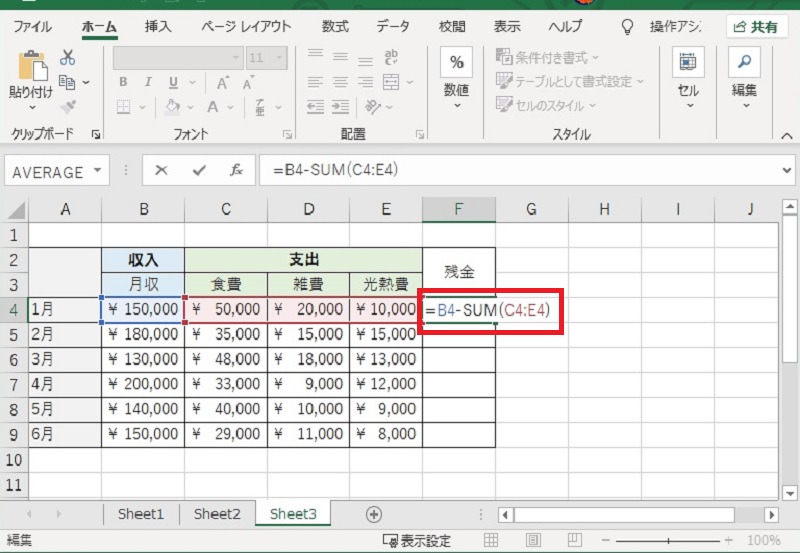
SUM関数を使用した複数セルの合計後の引き算は、Excelでのデータ解析や会計作業で頻繁に利用されるテクニックです。例えば、月間の収入と支出を計算する際、まず各項目の合計を求めてから引き算を行うことができます。具体的には、収入の合計を求めるためのSUM関数を一つのセルに、支出の合計を求めるためのSUM関数を別のセルに配置します。その後、これらの合計値を引き算することで、月間の収支を簡単に計算できます。
この方法は、単純な引き算だけでなく、複数のデータセットをまとめて処理する際にも非常に効果的です。例えば、複数の部門の売り上げを合計し、総経費から差し引くことで、会社全体の利益を計算できます。また、SUM関数とIF関数を組み合わせることで、特定の条件を満たすセルの合計値を計算し、それから別の値を引き算することも可能です。例えば、特定の商品カテゴリーの売り上げを合計し、その合計から返品額を差し引くといった計算ができます。
さらに、SUM関数とABS関数を組み合わせることで、絶対値の合計を計算し、その後引き算を行うこともできます。これは、負の値が含まれるデータセットでの計算に特に役立ちます。例えば、あるプロジェクトの予算と実際の支出を比較する際、予算超過分や節約分の合計を求め、それから予算の合計から差し引くことで、最終的な収支状況を把握できます。このような応用事例を通じて、SUM関数は単純な引き算以上の機能を提供し、より複雑なデータ処理を可能にします。
ABS関数を使用した絶対値での引き算
ABS関数は、数値の絶対値を返す関数です。絶対値は、数値の符号を無視してその大きさだけを示す値です。例えば、-5の絶対値は5、3の絶対値は3となります。Excelで引き算を行う際、絶対値を使用することで、結果が負になることを避けることが可能です。これは、データの差の大きさを比較する際や、誤差の計算などに役立ちます。
例えば、A1セルに10、B1セルに15がある場合、「=ABS(A1-B1)」と入力すると、結果は5になります。逆に、A1セルに15、B1セルに10がある場合でも、「=ABS(A1-B1)」と入力すると、結果は同じく5になります。このように、ABS関数を使用することで、引き算の結果が常に正の数値になるため、データの差の大きさを一貫して評価することができます。
また、ABS関数と他の関数を組み合わせることで、より複雑な計算も可能になります。例えば、SUM関数と組み合わせて、複数のセルの合計値の差の絶対値を求めることができます。A1からA5に10、20、30、40、50が入力され、B1からB5に15、25、35、45、55が入力されている場合、「=ABS(SUM(A1:A5)-SUM(B1:B5))」と入力すると、結果は25になります。この計算は、2つのデータセットの合計値の差の絶対値を求めるものです。
さらに、IF関数と組み合わせることで、条件付きの絶対値の引き算を行うこともできます。例えば、「=IF(A1>B1, ABS(A1-B1), 0)」と入力すると、A1の値がB1の値より大きい場合にのみ、絶対値の差を返します。このように、ABS関数は単独で使用するだけでなく、他の関数と組み合わせることで、様々な場面で効果的に活用することができます。
データベース関数DMINUSの使用
データベース関数DMINUSは、特定の条件に基づいてデータベースから値を引き算するための関数です。この関数は、複数の列から成るデータセットに対して、特定の条件を満たすレコードの値を引き算することができます。例えば、売上データのテーブルから、特定の製品の売上金額を他の製品の売上金額から引き算する場合に使用できます。
DMINUS関数の基本的な構文は、=DMINUS(データベース, 項目, 条件) です。ここで、データベースはデータを格納している範囲を指定します。項目は、引き算したい値が含まれる列を指定します。条件は、引き算の対象となるレコードを選択するための条件を指定します。これらのパラメータを適切に設定することで、複雑な条件に基づいた引き算が可能です。
例えば、製品Aの売上から製品Bの売上を引き算したい場合、データベース範囲がA1:C10、製品名がB列、売上がC列にあると仮定すると、=DMINUS(A1:C10, "売上", B1_B10="製品A") - DMINUS(A1:C10, "売上", B1_B10="製品B") のように使用できます。これにより、製品Aの売上合計から製品Bの売上合計を引き算した結果を得ることができます。
DMINUS関数は、データベース操作に特化しており、複雑な条件を設定することでより詳細な分析が可能になります。ただし、データベースの構造や条件の設定に注意が必要で、誤った設定では予期しない結果を生む可能性があります。そのため、関数の使用前にデータの構造を確認し、条件を正確に設定することが重要です。
VLOOKUP関数とINDEX/MATCH関数の組み合わせ
VLOOKUP関数とINDEX/MATCH関数の組み合わせは、Excelの引き算関数をさらに強力にします。VLOOKUP関数は、テーブルから特定の値を検索し、対応する列のデータを返します。一方、INDEX/MATCH関数の組み合わせは、VLOOKUP関数の制限を克服し、より柔軟なデータ検索を可能にします。たとえば、あるテーブルから特定の値を検索し、その値を用いて別のセルから引き算を行うような複雑な計算ができます。
VLOOKUP関数の基本的な使い方は、=VLOOKUP(検索値, テーブル配列, 列番号, [範囲の検索])です。検索値を指定し、テーブル配列から対応する列のデータを返します。しかし、VLOOKUP関数には検索列が常に左端になければならないという制限があります。これに対し、INDEX/MATCH関数の組み合わせでは、=INDEX(配列, MATCH(検索倣, 検索配列, [一致の種類]))という形式で、任意の列からデータを検索できます。
これらの関数を組み合わせることで、例えば、営業データから特定の商品の売上を検索し、その売上からコストを引き算するといった複雑なタスクを簡単に実現できます。また、複数のテーブルやデータセットを組み合わせて、より高度な分析や計算を行うことも可能です。エラーハンドリングも重要で、IFERROR関数を使用することで、検索結果が見つからない場合やエラーが発生した場合の処理を適切に行うことができます。
エラーハンドリング:IFERRORとIFBLANK関数
エラーハンドリングは、Excelでの計算において重要な役割を果たします。特に、IFERROR関数とIFBLANK関数は、計算結果の信頼性を高め、エラーを効果的に処理するための強力なツールです。IFERROR関数は、指定した式がエラーを返す場合に、代わりに指定した値を返すことができます。例えば、=IFERROR(A1/B1, "エラー")は、B1が0の場合やA1やB1が数値でない場合に「エラー」という文字列を返します。
一方、IFBLANK関数は、セルが空であるかどうかを判定し、それに基づいて値を返します。例えば、=IFBLANK(A1, 0, A1)は、A1が空のセルであれば0を、そうでなければA1の値を返します。これにより、空のセルが計算に影響を与えることを防ぐことができます。これらの関数を組み合わせることで、より複雑なエラーハンドリングやデータの整合性チェックを行うことができます。
エラーハンドリングは、データの正確性と信頼性を確保するうえで欠かせない要素であり、特に大量のデータを扱う際にはその重要性が増します。IFERROR関数とIFBLANK関数を活用することで、エラーの発生を抑えるとともに、データの品質を向上させることが可能です。
引き算関数の応用事例
Excelの引き算関数は、単純な数値の減算だけでなく、IF関数、SUM関数、ABS関数などと組み合わせることで、より複雑な計算を実現できます。例えば、IF関数を使用することで、特定の条件を満たす場合にのみ引き算を行うことができます。例えば、売上と経費の差を計算する際、経費が売上を上回る場合は0を表示するように設定できます。このような条件付きの引き算は、経営分析や予算管理に非常に役立ちます。
また、SUM関数と組み合わせることで、複数のセルの合計値から別の値を引くことができます。例えば、複数の商品の売上合計から返品額を引く場合、SUM(A1:A10)-B1のように書くことで、簡単に計算できます。この方法は、売上報告や在庫管理などで頻繁に使用されます。
ABS関数と組み合わせることで、絶対値での引き算が可能となります。例えば、二つの数値の差の絶対値を計算したい場合、ABS(A1-B1)を使用します。この機能は、誤差の計算や偏差の分析など、データの精度を確認する際によく利用されます。また、DMINUS関数を使用することで、データベース内の特定の条件を満たすレコードの値を引き算することもできます。これにより、大量のデータから必要な情報を抽出し、分析することが可能です。
さらに、VLOOKUP関数やINDEX/MATCH関数と組み合わせることで、複雑なデータ検索と引き算の組み合わせが実現できます。例えば、ある商品の在庫数から別のシートで管理されている注文数を引く場合、A1-VLOOKUP(B1, C1:D10, 2, FALSE)やA1-INDEX(D1:D10, MATCH(B1, C1:C10, 0))のように書くことで、正確な在庫状況を把握できます。このような高度な関数の組み合わせは、データ分析や業務効率化に大きな効果をもたらします。
エラーハンドリングも重要な要素です。IFERROR関数やIFBLANK関数を使用することで、計算中に発生する可能性のあるエラーを処理できます。例えば、IFERROR(A1-B1, "エラー")は、引き算の結果がエラーになる場合に「エラー」と表示します。これにより、データの整合性を保ち、信頼性の高い結果を得ることができます。引き算関数の応用は、会計や経営、日常の計算など、さまざまな場面で活用され、効率的なデータ管理をサポートします。
まとめ
引き算はExcelで最も基本的な計算の一つですが、その使い方は非常に多岐にわたります。基本的な引き算は「=A1-B1」のように、単純に一つのセルから別のセルの数値を引くことができます。しかし、Excelの真価は、このような基本的な操作を応用して、より複雑な計算を行うことにあります。例えば、IF関数を用いて条件付きの引き算を行うことで、特定の条件を満たす場合のみ引き算を実行できます。これは、データの整合性チェックや条件付きの分析に役立ちます。
SUM関数を組み合わせることで、複数のセルの合計から特定の値を引くことも可能です。これは、会計や経費管理などで頻繁に使用されます。例えば、月間の収入から総支出を引くことで、当月の純収益を計算できます。さらに、ABS関数を使用して絶対値での引き算を行うことで、数値の符号に関係なく差を計算できます。これは、誤差の計算や偏差の分析などに有用です。
また、VLOOKUP関数やINDEX/MATCH関数と組み合わせることで、複雑なデータ検索と引き算を同時に行うことが可能になります。例えば、特定の商品の在庫数から売上数を引くことで、最新の在庫状況を把握できます。エラーハンドリングも重要な要素で、IFERROR関数やIFBLANK関数を使用して、計算中に発生する可能性のあるエラーを適切に処理できます。
これらの応用事例を通じて、Excelの引き算関数は単なる数値の引き算を超えて、データ解析や経営判断の支援ツールとしての役割を果たしています。会計、経営、日常の計算など、様々な場面で活用できるため、Excelの引き算関数を効果的に使いこなすことは、現代の業務効率化に欠かせないスキルの一つと言えるでしょう。
よくある質問
Excelの引き算関数の基本的な使い方は?
Excelで引き算を行うための基本的な方法は、単純な数式を使うことです。例えば、セルA1からセルB1の値を引くには、セルC1に =A1-B1 と入力します。この式はA1の値からB1の値を引いた結果を表示します。また、数値を直接式に含めることもできます。例えば、 =100-50 と入力すれば、50という結果が得られます。このような基本的な引き算は、他の計算や関数と組み合わせることで、より複雑な計算にも応用することができます。
IF関数を用いた引き算の応用事例は?
IF関数を用いた引き算の応用事例としては、条件付きの引き算が挙げられます。例えば、A1の値が50以上の場合にのみB1からC1の値を引くという計算を実行したい場合、以下の式を使用します: =IF(A1>=50, B1-C1, 0)。この式では、A1の値が50以上であればB1からC1の値を引いた結果が表示され、それ以外の場合は0が表示されます。このように、IF関数を使うことで、特定の条件を満たす場合のみ引き算を行うことができます。
SUM関数と引き算を組み合わせた複雑な計算は?
SUM関数と引き算を組み合わせた複雑な計算の例としては、複数のセルの合計から特定の値を引くことが挙げられます。例えば、A1からA5までの合計からB1の値を引くには、以下の式を使用します: =SUM(A1:A5)-B1。この式はA1からA5の値の合計を計算し、その結果からB1の値を引いた結果を表示します。この方法は、大量のデータから特定の値を引き算する必要がある場合に特に有用です。
ABS関数と引き算を組み合わせた計算の応用例は?
ABS関数と引き算を組み合わせた計算の応用例としては、2つの数値の差の絶対値を求めることが挙げられます。例えば、A1とB1の値の差の絶対値を求めるには、以下の式を使用します: =ABS(A1-B1)。この式はA1からB1の値を引いた結果の絶対値を表示します。絶対値とは、数値の正負の符号を無視した値であり、常に正の数として扱われます。この方法は、2つの値の差の大きさを比較する際に特に有用で、誤差の分析などに活用できます。
Deja una respuesta
Lo siento, debes estar conectado para publicar un comentario.
関連ブログ記事