
Excelのフォーム機能でデータ入力を効率化!入力ミス削減とカスタマイズ

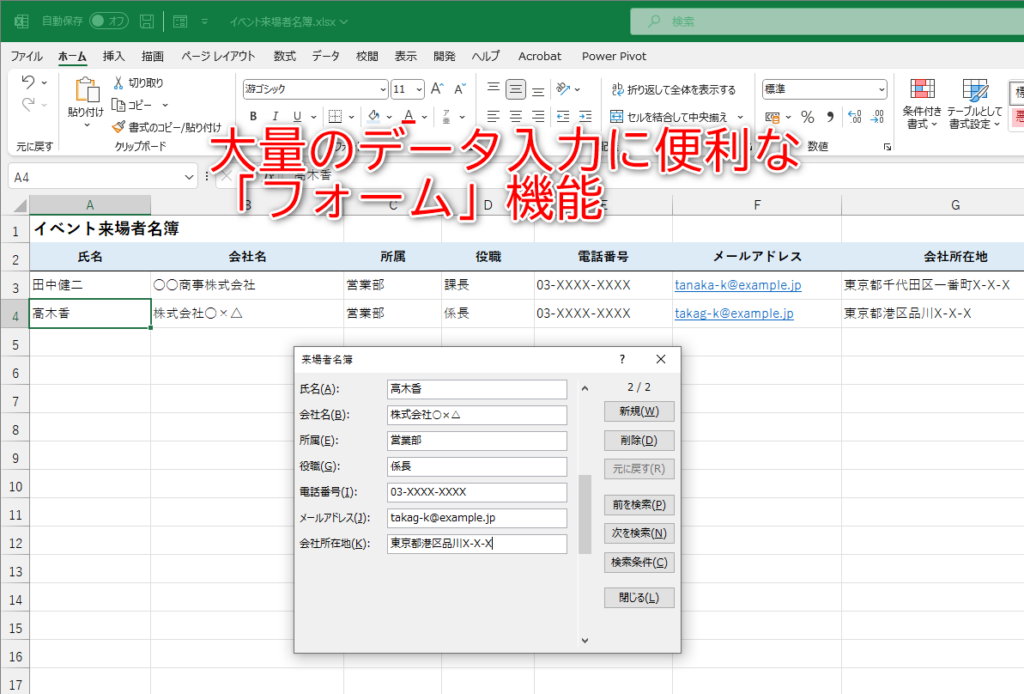
Excelのフォーム機能を活用することで、データ入力の効率を大幅に向上させ、入力ミスを減らすことができます。この機能は、データ入力を一元化し、一貫性を保つのに役立ちます。また、カスタマイズが可能であるため、特定の業務やニーズに合わせたフォームを作成することができます。しかし、フォーム機能を正しく使用するためには、いくつかの注意点も理解しておく必要があります。本記事では、Excelのフォーム機能の基本的な使い方から、データ入力の効率化や入力ミスの削減、そしてカスタマイズの方法まで、詳しく解説します。さらに、データのバリデーションやセキュリティ設定などの重要なポイントも紹介します。これらの知識を活用することで、より安全で効果的なデータ管理が可能になります。
Excelフォーム機能の概要
Excelのフォーム機能は、データ入力の効率化と入力ミスの削減に大いに貢献します。この機能により、データを一元管理できるだけでなく、ユーザーインターフェースを改善し、操作性を向上させることができます。フォーム機能を用いることで、データ入力のプロセスを標準化し、チームでの共有や管理も容易になります。さらに、カスタマイズが可能であるため、具体的なニーズに合わせてフォームを調整することが可能です。
フォーム機能の主な利点の一つは、データの整合性を保つことです。データ入力時に自動的にバリデーションが行われ、不適切なデータの入力を防ぐことができます。これにより、データの品質が向上し、後続の分析や報告作業がスムーズに行えるようになります。また、フォームを介した入力は、手動での入力よりも迅速で正確であるため、作業効率が大幅に向上します。
一方で、フォーム機能にはいくつかのデメリットも存在します。例えば、複雑なフォーム設計やカスタマイズには一定のスキルと時間が必要であり、初期設定に時間と労力がかかることがあります。また、データの誤入力やセキュリティの問題も懸念されます。これらの課題を克服するためには、データのバリデーションやセキュリティ設定を適切に行うことが重要です。適切な設定と管理により、フォーム機能の持つ潜在的なリスクを最小限に抑えることができます。
フォーム機能の活用方法
Excelのフォーム機能を活用することで、データ入力の効率を大幅に向上させることができます。フォーム機能は、データ入力をシンプルで直感的な方法に変えることで、入力ミスを減らし、作業時間を短縮します。例えば、ドロップダウンリストを使用することで、選択肢が限定され、誤ったデータの入力を防ぐことができます。また、チェックボックスやラジオボタンを活用すれば、複数の選択肢から適切なものを簡単に選択できるため、データの一貫性を保つことができます。
フォームの作成は、Insertメニューからフォームを選択し、必要なコントロールを配置することで行います。レイアウトやデザインの調整も可能で、フォームを自分やチームのニーズに合わせてカスタマイズすることができます。データのバリデーション機能を活用すれば、入力データの型や範囲を設定し、誤ったデータの入力を防止できます。これにより、データの整合性を保ち、後での修正作業を軽減することができます。
さらに、フォーム機能はデータの分析や共有にも役立ちます。入力されたデータは、テーブル形式で整理され、後から簡単に編集や検索ができます。また、データをピボットテーブルやグラフに変換することで、より深い分析が可能になります。フォーム機能を使用することで、データの管理や共有がスムーズに行え、チームの生産性が向上します。
フォームの作成手順
フォームの作成手順は比較的簡単で、Excelのユーザーインターフェースを活用することで、効率的にデータ入力用のフォームを作成することができます。まず、Insertメニューからフォームを選択します。次に、フォームのレイアウトやデザイン、コントロールの設定を行います。テキストボックスやチェックボックス、ドロップダウンリストなどのコントロールを適切に配置し、必要に応じてフォームのスタイルや背景色を調整します。また、データのバリデーション設定も重要で、データの型や範囲、エラーメッセージの設定をすることで、入力ミスを防ぎ、データの整合性を保つことができます。
フォームの作成時に特に注意すべきは、ユーザーが直感的に操作できるように設計することです。例えば、頻繁に使用する項目にはショートカットキーを設定したり、入力順序を明確にすることで、操作性を向上させることができます。また、フォームの各項目にヘルプテキストを追加したり、必要に応じて例示を提供することで、ユーザーが適切にデータを入力できるように支援します。こうした細かな配慮が、フォームの有効活用につながります。
フォームの完成後は、テストを行い、実際にデータを入力してみることで、想定通りに動作するかどうかを確認します。問題があれば、フォームの設定を見直し、必要に応じて修正を行います。これにより、より信頼性の高いフォームを作成し、データ入力の効率化と入力ミスの削減を実現することができます。
フォームコントロールの種類
Excelのフォームコントロールは、データ入力の効率化とユーザーインターフェースの向上に非常に役立ちます。主なコントロールにはテキストボックス、チェックボックス、ラジオボタン、ドロップダウンリストなどがあります。テキストボックスは、ユーザーが自由に文字を入力できるフィールドで、名前や住所などの情報を収集するのに適しています。チェックボックスは、複数のオプションから選択できる場合に使用され、ユーザーが複数の項目を選択できます。ラジオボタンは、一つだけの選択肢を選ばなければならない場合に使用され、例えば性別や職種などの単一の選択肢を提供します。ドロップダウンリストは、ユーザーが予め設定された候補から選択できるため、誤入力のリスクを低減できます。
これらのコントロールは、ユーザーがデータを入力する際の操作性を大幅に向上させます。例えば、テキストボックスを使用することで、ユーザーが自由に文字を入力できるため、入力の柔軟性が高まります。チェックボックスやラジオボタンを使用することで、ユーザーが選択肢から簡単に選択できるため、入力ミスが減少します。ドロップダウンリストは、多くの選択肢から一覧で選べるため、ユーザーが正しい情報を選択しやすくなります。
さらに、これらのコントロールは、データのバリデーションにも役立ちます。例えば、テキストボックスでは、入力可能な文字数や文字種を制限できます。チェックボックスやラジオボタンでは、選択可能な項目を限定することで、データの一貫性を保つことができます。ドロップダウンリストでは、選択可能な値を事前に設定することで、誤入力や不適切な値の入力を防ぐことができます。これらの機能を活用することで、データの正確性と信頼性を大幅に向上させることができます。
データのバリデーション設定
データのバリデーション設定は、Excelのフォーム機能をより効果的に活用するための重要な要素です。バリデーション設定を導入することで、ユーザーが入力するデータの形式や範囲を制御し、入力ミスを大幅に削減できます。例えば、テキストボックスに特定の形式のデータ(日付や数値)を入力する場合、バリデーション設定を適用することで、ユーザーが正しくデータを入力できるようにすることができます。また、データの範囲を制限することで、不必要なエラーを防ぐことができます。
バリデーション設定は、Excelの「データ」メニューから「データの検証」を選択することで行います。ここで、データの型(数値、日付、リストなど)や許可する範囲を指定できます。さらに、エラーメッセージを設定することで、ユーザーが誤ったデータを入力しようとした際に、具体的なエラーメッセージを表示し、適切な入力方法を案内することができます。これにより、ユーザーはデータ入力の際に迷うことなく、正確なデータを入力できます。
データの整合性を保つことも、バリデーション設定の重要な役割の一つです。例えば、ある列には特定の範囲内の数値しか入力できないように設定することで、データの整合性を維持できます。また、ドロップダウンリストを使用することで、ユーザーが選択できる値を制限し、一貫したデータの入力を促進できます。これらの設定は、データの分析や管理をより効率的に行うために不可欠です。
フォーム機能のメリット
Excelのフォーム機能を活用することで、データ入力の効率を大幅に向上させ、入力ミスを大幅に削減できます。フォーム機能を使用すると、データ入力のプロセスが簡素化され、一貫性のあるデータ入力が可能になります。これにより、データの整合性が保たれ、分析や共有がよりスムーズに行えます。また、フォームをカスタマイズすることで、自分やチームのニーズに合わせた入力方法を構築することができます。これにより、操作性やユーザビリティが大幅に向上し、データの管理が容易になります。
データのバリデーション機能も、フォーム機能の重要な特徴の一つです。データの型や範囲、エラーメッセージの設定を行うことで、誤ったデータの入力を防ぐことができます。これにより、データの正確性が保たれ、後続の分析や処理の信頼性が向上します。また、ドロップダウンリストやチェックボックスなどのコントロールを使用することで、ユーザーが選択肢から適切なデータを選択できるようになり、入力ミスが減少します。
フォーム機能を使用することで、データの入力速度も大幅に向上します。ユーザーがフォームを介してデータを入力すると、データが自動的に指定されたセルに格納されるため、手動での入力が必要なくなります。これにより、大量のデータを迅速に処理することが可能になり、業務効率が向上します。さらに、カスタマイズ可能なフォームにより、ユーザーインターフェースが改善され、データ入力や操作が簡単に行えるようになります。これらの利点により、Excelのフォーム機能は、多くの組織や個人にとって、データ管理と分析の強力なツールとなっています。
デメリットと対策
Excelのフォーム機能を活用することで、データ入力の効率化や入力ミスの削減が期待できますが、同時にいくつかのデメリットも存在します。まずは、データの誤入力やセキュリティーの脆弱性、システムの性能低下などがあります。これらの課題は、フォームを正しく設計し、適切な設定を行うことで克服することができます。
データの誤入力を防ぐためには、データのバリデーションが有効です。具体的には、入力できるデータの型や範囲を限定し、エラーメッセージを設定することで、ユーザーが不適切なデータを入力するのを防ぐことができます。また、ドロップダウンリストやラジオボタンを使用することで、選択肢を絞り込み、入力ミスを減らすことができます。
セキュリティー面での課題も重要です。パスワード保護やアクセス権限の設定を活用することで、重要なデータへの不正アクセスを防ぐことができます。さらに、マクロの使用を制限することで、外部からの攻撃やウイルスの侵入リスクを低減できます。システムの性能低下を防ぐためには、フォームの数や複雑さを適切に管理し、不要なフォームやコントロールは削除することが有効です。
これらの対策を講じることで、Excelのフォーム機能をより安全で効率的なツールとして活用することができます。適切な設定と管理を行うことで、データの正確性とセキュリティーを確保し、チームや組織の生産性向上に貢献することができます。
フォーム機能による効率化
Excelのフォーム機能を活用することで、データ入力の効率を大幅に向上させることができます。フォームを用いることで、データの入力プロセスを標準化し、入力ミスを大幅に削減することが可能になります。フォームは、ユーザーが特定のフィールドにデータを入力する際に、予め定義された形式やバリデーションを用いて、正しいデータの入力が保証されます。これにより、データの整合性が維持され、後続のデータ分析やレポート作成が円滑に進むようになります。
また、フォーム機能はカスタマイズが容易で、ユーザーのニーズに合わせて様々な設定を行うことができます。例えば、ドロップダウンリストやチェックボックスなどのコントロールを追加することで、ユーザーが選択肢からデータを選択するだけで入力が完了します。これにより、手入力によるミスや不一致を防ぎ、データの正確性を高めることができます。さらに、フォームのレイアウトやデザインを調整することで、ユーザーインターフェースを改善し、操作性を向上させることができます。
データのバリデーションも重要な機能の一つです。バリデーションでは、データの型や範囲、条件などを設定し、不適切なデータの入力を防ぎます。例えば、日付のフォーマットや数値の範囲を指定することで、ユーザーが間違ったデータを入力するのを防ぐことができます。また、エラーメッセージを設定することで、ユーザーが誤った入力をした際に即座に気づき、修正することができます。これらの機能により、データの品質が向上し、信頼性の高いデータを管理することが可能になります。
まとめ
Excelのフォーム機能を活用することで、データ入力の効率を大幅に向上させることができます。フォーム機能は、ユーザーがデータを入力する際に一貫性を保ち、入力ミスを減らすための効果的な手段です。例えば、ドロップダウンリストやチェックボックスなどのコントロールを使用することで、ユーザーが選択肢からデータを選択するだけで済むため、手入力によるミスが大幅に減少します。また、データのバリデーションを設定することで、入力されたデータが指定された条件を満たすかどうかを自動的に確認し、不適切なデータの入力を防ぐことができます。
さらに、フォーム機能をカスタマイズすることで、特定の業務やチームのニーズに合わせた入力方法を構築することが可能です。例えば、特定のデータのみを入力できるようにしたり、入力項目の順序や表示方法を調整したりすることができます。これにより、データ入力のプロセスがより円滑に行えるようになり、作業の効率化につながります。また、フォームのデザインをカスタマイズすることで、ユーザーインターフェースが改善され、操作性が向上します。
ただし、フォーム機能を使用する際には、いくつかの課題も考慮する必要があります。例えば、データの誤入力やセキュリティーの脆弱性、システムの性能低下などが挙げられます。これらの課題を克服するためには、データのバリデーションやセキュリティ設定を適切に行うことが重要です。また、フォームの設計段階でユーザーのニーズや操作性を十分に考慮し、定期的なメンテナンスや改善を行うことで、持続的な効果を期待できます。
よくある質問
Excelのフォーム機能とはどのようなものでしょうか?
Excelのフォーム機能は、データ入力を効率化するための便利なツールです。この機能を使用することで、ユーザーはデータを入力する際に、いちいちセルをクリックしたり、フォーマットを調整したりする必要がありません。フォーム機能は、データ入力のインターフェースを提供し、ユーザーが指定したフィールドにデータを入力できるようにします。これにより、データの一貫性と正確性が保たれ、入力ミスのリスクが大幅に削減されます。また、フォーム機能は、大量のデータを迅速に入力する必要がある場合や、複数のユーザーが同じデータベースにアクセスする場合などに特に有効です。Excelのフォーム機能は、データベース管理やレポート作成などの様々なシナリオで活用できます。
フォーム機能を使用することでどのような入力ミスを削減できるでしょうか?
フォーム機能を使用することで、入力ミスの削減に大きく貢献します。具体的には、ユーザーがデータを直接セルに入力する際によく起こるミス、例えば、タイピングエラー、フォーマットの不整合、データの重複などが大幅に減少します。フォーム機能は、入力フィールドのバリデーション(検証)機能を提供しており、ユーザーが入力したデータが指定された条件を満たしているかどうかを自動的にチェックします。たとえば、日付が正しい形式であるか、数値が範囲内であるか、文字列が特定の長さに収まっているかなどを確認できます。これらの機能により、データの品質が向上し、後続の分析やレポート作成がスムーズに行えます。
フォーム機能をカスタマイズする方法はありますか?
はい、Excelのフォーム機能は非常に柔軟性が高く、ユーザーが自分のニーズに合わせてカスタマイズすることができます。まず、フォームのレイアウトを編集して、必要なフィールドを追加や削除することが可能です。また、フィールドの順序や表示名を変更することもできます。さらに、データのバリデーションルールを設定することで、特定の条件を満たすデータだけを入力できるようにすることができます。たとえば、特定の範囲の数値や指定されたフォーマットの日付など、厳格な入力制限を設けることが可能です。また、ドロップダウンリストやチェックボックスなどの入力コントロールを追加することで、ユーザーが選択肢からデータを選択できるようにすることもできます。これらのカスタマイズ機能により、ユーザーはより効率的かつ正確にデータを入力することができます。
フォーム機能を使用する際の注意点はありますか?
はい、フォーム機能を使用する際はいくつかの注意点があります。まず、フォーム機能はExcelの一部であり、ワークシートの構造や設定に依存しています。そのため、フォームを設計する際は、ワークシートのレイアウトやデータの配置を十分に考慮する必要があります。また、フォームのフィールドとワークシートのセルの対応関係を明確にすることが重要です。誤った対応設定により、データが正しく保存されない可能性があります。さらに、データのバリデーションルールを設定する際は、ユーザーが理解しやすいように、明確な指示やメッセージを提供することが推奨されます。これにより、ユーザーが誤ったデータを入力する可能性が低減されます。最後に、フォーム機能の使用を開始する前に、既存のデータをバックアップしておくことを忘れずに、必要に応じてテストを行うことも重要です。これらの注意点を守ることで、フォーム機能をより安全かつ効果的に活用できます。
Deja una respuesta
Lo siento, debes estar conectado para publicar un comentario.
関連ブログ記事