
Excelでデータ入力チェック:正確性と信頼性向上

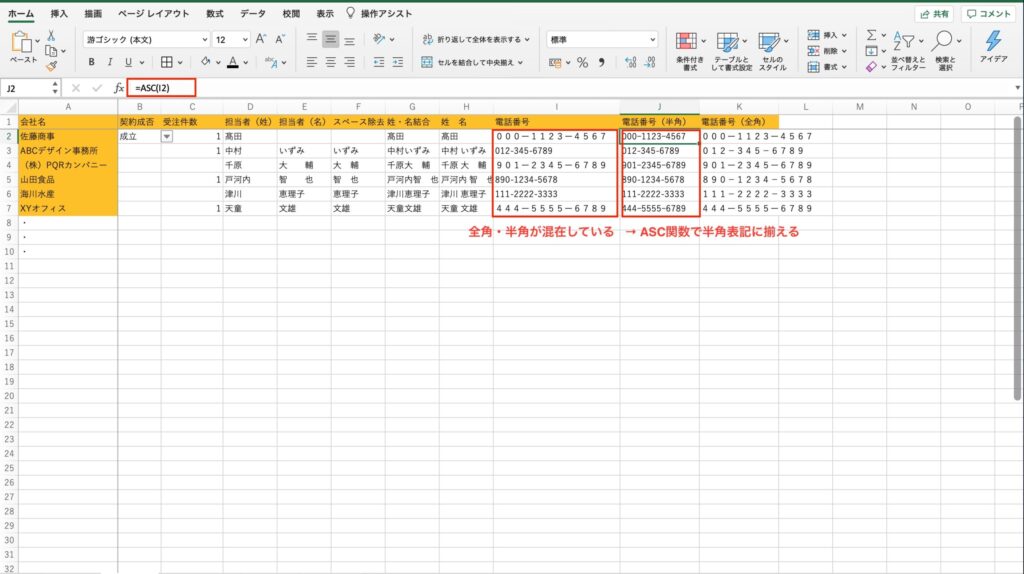
Excelは、データ管理と分析の重要なツールとして広く使用されています。しかし、データの正確性や信頼性を保つためには、データ入力チェックが不可欠です。この記事では、データ入力チェックの重要性と具体的な方法について解説します。形式チェック、範囲チェック、論理チェック、重複チェックなどのチェック方法を紹介し、Excelのデータ検証機能や条件付き書式を使用した自動チェックの方法も説明します。さらに、効果的なチェックのためのベストプラクティスについても触れ、品質向上や問題防止、作業効率向上につながる具体的なアドバイスを提供します。
データ入力チェックの重要性
データ入力チェックは、Excelにおけるデータ管理と分析の信頼性を大幅に向上させる重要なプロセスです。正確なデータは、ビジネスにおける意思決定や戦略立案の基盤となるため、データの正確性、一貫性、完全性を確保することは不可欠です。エラーが含まれているデータは、誤った結論を導き、ビジネスに重大な影響を及ぼす可能性があります。そのため、データ入力の段階でチェックを行うことで、これらの問題を未然に防ぐことができます。
データ入力チェックにはさまざまな種類があります。形式チェックでは、データが指定された形式に従っているかを確認します。例えば、日付や郵便番号が正しい形式で入力されているかを検証します。範囲チェックでは、データが適切な範囲内にあるかを確認します。例えば、年齢が0歳以下や120歳以上といった不自然な値がないかをチェックします。論理チェックでは、データ間に論理的な整合性があるかを確認します。例えば、性別が「男性」なのに妊娠歴があるような不一致がないかを確認します。重複チェックでは、同じデータが複数回入力されていないかを確認します。これらのチェックを通じて、データの品質を高め、エラーを最小限に抑えることができます。
Excelでは、データ検証機能や条件付き書式を使用して、これらのチェックを自動化することができます。データ検証機能は、データ入力の時点でエラーを検出するための有効なツールであり、ユーザーが不適切なデータを入力しようとした場合に警告を表示します。条件付き書式は、特定の条件を満たすデータを視覚的に識別できるようにします。例えば、範囲外の値を赤色で表示するなど、問題のあるデータをすぐに見つけられるようにします。これらの機能を活用することで、データ入力の効率と正確性を大幅に向上させることができます。
チェックの種類
チェックの種類は多岐にわたり、それぞれが特定の目的を果たします。まず、形式チェックは、データが指定された形式に従っているかどうかを確認します。例えば、日付はYYYY/MM/DD形式で入力されているか、電話番号は12桁の数字であるかなどをチェックします。次に、範囲チェックは、データが特定の範囲内にあるかどうかを確認します。例えば、年齢が0から120の間であるか、商品の在庫数が0以上であるかなどをチェックします。さらに、論理チェックは、データ間に論理的一貫性があるかどうかを確認します。例えば、性別が「男」である場合、妊娠状態が「あり」であるデータは異常であることなどをチェックします。最後に、重複チェックは、同じデータが複数回入力されていないかどうかを確認します。データベースに同じ顧客情報が複数存在すると、データの信頼性が低下します。これらのチェックを通じて、データの正確性と信頼性を高めることができます。
Excelでのチェック方法
Excelでのデータ入力チェックは、データの正確性と信頼性を高める重要な手順です。主なチェック方法には、データ検証機能の使用、条件付き書式の設定、およびマクロの活用があります。データ検証機能は、特定の形式や範囲内のデータのみを入力できるように制限する機能で、データの一貫性を保つのに有効です。例えば、日付や数値の範囲、または特定の文字列の入力のみを許可することができます。
条件付き書式は、データの完全性をチェックするために使用されます。特定の条件を満たさないセルには自動的に色や書式を適用することで、目立たせることができます。例えば、範囲外の数値や空のセルを即座に識別し、修正するための目安を提供します。また、条件付き書式を使用することで、データのパターンや異常値の検出も容易になります。
マクロは、より複雑なチェックを自動化するために使用されます。例えば、特定の列に重複するデータが含まれていないか、複数のシート間でのデータの一貫性を確認するようなタスクを自動化できます。マクロを活用することで、手動でのチェックにかかる時間と労力を大幅に削減し、作業効率を向上させることができます。これらの方法を組み合わせることで、データ入力の品質と信頼性を大幅に向上させることができます。
ベストプラクティス
Excelのデータ入力チェックにおけるベストプラクティスは、正確なデータ管理と分析の信頼性を大幅に向上させるための重要な手段です。まず、チェックリストの作成は、一貫性と完全性を確保するために不可欠です。チェックリストには、必須のデータ項目、許容されるデータ形式、範囲制限、論理的な制約などを明確に記載することで、データ入力の精度を高めることができます。また、チェックリストは新しいスタッフのトレーニングツールとしても活用できます。
次に、チェックの自動化は、手作業によるエラーを減らし、効率的なデータ管理を実現します。データ検証機能を活用することで、データ入力時に自動的に形式や範囲をチェックできます。たとえば、日付や数値の範囲を指定したり、ドロップダウンリストから選択できるように設定することで、不適切なデータの入力を防ぐことができます。さらに、条件付き書式を使用して、特定の条件を満たさないセルを自動的にハイライト表示することで、問題の早期発見と解決が可能になります。
最後に、定期的なレビューは、データの正確性と信頼性を長期的に維持するために重要です。定期的にデータを検証し、チェックリストを更新することで、新たな問題や変化に対応できます。また、レビューの結果を共有し、改善点をチーム全体で議論することで、より効果的なデータ管理プロセスを構築することができます。これらのベストプラクティスを実践することで、データの品質向上、問題の防止、作業効率の向上が実現し、組織全体のパフォーマンスを大幅に向上させることが可能です。
効果と利点
効果と利点は、Excelでのデータ入力チェックがもたらす多大な恩恵を示しています。まず、データの正確性を高めることで、分析や報告の品質が大幅に向上します。誤ったデータは誤った結果を生むため、初期段階でエラーを検出し、修正することは非常に重要です。また、一貫性の確保も重要な利点の一つです。データが一貫性を持つことで、分析結果の信頼性が向上し、より正確な意思決定が可能になります。
さらに、完全性の確認も欠かせません。データに欠落があると、分析の精度が低下し、結果の有効性が損なわれます。データ入力チェックを通じて、欠落するデータを早期に発見し、補完することで、分析の信頼性を高めることができます。エラーの最小化も重要な効果の一つです。手作業による入力ミスは避けられませんが、自動的なチェック機能を使用することで、人為的なエラーを大幅に減らすことができます。
これらの効果は、品質向上、問題防止、作業効率向上につながり、組織全体の生産性を高めます。例えば、データの正確性が高まれば、分析結果に基づく意思決定の精度が向上し、ビジネスの成功に直結します。また、自動化されたチェック機能は、手作業に依存する作業時間を大幅に削減し、より重要な業務に注力することができます。このような利点により、Excelでのデータ入力チェックは、現代のデータ管理において欠かせないプロセスとなっています。
まとめ
Excelのデータ入力チェックは、データの正確性と信頼性を向上させる上で非常に重要なプロセスです。このチェックは、データが正確で一貫性があり、完全であることを確認し、エラーを最小限に抑えることを目指します。エラーが発生すると、その後のデータ分析や意思決定に大きな影響を及ぼす可能性があるため、データの品質を保つことが不可欠です。
形式チェックでは、データの形式が指定されたパターンに従っているかどうかを確認します。例えば、日付の入力が「YYYY/MM/DD」の形式で行われているか、メールアドレスが正しい形式であるかなどをチェックします。範囲チェックでは、データが指定された範囲内にあるかどうかを確認します。例えば、年齢が0から120の範囲内であるか、金額が許容される範囲内であるかなどをチェックします。
論理チェックでは、データ間に論理的な整合性があるかどうかを確認します。例えば、性別が「男」で、妊娠週数が入力されているデータは論理的に整合性がありません。重複チェックでは、同じデータが複数回入力されていないかを確認します。これは、データベースの完全性を保つために非常に重要です。
Excelでは、データ検証機能や条件付き書式を使用して、これらのチェックを自動化することができます。データ検証機能は、入力データが特定の条件を満たしているかどうかをリアルタイムでチェックし、条件を満たしていない場合に警告を表示します。条件付き書式は、データが特定の条件を満たしている場合にセルの色やフォントを変更することで、エラーを視覚的に識別しやすくします。
ベストプラクティスとしては、チェックリストを作成し、チェックの自動化を実装し、定期的にレビューを行うことが挙げられます。チェックリストは、データ入力の手順を標準化し、一貫性を保つのに役立ちます。チェックの自動化は、人間によるエラーを最小限に抑え、作業効率を向上させます。定期的なレビューは、データの品質を維持し、新たな問題を早期に発見するのに効果的です。
データ入力チェックの効果には、データの品質向上、問題防止、作業効率向上が含まれます。これらの効果により、データ分析の信頼性が向上し、より正確な意思決定が可能になります。
よくある質問
1. Excelでデータ入力チェックを行う方法は?
Excelでデータ入力チェックを行う方法はいくつかあります。まず、データのバリデーション機能を使用することで、特定の条件を満たすデータのみ入力可能に設定できます。例えば、数値の範囲、日付の形式、リストからの選択など、様々な条件を設定できます。また、マクロを使用することで、複雑なチェックルーチンを実装することも可能です。マクロはVBA(Visual Basic for Applications)を使用して作成され、データの整合性や形式を自動的にチェックすることができます。さらに、条件付き書式設定を利用することで、データが特定の条件を満たしていない場合にセルの色を変えるなど、視覚的に問題を識別できます。これらの機能を組み合わせることで、データの正確性と信頼性を大幅に向上させることができます。
2. データ入力チェックの重要性は?
データ入力チェックの重要性は非常に高く、ビジネスプロセスやデータ分析において欠かせない要素です。誤ったデータや不完全な情報は、意思決定の誤りや分析結果の信頼性低下を引き起こす可能性があります。特に、大量のデータを扱う場合や複雑な分析を行う場合、小さな誤りが大きな影響を及ぼすことがあります。データ入力チェックは、これらの問題を事前に予防し、データの正確性と信頼性を確保することで、効率的な業務遂行と正確な意思決定を支援します。また、チェックを行うことで、データの品質管理が強化され、企業の競争力を高めることにもつながります。
3. Excelのデータバリデーション機能の具体的な使い方を教えてください。
Excelのデータバリデーション機能は、データ入力の正確性を確保するための強力なツールです。具体的な使い方としては、まず、チェックしたいデータのセル範囲を選択します。次に、「データ」タブから「データの検証」を選択します。ここでは、様々なバリデーション条件を設定できます。例えば、数値の範囲を指定する場合は「数値」を選択し、最小値と最大値を入力します。日付の形式をチェックする場合は「日付」を選択し、開始日と終了日を設定します。また、リストからの選択を制限する場合は「リスト」を選択し、許可する値の範囲を指定します。設定が完了したら、「OK」ボタンをクリックして適用します。これにより、ユーザーが設定した条件を満たさないデータを入力しようとした場合、エラーメッセージが表示され、入力を拒否します。
4. 条件付き書式設定でデータ入力チェックを行う利点は?
条件付き書式設定は、データ入力チェックのための効果的な手段の一つです。この機能を使用することで、データが特定の条件を満たしていない場合に、セルの色やフォントのスタイルを変更できます。これにより、問題のあるデータを一目で識別できます。例えば、数値が一定の閾値を超えた場合にセルの背景色を赤に変更する、文字列が特定のキーワードを含まない場合に文字色を黄色にするなど、様々な条件を設定できます。視覚的なチェックは、データを迅速に確認し、問題を早期に発見しやすくします。また、条件付き書式設定は、複数のデータセットを一括で確認する際に特に有用で、データの品質管理を効率的に行うことができます。
Deja una respuesta
Lo siento, debes estar conectado para publicar un comentario.
関連ブログ記事