
Excelのシート追加・削除・移動の完全ガイド

Excelのシート追加・削除・移動の完全ガイド
Excelは、データ管理や分析に欠かせないツールです。この記事では、特にシートの追加、削除、移動の方法に焦点を当て、これらの操作を効率的に行うための手順を詳しく解説します。シートの追加は、新しいデータの入力や既存のデータを整理する際によく使用されます。削除は、不要なデータを整理し、ファイルをスリムに保つために必要不可欠な操作です。移動は、複数のシート間でデータを整理し、より理解しやすい形式に整理するために重要です。これらの基本的な操作をマスターすることで、Excelの使い方を大幅に向上させることができます。また、シートの名前変更や色分けの方法も紹介し、より使いやすいワークブックの作成に役立てるよう説明します。
シートの追加方法
Excelのシート追加は、非常に簡単な操作で行うことができます。シートを追加することで、データを整理したり、新しい情報を追加したりすることができます。まず、シートを追加する方法の1つは、シートタブの右側にある「+」ボタンをクリックします。このボタンをクリックすると、新しいシートが自動的に追加され、そのシートは「シート2」や「シート3」などの名前で表示されます。
別の方法として、既存のシートを右クリックし、表示されるメニューから「シートの挿入」を選択することでも新しいシートを追加できます。この方法は、特定の位置に新しいシートを挿入したい場合に便利です。さらに、キーボードのショートカットキーを使用することもできます。具体的には、「Shift」キーと「F11」キーを同時に押すと、新しいシートが追加されます。このショートカットキーは、特に頻繁にシートを追加する必要がある場合に役立ちます。
これらの方法を組み合わせることで、効率的にシートを追加し、データを整理することができます。シートの追加は、Excelの基本的な操作の1つであり、データ管理や分析の効率を大幅に向上させる重要なスキルです。
シートの削除方法
シートの削除は、Excelの操作の中で頻繁に行われるタスクの一つです。不要なシートを削除することで、ワークブックを整理し、ファイルサイズを最適化することができます。削除するシートを選択するには、下部のシートタブをクリックします。選択したシートを削除するには、まず「ホーム」タブの「セル」グループにある「削除」ボタンをクリックします。次に表示されるメニューから「シートの削除」を選択します。この操作により、選択したシートが完全に削除されます。ただし、削除したシートは元に戻すことができないため、重要なデータが含まれている場合は、事前にバックアップを取るか、別の場所に保存しておきましょう。また、複数のシートを同時に削除する場合は、各シートタブを Ctrl キーを押しながらクリックして複数選択し、同様の手順で削除します。
シートの移動方法
シートの移動は、Excelの効率的な利用において重要な操作の一つです。シートを移動することで、関連するデータをグループ化したり、情報の整理を容易にしたりすることができます。シートの移動は非常に簡単で、シートタブをドラッグ&ドロップするだけです。ドラッグしたいシートのタブをクリックし、マウスを動かして新しい位置に移動します。シートが新しい位置に移動したことを確認したら、マウスのボタンを離します。この方法で、複数のシートを一度に移動することも可能です。
また、シートの移動には別の方法も存在します。シートを選択した状態で、「ホーム」タブの「セル」グループにある「挿入」ボタンをクリックし、表示されるメニューから「シートを移動またはコピー」を選択します。ここでは、移動先の位置や新しいシートの作成を選択できます。この機能を使用すると、同じワークブック内の他の位置にシートを移動したり、別のワークブックにシートをコピーしたりすることができます。これらの操作により、データの整理や管理がより柔軟に行えるようになります。
シートの名前変更
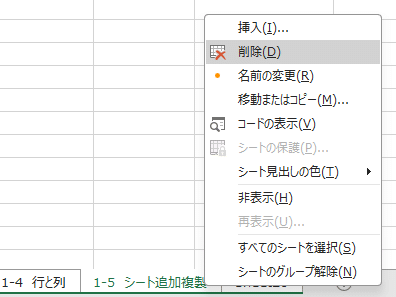
シートの名前変更は、データの整理や特定のシートへのアクセスを容易にする重要な機能です。シートタブをダブルクリックすると、名前変更モードに移行します。ここで新しい名前を入力し、エンターを押すことで名前を変更できます。また、右クリックメニューから「名前を変更」を選択することでも同じ操作が可能です。シート名を適切に変更することで、複数のシートを管理する際の効率が大幅に向上します。例えば、各シートに該当するデータの種類や日付を含めるなど、具体的で分かりやすい名前をつけることが推奨されます。これにより、必要な情報を素早く見つけることができます。
シートの色分け
シートの色分けは、Excelの視覚的な整理と管理を大幅に向上させる効果的な方法です。各シートに異なる色を付けることで、特定のデータやカテゴリを簡単に識別することができます。シートタブを右クリックすると、「シートの色設定」が表示されます。ここから、複数の色オプションから選択し、希望の色を適用できます。また、色をクリアしたい場合は、「なし」を選択することで元の状態に戻すことができます。シートの色分けは、特に多くのシートを使用する場合や複雑なプロジェクトで、特定の情報を迅速に見つけるのに役立ちます。この機能を活用することで、Excelの使用体験がより快適になります。
まとめ
Excelのシートの追加、削除、移動は、効率的なデータ管理や分析に不可欠な操作です。これらの基本的な機能をマスターすることで、ワークブックの整理や情報を迅速に操作することができます。シートの追加は、新しいデータの入力や異なる種類のデータを分けて管理する場合に役立ちます。また、不要なシートの削除や、特定の順序にシートを並び替えることで、ワークブックの整理が容易になります。
シートの追加は、「+」ボタンをクリックする方法や、シートタブを右クリックして「シートの挿入」を選択する方法、さらには 「Shift」+「F11」 のショートカットキーを使用する方法があります。それぞれの方法には長所があり、用途に応じて使い分けることで効率的な作業が可能になります。シートの削除は、削除したいシートを選択し、「ホーム」タブの「セルの削除」から「シートの削除」を選択することで行います。この操作は注意深く行うことが重要で、一度削除したシートは元に戻すことができないため、確認ダイアログで注意を促されます。
シートの移動は、シートタブをドラッグ&ドロップすることで簡単に実行できます。また、シートの名前変更や色分けも、ワークブックの管理をより効果的にするための重要な機能です。シートの名前変更は、シートタブを右クリックして「名前の変更」を選択し、新しい名前を入力することで行います。色分けは、シートタブを右クリックして「色の変更」を選択し、好みの色を選択することで行います。これらの操作を習得することで、Excelの使い方が向上し、より効率的なデータ管理が可能になります。
よくある質問
Excelで新しいシートを追加する方法は?
Excelで新しいシートを追加する方法は非常に簡単です。まず、Excelを開き、対象のワークブックを選択します。次に、下部にあるシートタブの右側にある 「+」 ボタンをクリックします。これにより、新しいシートが自動的に追加されます。新しいシートは、既存のシートの次に配置されます。また、キーボードショートカット を使用することもできます。Windowsでは Ctrl + Shift + F11、Macでは Command + Shift + T キーを押すと新しいシートが追加されます。これらの方法を使用することで、効率的に新しいシートを追加することができます。
Excelのシートを削除する方法は?
Excelのシートを削除する方法はいくつかあります。まず、削除したいシートのタブをクリックして選択します。次に、右クリックして表示されるコンテキストメニューから 「シートの削除」 を選択します。これにより、選択したシートが削除されます。また、リボン の「ホーム」タブにある「セル」グループから「シートの削除」ボタンをクリックすることでも削除できます。削除したシートは復元できないため、重要なデータが含まれている場合は、事前にバックアップを取るなど注意が必要です。
Excelのシートを移動する方法は?
Excelのシートを移動する方法は、ドラッグアンドドロップやメニューを使用することができます。まず、移動したいシートのタブをクリックして選択します。次に、タブをそのままドラッグして目的の位置に移動します。ドラッグ中に、移動先の位置に青い線が表示されるため、その線の位置にドロップすることでシートが移動します。また、リボン の「ホーム」タブにある「セル」グループから「シートの移動またはコピー」を選択することでも移動できます。この方法では、新しい位置や新しいワークブックへの移動も可能です。
Excelのシート名を変更する方法は?
Excelのシート名を変更する方法は非常に簡単です。まず、名前を変更したいシートのタブをダブルクリックします。これにより、シート名が編集可能になります。新しい名前を入力し、Enter キーを押すと変更が適用されます。また、シートタブを右クリックして表示されるコンテキストメニューから 「名前の変更」 を選択することでも同じことができます。シート名は、ワークブック内の他のシートと重複しないように注意が必要です。シート名を適切に設定することで、ワークブックの管理がより容易になります。
Deja una respuesta
Lo siento, debes estar conectado para publicar un comentario.
関連ブログ記事