
⚡️ Excel 固定 - 行と列を常に表示させて作業効率UP!

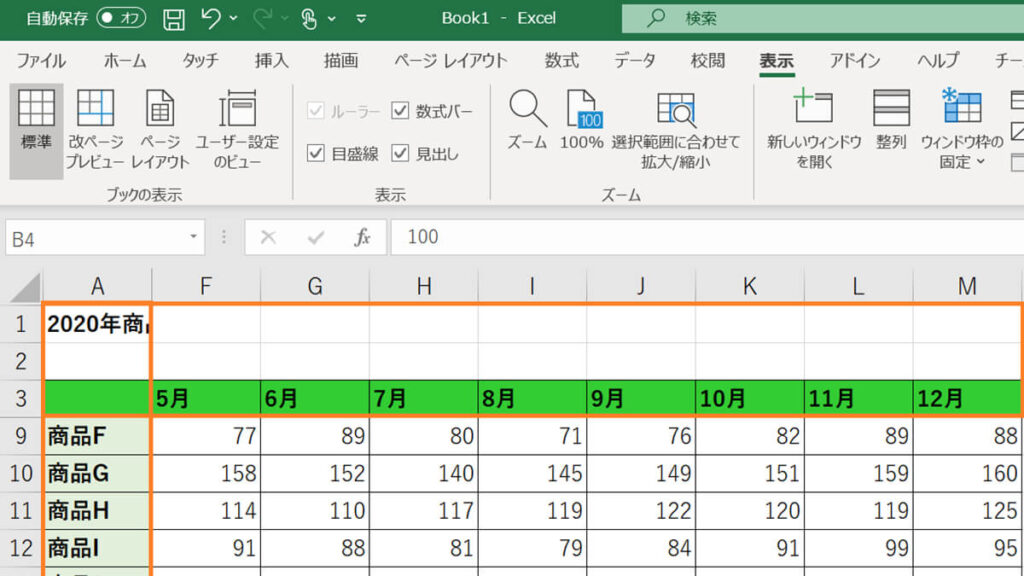
Excelの固定機能は、データが豊富な表で特定の行や列を常に表示させ続けることができる便利なツールです。この機能により、スクロール操作時の視認性が大幅に向上し、作業効率が大幅にアップします。本記事では、行と列の固定方法、固定の解除方法、そして固定機能を効果的に活用する具体的なシーンについて解説します。行の固定は、固定したい行の下の行を選択し、「表示」タブの「固定」から行番号を指定することで行います。列の固定は、固定したい列の右隣の列を選択し、同様の手順を踏むことで実現します。行と列を同時に固定する場合も、固定したい行の下の行と列の右隣の列を選択し、「行と列を固定」を選択するだけで簡単に設定できます。固定機能は、大きな表データの見比べや項目名の固定など、様々なシーンで活用できるため、Excelの使いこなしに役立つこと間違いなしです。
Excel固定機能の概要
Excelの固定機能は、データが大量に含まれている表において、特定の行や列を常に表示させ続けることができます。この機能により、スクロール操作時の視認性が向上し、作業効率が大幅にアップします。例えば、表の上部に項目名が配置されている場合、データをスクロールしても項目名が見えなくなることがありますが、固定機能を使用することで、常に項目名を表示させることができます。
行を固定するには、固定したい行の下の行を選択し、「表示」タブの「固定」から行番号を指定します。同様に、列を固定するには、固定したい列の右隣の列を選択し、同じ手順を踏みます。行と列を同時に固定する場合は、固定したい行の下の行と列の右隣の列を選択し、「行と列を固定」を選択します。固定を解除するには、「固定解除」を選択することで簡単に解除できます。
この固定機能は、大きな表データの見比べや、複数のシート間での作業など、さまざまなシーンで便利に活用できます。特に、データ分析や財務報告書の作成など、大量のデータを扱う業務では、固定機能の活用が不可欠となることがあります。また、固定機能を使うことで、表の構造を把握しやすくなり、誤操作を防ぐ効果も期待できます。
行を固定する方法
Excelの行固定機能は、多くのデータを扱う際に特に役立ちます。特定の行を常に表示させることで、スクロール操作時の視認性が向上し、作業効率が大幅にアップします。行を固定するには、まず固定したい行の下の行を選びます。例えば、1行目を固定したい場合は2行目を選択します。その後、「表示」タブから「固定」ボタンをクリックし、固定する行番号を指定します。これにより、選択した行の上にある行が常に表示された状態で固定されます。
行固定機能は、表の上部にタイトルやヘッダー行がある場合に特に便利です。データの多いワークシートで作業を行う際、スクロール操作を行ってもヘッダー行が常に表示されると、どの列がどのデータに対応しているかを確認しやすくなります。これにより、ミスを防ぎ、作業の正確性を維持することができます。また、複数のデータを比較する際も、固定された行を参照しながら効率的に作業を進められます。
列を固定する方法
列を固定する方法は、Excelの視認性と作業効率を大幅に向上させる機能です。この機能を使用することで、特定の列を常に表示させ続けることができます。例えば、大きなデータセットで作業している場合、列ヘッダーを固定することで、データの内容をより正確に把握することができます。
列を固定するには、まず固定したい列の右隣の列を選択します。次に、「表示」タブをクリックし、「固定」グループから「列を固定」を選択します。これにより、選択した列の左側の列が固定されます。例えば、A列とB列を固定したい場合、C列を選択し、「列を固定」をクリックします。これで、A列とB列が常に表示されるようになります。
固定した列は、スクロールしても画面から消えません。これにより、データの内容を確認しながら作業を進めることができます。また、複数の列を固定する場合は、固定したい列の右隣の列を選び、「列を固定」を選択すれば、その列の左側のすべての列が固定されます。固定を解除するには、「表示」タブの「固定」グループから「固定解除」を選択します。
列を固定することで、データの見比べや分析がよりスムーズに行え、作業効率が大幅に向上します。特に、大量のデータを扱う場合や、複雑な表を作成する際に、この機能は非常に役立ちます。
行と列を同時に固定する方法
Excelの固定機能を使用することで、データの多い表において、特定の行や列を常に表示させ続けることができます。これにより、スクロール操作時の視認性が向上し、作業効率が大幅にアップします。特に、表の上部にヘッダー行がある場合や、左側に重要な列がある場合に、この機能は大変便利です。
行と列を同時に固定するには、まず固定したい行の下の行と列の右隣の列を選択します。例えば、1行目とA列を固定したい場合は、2行目とB列を選択します。次に、「表示」タブをクリックし、「固定」メニューから「行と列を固定」を選択します。これにより、選択した行の上と列の左側が固定されます。
固定機能を解除するには、「表示」タブから「固定解除」を選択します。これにより、固定されていた行や列が自由にスクロールできるようになります。固定機能は、大きな表データの見比べや項目名の固定など、様々なシーンで便利に活用できます。特に、複雑なデータ分析や報告書作成の際に、この機能は欠かせないツールとなります。
固定を解除する方法
固定を解除する方法は非常にシンプルで、Excel の機能を最大限に活用するための重要な手順の一つです。固定解除を行うには、まず「表示」タブを選択します。ここから「固定」ボタンをクリックし、表示されるメニューから「固定解除」を選択します。これにより、固定されていた行や列の固定が解除され、自由にスクロールできるようになります。
固定解除は、特に大きな表データを扱う際や、一時的に固定が必要なくなった場合に便利です。例えば、複数のシート間でデータを比較する際や、一時的に全体の視野を広げたい場合など、固定解除は作業の柔軟性を高めます。また、固定した状態で保存したワークブックを開くと、固定が自動的に適用されるため、必要に応じて固定解除を行うことで、作業環境を最適に調整できます。
固定機能は、データの多い表において特定の行や列を常に表示させ続けることで、視認性と作業効率を大幅に向上させます。ただし、固定を適切に管理することで、さらに効率的な作業環境を作り出すことができます。固定解除はその管理の一部であり、Excel の使いこなしに欠かせないテクニックの一つです。
固定機能の活用シーン
固定機能は、Excelの大規模なデータ操作において欠かせないツールです。例えば、多数の行と列を持つ表で作業する場合、特定の行や列を常に表示させておくことで、データの比較や分析が大幅に容易になります。特に、表の上部に項目名が表示されている場合、これらの項目名を固定することで、スクロールしても常に参照できるようになります。これにより、データ入力や編集の際に項目名を見失うことがなく、作業効率が大きく向上します。
また、複数のシートを横断してデータを比較する場合も、固定機能は非常に役立ちます。例えば、1つのシートに基本データを配置し、別のシートでそれらを分析する場合、基本データの特定の行や列を固定することで、分析結果と元のデータを並行して見ることができます。これにより、データの整合性を確認したり、分析結果をより正確に理解することができます。
さらに、レポート作成の際にも固定機能は便利です。レポートの各セクションで異なるデータを表示しながら、共通のヘッダーやフッターを固定することで、一貫性のある見た目を維持できます。これにより、レポートの読み手が情報の流れをより明確に把握し、理解しやすくなります。
まとめ
Excelの固定機能は、データの多い表を操作する際の効率を大幅に向上させます。特に、行や列を常に表示させ続けることで、視認性が向上し、作業がスムーズになります。例えば、大きなデータセットで項目名を常に見ながら作業を進めたい場合、固定機能は非常に役立ちます。固定機能を使用することで、スクロールしても項目名や重要な情報が常に表示され、誤ったセル選択や入力ミスを防ぐことができます。
固定機能の使用方法は簡単です。行を固定するには、固定したい行の下の行を選択し、「表示」タブから「固定」をクリックし、固定したい行番号を指定します。列を固定する場合は、固定したい列の右隣の列を選択し、同じ手順を踏みます。行と列を同時に固定する場合は、固定したい行の下の行と列の右隣の列を選択し、「行と列を固定」を選択します。
固定を解除するには、同じ「表示」タブから「固定解除」を選択します。この機能は、大きな表データの見比べや、項目名の固定など、様々なシーンで便利に活用できます。例えば、大量の売上データや顧客情報を管理する際に、固定機能を使用することで、データの整合性を保つことができます。また、複数のシート間でデータを比較する際も、固定機能は有効です。これらの機能を活用することで、Excelでの作業効率が大きく向上し、より正確なデータ管理が可能になります。
よくある質問
1. Excelの行と列を固定する方法を教えてください。
Excelで行と列を固定するには、「固定範囲の設定」を使用します。この機能は、「ビュー」タブにある「ウィンドウ」のグループで見つけることができます。具体的な手順は次の通りです。まず、固定したい行や列の下または右にある行や列を選択します。例えば、1行目と1列目を固定したい場合は、2行目またはB列を選択します。次に、「ビュー」タブをクリックし、「ウィンドウ」グループから「固定範囲」をクリックします。ここで、「ウィンドウを固定」を選択すると、選択した行や列が固定され、スクロールしても常に表示されます。この機能は、大量のデータを扱う際に特に便利で、常にヘッダー行や重要な列を表示させながら作業を進めることができます。
2. 固定範囲を解除する方法は?
固定範囲を解除するには、「ビュー」タブの「ウィンドウ」グループから「固定範囲」をクリックし、「固定範囲の解除」を選択します。これにより、固定されていた行や列が解除され、通常のスクロールが可能になります。固定範囲を解除した後は、再度固定したい場合は、先述の手順に従って設定し直すことができます。固定範囲の解除は、作業の途中で固定範囲を変更する必要がある場合や、固定範囲が不要になった場合に便利です。
3. 固定範囲を設定した後、他のワークシートに移動するとどうなりますか?
固定範囲を設定した後、他のワークシートに移動すると、固定範囲の設定は「そのワークシートに限定」されます。つまり、新しいワークシートでは固定範囲がリセットされ、再度設定する必要があります。これは、各ワークシートで異なる固定範囲を設定できるようにするためです。例えば、1つのワークシートでは1行目と1列目を固定し、別のワークシートでは2行目と2列目を固定するといった使い方ができます。ワークシート間で固定範囲が異なる場合、それぞれのワークシートで固定範囲を個別に設定することが重要です。
4. Excelの固定範囲機能を活用して作業効率を向上させる具体的な例を教えてください。
Excelの固定範囲機能を活用することで、作業効率が大幅に向上します。例えば、「大規模なデータベース管理」や「財務データの分析」など、多くのデータを扱う場面では、固定範囲を設定することで、常にヘッダー行や重要な列を表示させることができます。これにより、データの位置を確認しながら作業を進めることができます。また、「複数の表の比較」を行う場合にも、固定範囲を活用することで、各表のヘッダーを常に表示させながら比較作業を行うことができます。さらに、「データ入力」の際には、固定範囲を設定することで、入力するデータの位置を確認しながら正確に入力できるようになります。これらの具体的な例からも、固定範囲機能はExcelでの作業効率を大幅に向上させる強力なツールであることがわかります。
Deja una respuesta
Lo siento, debes estar conectado para publicar un comentario.
関連ブログ記事