
Excel保護解除:パスワードあり・なしで編集可能に

Excel保護解除:パスワードあり・なしで編集可能に
Excelのシートやワークブックは、不意の変更や削除を防ぐために保護を設定することがよくあります。しかし、編集が必要な状況では、その保護を解除する必要があります。本記事では、パスワードを知っている場合とパスワードを知らない場合の保護解除方法を詳しく解説します。パスワードを知っている場合、比較的簡単に保護を解除できますが、パスワードを知らない場合、少し手間がかかる可能性があります。いずれにせよ、保護解除の際はデータの安全性に十分注意する必要があります。また、保護が解除された状態では、データの変更や削除が自由に行えてしまうため、パスワードの管理には特に注意が必要です。
パスワードありの保護解除
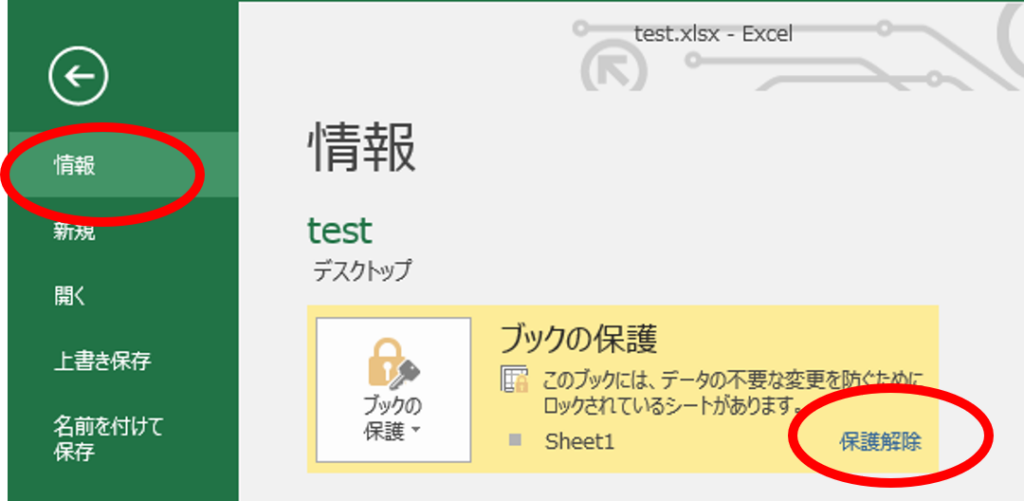
Excelの保護解除には、パスワードを知っている場合と知らない場合の2つの方法があります。まず、パスワードを知っている場合の保護解除方法について説明します。保護されたシートやワークブックを編集可能にするには、レビュータブから「保護の解除」をクリックします。すると、パスワード入力のダイアログボックスが表示されます。ここに設定されているパスワードを正確に入力すると、保護が解除され、編集が可能になります。パスワードを正確に入力することで、シートやワークブックの内容を自由に変更することが可能になります。
ただし、パスワードは重要なセキュリティ措置であり、不正に解除されるとデータが改ざんされたり、重要な情報が漏洩する可能性があります。そのため、パスワードの管理には十分な注意を払う必要があります。また、保護が解除された状態では、誰でもデータを変更したり削除したりできるため、編集が完了したら再度保護を挂けることをお勧めします。これにより、データの安全性を維持しながら、必要なときにのみ編集が可能となります。
パスワードなしの保護解除
Excelの保護を解除する際、パスワードが設定されていない場合、比較的簡単に保護を解除できます。まず、保護が設定されているワークシートやワークブックを開きます。次に、リボンの「レビュー」タブをクリックし、「保護の解除」ボタンを押します。この操作により、保護が解除され、編集が可能になります。ただし、保護が解除された状態では、データの変更や削除が自由に行えるため、再度保護を設定することをおすすめします。
保護の解除後は、必要に応じてデータを編集し、作業が完了したら再び保護を設定しましょう。これにより、誤った編集や不意の変更からデータを守ることができます。また、他のユーザーとファイルを共有する際には、保護の設定を確認し、必要に応じてパスワードを設定することで、データの安全性を確保できます。
保護解除のリスクと注意点
保護解除の手続きは、Excelシートやワークブックの保護を解除し、編集を可能にする重要なステップです。しかし、この操作にはいくつかのリスクが伴います。保護が解除されると、誰でもそのデータを変更や削除することができます。特に、複数のユーザーが同じファイルにアクセスする環境では、不適切な変更や意図しないデータの破損が発生する可能性があります。そのため、保護解除は慎重に行うべきであり、必要最小限の範囲で実施することをおすすめします。
また、パスワードを知らない場合の保護解除には、信頼できるソフトウェアを使用することが重要です。信頼性の低いツールを使用すると、ファイルが破損したり、個人情報が漏洩する危険性があります。保護を解除する際は、そのソフトウェアの評判やレビューを確認し、信頼性を確認することを忘れないでください。
さらに、保護解除後は、ファイルの安全性を維持するために、再度保護をかけることを検討しましょう。特定のユーザーだけが編集できるようにする、変更履歴を記録するなどの対策を取ることで、データの安全性を確保できます。保護解除は一時的なものとして扱い、必要以上に保護を外した状態を続けることは避けるべきです。
まとめ
Excelの保護解除は、パスワードを知っている場合と知らない場合の2つの方法があります。パスワードを知っている場合、ワークブックやシートの保護を解除するには、まず「レビュー」タブを選択し、「保護の解除」をクリックします。このとき、求められるパスワードを入力することで、保護が解除され、編集が可能になります。
一方、パスワードを知らない場合、保護を解除するためには、信頼できるソフトウェアを使用することができます。ただし、これらのソフトウェアを使用する際は、データの安全性に十分注意する必要があります。また、保護解除は許可されたユーザーが行うべきであり、保護が解除された状態では、データの変更や削除が自由に行えてしまうため、パスワードの管理には特に注意が必要です。
Excelの保護機能は、大切なデータを不正な変更から守る上で重要な役割を果たします。保護解除の手順を正しく理解し、適切に管理することで、データの安全性と作業の効率性を両立できます。
よくある質問
Excelの保護を解除する方法は?
Excelの保護を解除するには、いくつかの手順を踏む必要があります。パスワードで保護されている場合、まずそのファイルを開き、メニューバーの「レビュー」タブを選択します。次に「保護の解除」または「シートの保護を解除」を選択し、求められるパスワードを入力します。パスワードが正しければ、保護が解除され、編集が可能になります。パスワードなしで保護されている場合、同様の手順で「保護の解除」を選択するだけで保護が解除されます。ただし、パスワードを忘れてしまった場合、Microsoft Supportのウェブサイトで提供されている方法や、サードパーティのツールを使用する必要があります。
Excelの保護を解除せずに編集することは可能?
Excelの保護が設定されている場合、通常は保護を解除せずに編集することはできません。しかし、特定のセルや範囲については、保護を解除せずに編集できるように設定することができます。これは、シートの保護設定を調整することで実現します。具体的には、「レビュー」タブから「シートの保護」を選択し、保護を解除しない範囲を指定します。例えば、読み取り専用のセルと編集可能なセルを区別すれば、ユーザーは保護された部分を変更せずに必要な部分だけを編集できます。
Excelの保護解除後に再度保護する方法は?
Excelの保護を解除した後、再び保護するには、以下の手順を実行します。まず、メニューバーの「レビュー」タブを選択し、「シートの保護」または「全体の保護」を選択します。ここで、必要に応じてパスワードを設定することができます。パスワードを設定する場合は、強力なパスワードを使用することをおすすめします。パスワードを設定すると、次にファイルを開いたときに保護を解除するためにそのパスワードが必要になります。保護設定をカスタマイズすることも可能で、特定のユーザーに限って編集を許可するなど、細かな設定を行うことができます。
Excelの保護解除ができない場合の対処法は?
Excelの保護解除ができない場合、いくつかの理由が考えられます。最初に確認すべきは、正しいパスワードを入力しているかどうかです。パスワードが間違っていると、保護解除は失敗します。パスワードを忘れた場合は、Microsoft Supportのウェブサイトで提供されている方法や、サードパーティのツールを使用してパスワードを回復することが可能です。また、エクセルのバージョンが古い場合や、ファイルが破損している場合も保護解除ができないことがあります。このような場合は、ファイルの修復を行ったり、新しいバージョンのExcelにアップグレードすることで解決できる場合があります。さらに、管理者権限がない場合も保護解除ができないことがありますので、必要に応じて管理者に連絡し、権限を取得する必要があります。
Deja una respuesta
Lo siento, debes estar conectado para publicar un comentario.
関連ブログ記事