
Excelで文字列を数値に変換:主な方法と注意点

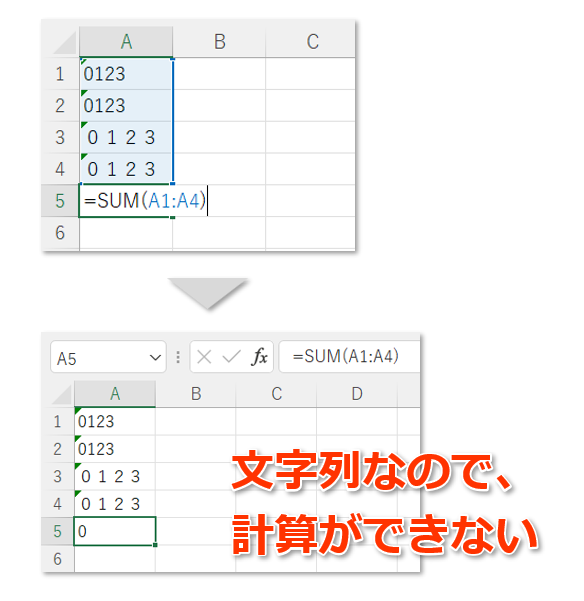
Excelで文字列を数値に変換する方法は、データの処理や分析を行う上で非常に重要です。文字列を数値に変換することで、計算やソート、グラフ作成が可能になり、データの利用範囲が広がります。この記事では、主な変換方法とその注意点について解説します。具体的には、NUMBERVALUE関数やVALUE関数の使用方法、文字列内の特殊文字の処理方法、数式を数値に変換するテクニックなどを紹介します。これらの方法を理解することで、より効率的にExcelを活用できるようになります。
主な変換方法
Excel で文字列を数値に変換する最も一般的な方法は、NUMBERVALUE 関数と VALUE 関数を使用することです。これらの関数は、文字列が数値に変換可能な形式である場合、数値を返します。例えば、文字列 "123" を VALUE 関数に渡すと、123 という数値が返されます。同様に、NUMBERVALUE 関数も文字列を数値に変換しますが、NUMBERVALUE 関数は地域設定に応じた区切り文字を扱うことができます。たとえば、"1,234.56" という文字列をアメリカの地域設定で処理すると、1234.56 という数値が返されます。
また、文字列に特殊文字や不要なスペースが含まれている場合、これらの関数はエラーを返す可能性があります。例えば、文字列 "123.45" の前にスペースがある場合、VALUE 関数はエラーを返します。このような場合は、TRIM 関数や SUBSTITUTE 関数を使用して、スペースや特殊文字を除去した上で変換を行うことが重要です。
文字列を数値に変換することで、計算やソート、グラフ作成が容易になります。例えば、売上データを文字列として入力した場合、数値に変換することで売上合計や平均値の計算が可能になります。また、グラフを作成する際も、数値データの方が扱いやすくなります。
NUMBERVALUE関数の使用
NUMBERVALUE関数は、文字列を数値に変換するための主要な関数の一つです。この関数は、文字列が数値に変換可能な場合、その数値を返します。例えば、セルに「1,234」や「1 234」などの形式で数値が入力されている場合、NUMBERVALUE関数を使用することで、これらの文字列を数値として扱うことができます。ただし、文字列に文字や特殊文字が含まれている場合、エラーが発生する可能性があります。そのため、変換前に文字列を確認し、不要な文字を取り除くことが重要です。
NUMBERVALUE関数の基本的な使用方法は、NUMBERVALUE(文字列, [小数点区切り文字], [桁区切り文字])です。小数点区切り文字と桁区切り文字は、オプションの引数であり、入力された文字列の形式に合わせて指定します。例えば、「1.234,56」を数値に変換する場合は、NUMBERVALUE("1.234,56", ",", ".")と指定します。この関数は、異なる地域設定に応じた数値形式を扱う際に特に役立ちます。
NUMBERVALUE関数を使用することで、文字列を数値に変換し、計算やソート、グラフ作成などの操作が容易になります。ただし、文字列に不要なスペースや特殊文字が含まれている場合、変換に失敗する可能性があります。そのため、変換前に文字列をクリーニングする方法を理解することが重要です。例えば、TRIM関数を使用してスペースを削除したり、SUBSTITUTE関数を使用して特殊文字を置き換えることができます。これらの方法を組み合わせることで、より確実に数値への変換を実現できます。
VALUE関数の使用
VALUE関数は、文字列を数値に変換する際によく使用される関数の一つです。この関数は、文字列が数値に変換可能な形式であれば、数値を返します。例えば、セルA1に「123」が入力されている場合、=VALUE(A1)を実行すると、数値123が返されます。しかし、文字列が数値に変換できない形式、例えば「123abc」などの場合、VALUE関数は#VALUE!というエラーを返します。
VALUE関数を使用する際の注意点としては、文字列にスペースや特殊文字が含まれている場合、エラーが発生することがあります。例えば、セルA1に「123,456」が入力されている場合、VALUE関数はこのカンマを認識できないため、#VALUE!エラーが発生します。このような場合、まず文字列から不要な文字を除去する必要があります。例えば、=VALUE(SUBSTITUTE(A1, ",", ""))のように、SUBSTITUTE関数を使用してカンマを除去した後、VALUE関数で数値に変換することができます。
また、VALUE関数は日付や時刻の文字列も数値に変換できます。Excelでは日付や時刻も内部的に数値として扱われているため、文字列「2023/10/01」を=VALUE("2023/10/01")とすることで、日付型の数値に変換することができます。ただし、日付や時刻の文字列がExcelの認識できる形式でない場合は、やはり#VALUE!エラーが発生します。このような場合、文字列の形式を適切に調整する必要があることに注意してください。
代替文字列の使用
代替文字列の使用は、Excelで文字列を数値に変換する際の有効な方法の一つです。この方法では、特定の文字列を数値に置き換えることで、元の文字列を数値として扱えるようにします。例えば、文字列に含まれる通貨記号や桁区切り文字を除去し、純粋な数値に変換することができます。この手法は、データが一貫性を持っていない場合や、特定の文字が数値変換の妨げとなる場合に特に役立ちます。
具体的には、SUBSTITUTE関数を使用して、文字列内の特定の文字を他の文字に置き換えることができます。例えば、文字列 "1,000" からカンマを除去して "1000" に変換したい場合、SUBSTITUTE("1,000", ",", "") という式を使用します。これにより、文字列が数値として認識され、計算やソートなどの操作が可能になります。
また、TEXT関数と組み合わせることで、より複雑な変換も行うことができます。例えば、文字列 "1,000.50" を数値に変換し、小数点以下の桁数を制御したい場合、VALUE(TEXT(SUBSTITUTE("1,000.50", ",", ""), "0.00")) のような式を使用します。これにより、文字列が正確に数値に変換され、必要に応じてフォーマットを調整することができます。
代替文字列の使用は、データのクリーニングや標準化に非常に役立ちます。ただし、元のデータに含まれる文字や特殊文字に注意を払うことが重要です。これらの文字が適切に処理されない場合、変換エラーが発生し、予期しない結果を招く可能性があります。そのため、変換前にはデータを十分に確認し、必要に応じて複数のステップを組み合わせて変換を行うことが推奨されます。
変換の注意点
Excelで文字列を数値に変換する際には、いくつかの注意点が重要です。まず、文字列に文字や特殊文字が含まれている場合、変換が失敗することがあります。例えば、文字列に「¥」や「%」などが含まれていると、NUMBERVALUE関数やVALUE関数がエラーを返します。このような場合、事前に特殊文字を除去する必要があります。
また、桁区切り文字(カンマやスペース)が含まれている文字列も問題となります。日本では通貨表記で「1,000」や「1 000」のように桁区切りを使用することがありますが、これらの文字列をそのまま数値に変換しようとするとエラーが発生します。このような文字列を変換するには、SUBSTITUTE関数などで桁区切り文字を削除したうえで、VALUE関数やNUMBERVALUE関数を使用します。
さらに、文字列の先頭や末尾にスペースが含まれている場合も変換が失敗することがあります。このような場合、TRIM関数を使用してスペースを除去することで、数値に変換することが可能になります。
最後に、文字列が数値として解釈されない形式で表示されている場合、例えば「000123」のように先頭に0が付いている文字列は、NUMBERVALUE関数を使用することで数値「123」に変換できます。ただし、この場合、先頭の0が失われることに注意が必要です。これらの注意点を守ることで、文字列を確実に数値に変換し、計算やソート、グラフ作成などの操作をスムーズに行うことができます。
文字や特殊文字の扱い
文字列を数値に変換する際、文字や特殊文字の扱いには注意が必要です。Excelでは、文字列が数値に変換可能な場合に限り、数値として認識します。たとえば、文字列に「1,234.56」のように桁区切り文字が含まれている場合、直接数値に変換しようとするとエラーが発生します。このような場合、まず桁区切り文字を取り除く必要があります。また、文字列の先頭や末尾にスペースが含まれている場合も、変換に失敗することがあります。これらの問題を解決するには、TRIM関数やSUBSTITUTE関数を使用して、不要な文字を削除する必要があります。
さらに、文字列にアルファベットや記号が含まれている場合も、変換に失敗します。たとえば、「123A」や「123-456」のような文字列は、数値に変換することができません。このような文字列を変換するには、まず不要な文字を取り除くか、または文字列を適切な形式に整形する必要があります。また、日付や時刻が文字列として扱われている場合、DATE関数やTIME関数を使用して数値に変換することができます。ただし、これらの関数を使用する際も、文字列の形式が正しいか確認する必要があります。
文字列を数値に変換することで、計算やソート、グラフ作成が容易になります。変換に失敗する場合は、文字列の内容を確認し、適切な関数や手順を使用して問題を解決することが重要です。
桁区切り文字の削除
Excelでは、文字列を数値に変換する際に、桁区切り文字が含まれていると変換に失敗することがあります。例えば、数字の間にはいっているカンマやスペースは、数値として認識されず、エラーを引き起こす可能性があります。このような場合、桁区切り文字を削除してから変換を行う必要があります。
桁区切り文字の削除には、SUBSTITUTE関数やCLEAN関数が役立ちます。SUBSTITUTE関数は、特定の文字列を別の文字列に置き換えることができます。例えば、文字列中のカンマを削除するには、SUBSTITUTE(A1, ",", "")のように使用します。CLEAN関数は、文字列から非印刷可能な文字を削除します。これらの関数を使用することで、文字列を清掃し、数値への変換をスムーズに行うことができます。
また、NUMBERVALUE関数は、地域設定に応じて文字列を数値に変換する際に便利です。この関数は、カンマやピリオドなどの桁区切り文字を正しく扱うため、国や地域によって異なる数値形式を扱う場合に特に役立ちます。例えば、NUMBERVALUE("1,234.56", ",", ".")は、カンマとピリオドを正しく解釈し、1234.56という数値を返します。
文字列を数値に変換することで、計算やソート、グラフ作成などの操作が容易になります。ただし、変換に失敗する場合は、文字列中に含まれるスペースや特殊文字を除去し、適切な関数を使用することが重要です。これらの手順を踏むことで、Excelでのデータ処理がより効率的になります。
変換失敗時の対処法
Excelで文字列を数値に変換する際、さまざまな方法がありますが、変換に失敗することがあります。変換が失敗する主な原因は、文字列にスペースや特殊文字が含まれていることや、桁区切り文字が存在することです。これらの問題を解決するためには、まず文字列をクリーニングすることが重要です。例えば、文字列の先頭や末尾にあるスペースを削除するには、TRIM関数を使用します。また、特殊文字や桁区切り文字を削除するには、SUBSTITUTE関数やMID関数を組み合わせて使用することで、不要な文字を削除できます。
変換に失敗した場合の具体的な対処法として、VALUE関数やNUMBERVALUE関数を使用することができます。VALUE関数は、文字列が数値に変換可能な形式である場合、その文字列を数値に変換します。一方、NUMBERVALUE関数は、地域設定に応じて、文字列を数値に変換します。例えば、ヨーロッパの地域設定では、コンマ(,)が小数点として使用されるため、NUMBERVALUE関数を使用することで、正しく数値に変換することができます。
また、数式を数値に変換する方法も重要です。例えば、数式が含まれるセルの内容をコピーし、別のセルに「値として貼り付け」を選択することで、数式の結果を数値として貼り付けることができます。これにより、数式の結果をそのまま数値として扱うことができます。さらに、TEXT関数を使用して文字列を形式指定し、その後VALUE関数を使用することで、数値に変換することも可能です。
これらの方法を適切に使用することで、文字列を数値に変換し、計算やソート、グラフ作成などの操作を容易に行うことができます。変換に失敗する場合は、文字列のクリーニングや適切な関数の使用を確認し、問題を解決することが重要です。
数式の数値への変換
Excelで文字列を数値に変換する際、主な方法としてNUMBERVALUE関数、VALUE関数、そして代替文字列の使用があります。これらの関数は、文字列が数値に変換可能な場合、数値を返します。しかし、文字列に文字や特殊文字が含まれている場合、エラーが発生する可能性があります。例えば、文字列「1,234.56」を数値に変換する際、NUMBERVALUE関数は「1234.56」という数値を返します。一方、VALUE関数は同じ文字列を「#VALUE!」というエラーとして返すことがあります。これは、桁区切り文字(例えば、「,」)が原因であることが多く、このような文字を削除することでエラーを回避できます。
数値型に変換することで、計算やソート、グラフ作成が容易になります。例えば、販売データを文字列として扱っている場合、ソートや合計の計算が正確に行えません。数値に変換することで、これらの操作がスムーズに行えるようになります。変換に失敗する場合は、文字列に含まれているスペースや特殊文字を除去することが重要です。また、適切な関数の使用も変換の成功に大きく影響します。
Excelの数式を数値に変換する方法もいくつかあります。数式をコピーして「値として貼り付ける」機能を使用する方法が最もシンプルです。これにより、数式が計算された結果の数値のみが貼り付けられます。また、TEXT関数やVALUE関数を組み合わせて使用することも有効です。例えば、TEXT関数で数値を特定の形式に変換した後、VALUE関数で再び数値に変換することで、数式の結果を数値として扱うことができます。これらの方法を活用することで、Excelでのデータ処理がより効率的になります。
まとめ
Excelで文字列を数値に変換する際は、主にNUMBERVALUE関数、VALUE関数、そして代替文字列の使用が一般的な方法となります。これらの関数は、文字列が数値に変換可能な場合、数値を返します。しかし、変換不可能な文字列に対してはエラーを返すため、注意が必要です。特に、文字列に文字や特殊文字が含まれている場合、エラーが発生する可能性が高くなります。
また、数値型に変換する際には、桁区切り文字(例:カンマ)の削除が必要な場合があります。これは、桁区切り文字が含まれていると、Excelはその文字列を数値とは認識しないためです。文字列を数値に変換することで、計算やソート、グラフ作成が容易になり、データの分析や処理がスムーズに行えます。
変換に失敗する場合は、スペースや特殊文字の除去、適切な関数の使用が重要となります。例えば、文字列の前後に余分なスペースが含まれている場合、TRIM関数を使用してスペースを除去することで、変換が成功する可能性が高まります。また、数式を数値に変換する方法も重要で、数式をコピーして「値として貼り付ける」、あるいはTEXT関数やVALUE関数を使用する方法があります。これらの方法を活用することで、Excelでのデータ処理がより効率的になります。
よくある質問
Excelで文字列を数値に変換する主な方法は何ですか?
Excelで文字列を数値に変換する主な方法はいくつかあります。まず、VALUE関数を使用する方法があります。VALUE関数は、文字列を数値に変換します。たとえば、セルA1に「123」という文字列が入力されている場合、=VALUE(A1)と入力することで、数値として123を取得できます。また、1*セルという単純な方法も有効です。例えば、A1セルが「123」である場合、=1*A1と入力すると、数値123を得られます。さらに、TEXT関数を使用して特定の書式で数値を変換することもできます。例えば、TEXT(A1, "0.00")と入力することで、小数点以下2桁の数値として変換できます。最後に、データの種類を手動で変更する方法もあります。セルを選択し、[ホーム]タブの[数値]グループにある[書式設定]ボタンから「数値」を選択することで、文字列を数値に変換できます。
文字列を数値に変換する際に注意すべき点はありますか?
文字列を数値に変換する際に注意すべき点はいくつかあります。まず、文字列が数値に変換可能な形式であるかどうかを確認する必要があります。例えば、「abc」や「123abc」などの文字列は、直接数値に変換することはできません。また、セルの書式設定も重要です。文字列が数値に変換された後、セルの書式設定が「テキスト」になっていると、依然として数値として扱われない可能性があります。この場合は、セルの書式設定を「数値」に変更する必要があります。さらに、区切り文字や空白が含まれている場合も注意が必要です。例えば、「1,234」や「 123」などの文字列は、直接数値に変換する前に、これらの文字を削除する必要があります。最後に、エラーチェックも重要です。変換後、エラーメッセージが表示される場合や、予期せぬ結果が得られる場合は、元の文字列に問題がある可能性があります。
文字列と数値の区別はどのようにすればよいですか?
Excelでは、文字列と数値の区別を明確にすることが重要です。文字列は通常、ダブルクオートで囲まれた形式で表示されます。例えば、「123」は文字列として扱われます。一方、数値はダブルクオートなしで表示されます。例えば、123は数値として扱われます。さらに、セルの書式設定を確認することでも区別できます。セルを選択し、[ホーム]タブの[数値]グループにある[書式設定]ボタンから、現在の書式設定を確認できます。文字列の場合は「テキスト」、数値の場合は「数値」や「通貨」などが表示されます。また、数値は数式や関数で計算できるのに対し、文字列は計算できないという特徴もあります。例えば、数値のセルに=A1+1と入力すると、1が加算された結果が得られますが、文字列のセルにはエラーが表示されます。
文字列を数値に変換する際にエラーが発生した場合、どのように対処すればよいですか?
文字列を数値に変換する際にエラーが発生した場合、いくつかの対処方法があります。まず、文字列の内容を確認します。文字列が数値に変換可能な形式であるかどうかを確認し、不要な文字や空白が含まれていないかチェックします。例えば、「1,234」や「 123」などの文字列は、直接数値に変換する前に、これらの文字を削除する必要があります。次に、書式設定を確認します。セルが「テキスト」形式になっている場合、数値に変換後も依然としてテキストとして扱われる可能性があります。この場合は、セルの書式設定を「数値」に変更します。また、関数の使用を確認します。VALUE関数やテキスト関数を使用して変換している場合、関数の書き方が正しことを確認します。例えば、=VALUE(A1)と入力しているか、TEXT(A1, "0.00")と入力しているかなどを確認します。最後に、エラーメッセージを確認します。特定のエラーメッセージが表示される場合、その内容を元に問題を解決します。例えば、「#VALUE!」エラーが表示される場合は、入力された文字列が数値に変換できない可能性があります。これらの対処方法を試すことで、多くの場合、エラーを解決することができます。
Deja una respuesta
Lo siento, debes estar conectado para publicar un comentario.
関連ブログ記事