
Excelフリーズの原因と対処法:快適操作のためのテクニック

Excelのフリーズは、多くのユーザーが遭遇する一般的な問題の一つです。この現象は、計算が重いセルの存在、メモリ不足、またはコンピュータのパフォーマンスが低いことなど、さまざまな要因によって引き起こされます。本記事では、これらの原因を詳しく説明し、効果的な対処法をご紹介します。また、セーブして再起動、アドインの無効化、メモリの解放、パフォーマンスの向上などの具体的なテクニックも解説します。これらの方法を活用することで、より快適なExcel操作を実現しましょう。
Excelフリーズの主な原因
Excelがフリーズする原因は多岐にわたり、具体的な状況によって異なることがありますが、一般的に見られる原因は主に三つあります。一つ目は、セルの計算が重いことです。大規模なデータや複雑な数式を使用している場合、Excelの処理速度が低下し、フリーズすることがあります。二つ目はメモリ不足です。特に、複数の大きなファイルを開いたり、大量のデータを扱ったりすると、コンピュータのメモリが不足し、Excelが重くなったりフリーズしたりします。三つ目はコンピュータのパフォーマンスが低いことです。古いパソコンや性能の低いパソコンでは、Excelの動作が遅くなり、フリーズしやすくなります。これらの原因を理解することで、適切な対処法を講じることができ、快適なExcel操作を実現できます。
セルの計算が重い場合の対処法
Excelフリーズの主な原因の一つは、セルの計算が重いことによるものです。大量のデータや複雑な数式を使用している場合、Excelは処理に時間がかかり、フリーズする可能性が高くなります。また、関数やマクロの使用も、計算負荷を増加させ、パフォーマンス低下の原因となることがあります。
このような状況では、まずは数式を簡素化することを試みてください。複雑な数式を複数の単純な数式に分割することで、処理時間を短縮できます。また、VLOOKUPやINDEX MATCHなどの効率的な関数を使用することで、計算速度を向上させることが可能です。さらに、マクロの使用を最小限に留め、必要な場合のみ実行することで、フリーズのリスクを軽減できます。
また、データの管理にも注意が必要です。不要なデータを削除したり、ピボットテーブルやデータテーブルを使用してデータを効率的に管理することで、Excelのパフォーマンスを向上させることができます。これらのテクニックを活用することで、セルの計算が重くなる問題を解決し、快適なExcel操作を実現できます。
メモリ不足時の対処法
Excelがフリーズする主な原因の一つにメモリ不足があります。Excelが大量のデータを処理したり、複雑な計算を行う場合、システムのメモリが不足し、動作が遅くなったり、完全にフリーズしたりすることがあります。このような状況を回避するためには、メモリの使用状況を定期的にチェックし、不要なプログラムを閉じてメモリを解放することが有効です。
また、Excelのファイル自体の最適化も重要です。大きなファイルや複雑なワークシートは、メモリ使用量を大幅に増加させます。ワークシートを分割して管理したり、不要なデータやフォーマットを削除することで、ファイルサイズを縮小し、メモリの使用量を減らすことができます。さらに、データ型の選択にも注意が必要です。例えば、数値をテキストとして扱うよりも数値として扱う方が、メモリ使用量を抑えることができます。
WindowsやMacの設定を調整することで、システムのパフォーマンスを向上させ、Excelの動作を安定させることもできます。例えば、Windowsでは「パフォーマンスオプション」から、ビジュアル効果を最小限にすることで、システムリソースを節約できます。また、仮想メモリの設定を最適化することで、物理メモリの不足を補うことも可能です。これらの設定を調整することで、Excelのフリーズを防ぎ、快適な操作を実現することができます。
コンピュータのパフォーマンスが低いときの対処法
Excelがフリーズする原因の一つに、コンピュータのパフォーマンスが低いことが挙げられます。コンピュータのスペックが低い場合、特に大量のデータを扱う際や複雑な数式を使用している場合、処理速度が大幅に低下し、フリーズする可能性が高まります。このような状況では、まずはコンピュータの基本的なメンテナンスを行うことが大切です。不要なプログラムやファイルを削除し、メモリの使用量を減らすことで、パフォーマンスを向上させることができます。
さらに、バックグラウンドで動作しているプログラムを確認し、不要なものがあれば停止させることも効果的です。タスクマネージャー(Windowsの場合)やアクティビティモニター(Macの場合)を使用して、CPUやメモリの使用状況を確認し、不要なプロセスを終了させましょう。これにより、Excelに必要なリソースを確保し、フリーズの発生を防ぐことができます。
また、コンピュータのパフォーマンスを向上させるために、ハードウェアのアップグレードも検討しましょう。例えば、RAM(メモリ)の増設やSSDへの交換は、大きな効果が期待できます。特に、大量のデータを扱う際や複雑な数式を使用する際には、これらのアップグレードが非常に役立ちます。これらの方法を試すことで、より快適なExcel操作を実現できるでしょう。
セーブして再起動する方法
Excelがフリーズしてしまうと、作業が中断され、ストレスを感じることがあります。特に、大量のデータを扱っている場合や、複雑な数式やマクロを使用している場合、Excelのパフォーマンスが低下し、フリーズしやすくなります。また、メモリ不足やコンピュータのパフォーマンスが低い場合も、フリーズの原因となります。
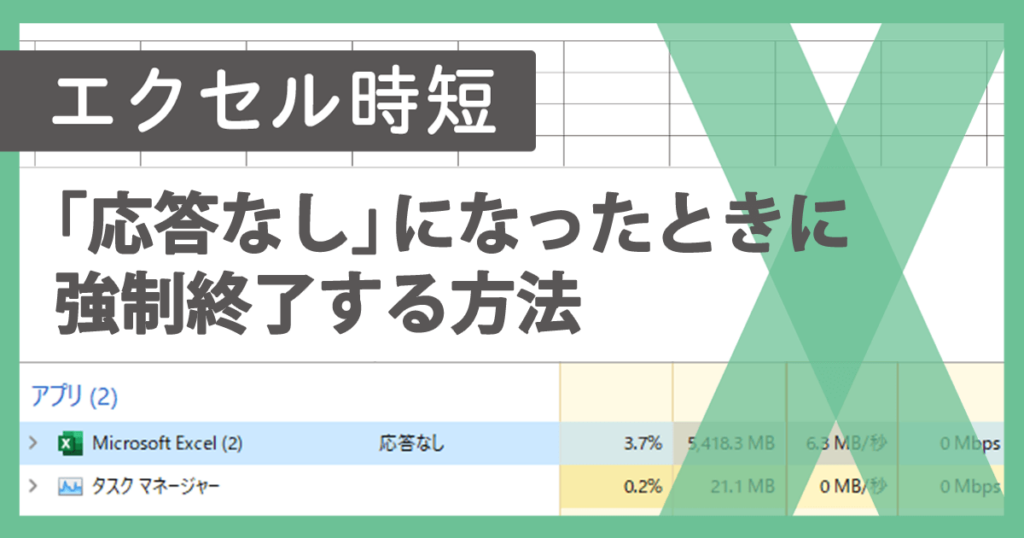
フリーズしたExcelを解消するための基本的な方法の一つが、セーブして再起動することです。まず、Excelを強制終了する前に、開いているファイルをセーブします。セーブすることで、 bisherの作業が失われるのを防ぐことができます。次に、タスクマネージャーからExcelを終了します。Windowsでは、Ctrl + Alt + Deleteキーを押してタスクマネージャーを開き、Excelのプロセスを選んで終了します。Excelを終了したら、再び起動し、セーブしたファイルを開きます。これにより、多くの場合、フリーズが解消され、快適な操作が可能になります。
アドインを無効にする方法
Excelがフリーズする原因の一つに、アドインが挙げられます。アドインはExcelの機能を拡張する便利なツールですが、一部のアドインはシステムリソースを多く消費し、Excelのパフォーマンスを低下させることもあります。そのため、アドインを無効にすることで、Excelのフリーズを解消できることがあります。
アドインを無効にする手順は簡単です。まず、Excelを開き、「ファイル」メニューから「オプション」を選択します。次に、表示される「Excelオプション」ダイアログボックスで、「アドイン」を選択します。この画面で、右下にある「管理」ドロップダウンメニューから「Excelアドイン」を選択し、「無効にする」ボタンをクリックします。これにより、選択したアドインが無効になります。無効にした後は、Excelを再起動して、パフォーマンスの改善を確認しましょう。
アドインを無効にすることで、Excelの動作が重くなる原因を特定しやすくなります。また、必要ないアドインを無効にすることで、システムリソースを効率的に使用でき、Excelの操作が快適になる可能性があります。ただし、無効にしたアドインが後で必要になった場合は、同じ手順で再び有効にすることも可能です。
メモリを解放する方法
Excelがフリーズする主な原因の一つは、メモリの不足です。Excelは大量のデータを処理する際に多くのメモリを使用します。特に、複雑な数式や大量のデータを扱っている場合、メモリが不足するとパフォーマンスが低下し、フリーズする可能性が高くなります。メモリを解放することで、Excelのパフォーマンスを向上させ、フリーズを防ぐことができます。
メモリを解放するには、まずは不要なアプリケーションを閉じることが有効です。他のアプリケーションがメモリを消費していると、Excelに必要なメモリが不足します。タスクマネージャーを開き、不要なプロセスを終了することで、メモリを解放できます。また、Excelのワークブックを最小限に保つことも重要です。複数のワークブックを開いていると、メモリ消費が増大します。必要なワークブックだけを開くことで、メモリを効率的に使用できます。
さらに、Excelの設定を調整することでもメモリの使用量を減らすことができます。例えば、自動保存の間隔を長く設定することで、バックグラウンドでの処理を減らすことができます。また、外部データの更新頻度を調整するのも効果的です。外部データの更新は多くのリソースを消費しますので、必要最小限に抑えることで、Excelの動作を安定させることができます。これらの方法を組み合わせて実践することで、Excelのフリーズを防ぎ、快適な操作を実現できます。
パフォーマンスを向上させる方法
Excelがフリーズする主な原因は、セルの計算が重い、メモリ不足、コンピュータのパフォーマンスが低いなど、さまざまな要因が挙げられます。特に、大規模なデータや複雑な数式を使用している場合、Excelのパフォーマンスが低下しやすくなります。また、アドインやマクロの使用もフリーズの原因となることがあります。これらの問題を解決するためには、いくつかの対処法を試すことが効果的です。
まず、セーブして再起動することが重要です。Excelがフリーズした場合、まずは強制終了し、ファイルをセーブしてから再度開くことで、多くの場合問題が解決します。また、アドインを無効にすることも有効です。アドインが原因でフリーズしている場合、無効にすることでパフォーマンスが向上する可能性があります。メモリを解放する方法として、他のアプリケーションを閉じる、またはタスクマネージャから不要なプロセスを終了することも効果的です。
さらに、コンピュータのパフォーマンスを向上させる方法としては、ハードウェアのアップグレードを検討することも一つの手段です。例えば、RAMの増設やSSDへの変更は、Excelの動作を大幅に改善する可能性があります。また、オペレーティングシステムやExcelの最新バージョンにアップデートすることで、より安定した動作が期待できます。これらの方法を組み合わせることで、Excelを快適に操作できる環境を整えることができます。
まとめ
Excelがフリーズすると、作業が中断され、ストレスを感じることがあります。主な原因は、セルの計算が重い、メモリ不足、コンピュータのパフォーマンスが低いなど、さまざまな要因が考えられます。これらの原因を理解し、適切な対処法を知っておくことで、快適なExcel操作を実現できます。
Excelがフリーズする主な原因の一つは、複雑な数式や大量のデータを使用していることです。特に、VLOOKUPやSUMIFSなどの関数を使用している場合、計算量が増大し、処理速度が低下することがあります。また、ピボットテーブルやマクロの使用も、パフォーマンスに影響を与えることがあります。
メモリ不足も、Excelがフリーズする大きな要因の一つです。Excelは大量のデータを扱うため、十分なメモリが必要です。メモリが不足すると、Excelは一時的に停止したり、応答しなくなることがあります。また、他のアプリケーションが同時に実行されている場合、メモリの使用量が増加し、Excelのパフォーマンスが低下する可能性があります。
コンピュータのパフォーマンスが低い場合も、Excelがフリーズしやすくなります。CPUの性能やハードディスクの速度が低いと、Excelの操作が重くなることがあります。特に、古いコンピュータでは、Excelの最新バージョンを使用すると、パフォーマンスの問題が発生しやすくなります。
これらの問題を解決するための対処法としては、セーブして再起動することが効果的です。Excelを一度閉じてから、再び開くことで、メモリを解放し、フリーズを回避できます。また、アドインを無効にすることも有効です。アドインは便利ですが、パフォーマンスに影響を与えることがあります。不要なアドインを無効にすることで、Excelの動作を軽快にできます。
さらに、メモリを解放する方法もあります。他のアプリケーションを閉じたり、タスクマネージャーを使用して不要なプロセスを終了することで、メモリの使用量を減少させることができます。また、コンピュータのパフォーマンスを向上させるために、ハードドライブのデフラグメントやOSの更新などを実施することも有効です。
これらの対処法を試して、快適なExcel操作を実現しましょう。
よくある質問
Excelがフリーズする原因は何ですか?
Excelがフリーズする原因はいくつかありますが、主なものは重いワークブックや複雑な数式の使用、大規模なデータセットの処理、またはExcel自体のバージョンアップデートが原因であることが多いです。また、Excelに連携している外部データソースが応答しない場合や、コンピューターのメモリやCPUの使用率が極端に高い場合もフリーズの要因となります。さらに、Excelの設定やアドインが正しくない場合、あるいは他のアプリケーションとの干渉により、パフォーマンスが低下し、フリーズすることがあります。
Excelがフリーズした場合の対処法は?
Excelがフリーズした場合の対処法はいくつかあります。まず、タスクマネージャーを開き、Excelのプロセスを強制終了することで、フリーズ状態を解除することができます。ただし、この方法は未保存のデータを失う可能性があるため、注意が必要です。次に、Excelを再起動し、自動回復機能を使用して、最近の変更を復元する方法があります。また、重いワークブックや複雑な数式を分割して、負荷を軽減することも効果的です。さらに、Excelの設定を確認し、不要なアドインやマクロを無効にすることで、パフォーマンスを向上させることができます。
Excelのパフォーマンスを向上させるためのテクニックは?
Excelのパフォーマンスを向上させるためのテクニックは多数あります。例えば、大規模なデータセットを扱う際は、ピボットテーブルやパワーピボットを使用することで、データの処理速度を大幅に向上させることができます。また、計算の制御をマニュアルモードに切り替えることで、数式の再計算を必要最小限に抑えることができます。さらに、ワークシートやワークブックを最適化するための設定を変更することも有効です。例えば、不要なフォーマットや数式を削除し、外部データリンクを最適化することで、ファイルサイズを小さくし、動作を軽快にすることが可能です。
Excelのバージョンアップデートがフリーズの原因になることは?
はい、Excelのバージョンアップデートがフリーズの原因になることがあります。新しいバージョンのExcelでは、機能の追加や既知の問題の修正が行われますが、同時に新しいバグが発生する可能性もあります。特に、最新のバージョンへのアップデート直後は、互換性の問題や設定の不具合により、フリーズやクラッシュが発生しやすくなります。このような場合は、Microsoftのサポートサイトを確認し、アップデートの問題に対する対処法やパッチを入手することが推奨されます。また、アップデート前にバックアップを作成し、問題が発生した場合に迅速に対応できるようにしておくことも重要です。
Deja una respuesta
Lo siento, debes estar conectado para publicar un comentario.
関連ブログ記事