
⚡️ Excel ドロップダウンリスト作成 - 入力ミス防止&効率化

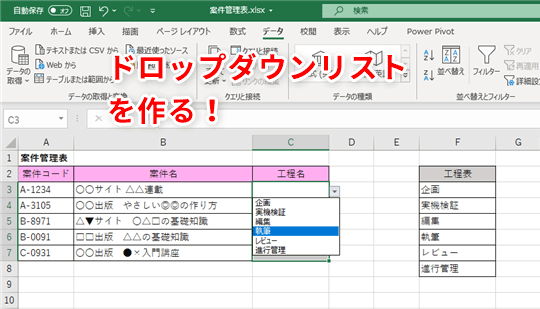
本記事では、Microsoft Excelでドロップダウンリストを作成する方法を詳細に解説します。ドロップダウンリストは、データ入力の効率を大幅に向上させ、入力ミスを防ぐ強力なツールです。具体的な手順と、その効果的な活用方法について、ステップバイステップで紹介します。また、VLOOKUP関数との組み合わせや、連動ドロップダウンリストの作成方法など、応用的な技術も解説します。これらのテクニックをマスターすることで、データの一貫性を保ち、業務の効率化を実現できます。ドロップダウンリストの設定や管理には注意が必要ですが、適切に更新することで、より効果的に利用できます。
ドロップダウンリストの概要
ドロップダウンリストは、Microsoft Excelにおいて非常に効果的な機能の一つです。この機能は、特定のセルに予め設定された選択肢から値を選択できるようにすることで、データ入力の効率を大幅に向上させます。さらに、入力ミスを防ぎ、データの一貫性を保つためにも役立ちます。ドロップダウンリストを使用することで、使用者は手動でデータを入力する必要がなくなり、時間の節約にもつながります。
ドロップダウンリストの作成は比較的簡単で、Excelの「データ」タブにある「データの検証」機能を使用します。この機能を活用することで、特定のセルにドロップダウンリストを設定することが可能です。設定されたリストは、セルをクリックすると展開され、選択肢が表示されます。使用者はその中から適切な値を選択するだけで、正確なデータを簡単に入力できます。
また、ドロップダウンリストは連動させることも可能です。例えば、一つ目のリストで選択した値に応じて、二つ目のリストの選択肢が自動的に変化するように設定できます。これにより、より複雑なデータ入力でも誤りを防ぎ、効率を上げることができます。さらに、VLOOKUP関数と組み合わせることで、選択した値に基づいて他の情報を自動的に取得したり、表示したりすることも可能です。これらの応用的な使い方は、業務の効率化に大きく貢献します。
ただし、ドロップダウンリストを使用する際に注意すべき点もあります。特に、リストデータの変更や範囲の設定が重要です。データの変更や範囲の拡張が発生した場合、ドロップダウンリストの設定を適切に更新する必要があります。これにより、リストの正確性と一貫性を維持し、エラーの発生を防ぐことができます。
作成手順:基本ステップ
Excelのドロップダウンリストは、データ入力の効率を大幅に向上させ、入力ミスを防ぐ効果的なツールです。まずは、基本的な作成手順をステップバイステップで解説します。まず、ドロップダウンリストに使用するリストデータを用意します。例えば、A1からA5のセルに「東京」「大阪」「名古屋」「福岡」「札幌」といった都市名を入力します。次に、ドロップダウンリストを配置したいセルを選択します。ここでは、B1セルを選択します。
次に、[データ]タブをクリックし、[データの検証]ボタンをクリックします。[データの検証]ダイアログボックスが開きますので、[検証条件]タブを選び、「リスト」を選択します。次に、「範囲」に先ほど用意したリストデータの範囲(例:$A$1:$A$5)を入力します。最後に、[OK]ボタンをクリックすると、選択したセルにドロップダウンリストが作成されます。
ドロップダウンリストの作成が完了したら、選択したセルをクリックすると、リストが表示され、その中から任意の項目を選択できます。これにより、データ入力が簡単になり、入力ミスのリスクが大幅に低減します。さらに、リストデータを適切に管理することで、データの一貫性を保つことができます。
作成手順:詳細設定
ドロップダウンリストの作成は、Microsoft Excel の基本的な機能であり、データ入力の効率化と精度向上に大きく貢献します。まず、ドロップダウンリストに使用する項目を列にリストアップします。このリストは、ドロップダウンメニューに表示される候補を定義します。リストの作成が完了したら、次にドロップダウンリストを設定したいセルを選択します。選択したセルの範囲に右クリックし、「データの検証」を選択します。ここで、「設定」タブに移動し、「許容値」のドロップダウンメニューから「リスト」を選択します。その後、リストの範囲を指定するための「ソース」フィールドに、先ほど作成したリストの範囲を入力します。例えば、リストが A1:A5 に存在する場合、「=A1:A5」と入力します。
さらに、ドロップダウンリストの使い勝手を向上させるための設定も可能です。例えば、「入力メッセージ」タブでは、ユーザーがドロップダウンリストを使用する前に表示されるメッセージを設定できます。このメッセージは、ユーザーにリストから選択することの重要性を伝えるためのものです。また、「エラーアラート」タブでは、無効な値が入力された場合に表示されるエラーメッセージを設定できます。これらの設定により、ユーザーは適切な値を選択するよう促されます。
連動ドロップダウンリストの作成は、より高度なデータ入力の効率化に役立ちます。例えば、カテゴリとサブカテゴリの組み合わせでドロップダウンリストを使用する場合、最初のドロップダウンリストで選択したカテゴリに応じて、次のドロップダウンリストの項目が動的に変更されます。この機能は、VLOOKUP や INDEX-MATCH 関数と組み合わせて使用することで実現できます。ただし、これらの関数の使用には一定程度の知識が必要であり、適切な設定とテストが重要です。
ドロップダウンリストの設定は、データの一貫性を保つためには非常に重要です。リストデータの変更や範囲の設定が適切に行われていないと、ドロップダウンリストの機能が期待通りに動作しない可能性があります。例えば、リストの範囲が更新されずに古いデータが使用されると、ユーザーが無効な値を選択する可能性が高まります。このような問題を避けるためには、定期的にリストの範囲を確認し、必要に応じて更新することが推奨されます。
ヒントとコツ
ドロップダウンリストを作成する際には、リストデータの管理が非常に重要です。リストデータは、別のシートに配置して管理すると、後から簡単に更新や編集ができます。また、リストデータを名前で定義すると、ドロップダウンリストの設定がより簡単に適用できます。例えば、「商品名」や「地域」などの名前を定義しておくと、ドロップダウンリストの設定時にこれらの名前を直接使用できます。
連動ドロップダウンリストの作成も、データの一貫性を保つ上で役立ちます。例えば、最初のドロップダウンリストで「地域」を選択し、次のドロップダウンリストでその地域に属する「都市」を表示するように設定できます。これにより、入力ミスを防ぎ、効率的にデータを入力できます。
VLOOKUP関数との組み合わせも、非常に Powerful なテクニックです。ドロップダウンリストで選択した値に基づいて、関連するデータを自動的に取得することができます。例えば、ドロップダウンリストで「商品名」を選択すると、その商品の価格や在庫数などが自動的に表示されます。これにより、データ入力の手間が大幅に削減され、作業効率が向上します。
最後に、ドロップダウンリストの範囲設定も注意が必要です。リストデータが増える場合や、範囲が変わる場合は、設定を適切に更新する必要があります。範囲設定が不適切な場合、ドロップダウンリストに全てのデータが表示されなかったり、予期しないエラーが発生したりすることがあります。定期的に範囲設定を確認し、必要に応じて更新することで、ドロップダウンリストを効果的に利用できます。
連動ドロップダウンリストの作成
連動ドロップダウンリストの作成は、Excelの高度な機能の一つで、複数のドロップダウンリストを連携させて使用することで、より効率的なデータ入力が可能になります。例えば、商品カテゴリーを選択すると、そのカテゴリーに属する具体的な商品名が表示されるように設定することができます。これにより、ユーザーは適切な選択肢からデータを選択することができ、入力ミスを大幅に削減できます。
連動ドロップダウンリストを作成するには、まず主となるドロップダウンリストを設定します。この主リストは、ユーザーが最初に選択する項目群を表示します。次に、各項目に対応するサブリストを用意し、これらのサブリストを主リストの選択に基づいて表示するように設定します。この設定には、INDIRECT関数やVLOOKUP関数が活用されます。INDIRECT関数は、セルの参照を動的に変更できるため、主リストの選択に応じて適切なサブリストを参照できます。
連動ドロップダウンリストの設定には、適切なデータの準備と範囲の設定が重要です。主リストとサブリストのデータは、それぞれ別々のシートや範囲に配置し、明確に管理することが望ましいです。また、主リストの選択項目が変わったときに、サブリストが即座に更新されるように、データの有効性設定を正確に行うことが必要です。これらの手順を踏むことで、複雑なデータ入力もスムーズに行うことができます。
VLOOKUP関数との組み合わせ
VLOOKUP関数との組み合わせは、Excelのドロップダウンリストをさらに強力にする方法の一つです。VLOOKUP関数は、選択した値に基づいて他のシートや範囲から情報を自動的に取得することができます。例えば、商品名のドロップダウンリストから商品を選択すると、その商品の単価や在庫数が自動的に表示されるように設定できます。これにより、データ入力の手間が大幅に削減され、入力ミスのリスクも低減します。
VLOOKUP関数を使用する際には、ドロップダウンリストの選択肢と対応するデータが正確にマッチしていることが重要です。そのため、リストの値とデータテーブルのヘッダーが一致しているか確認し、必要に応じてデータの形式を調整することが必要です。また、VLOOKUP関数の第4引数には「FALSE」を指定することで、正確な一致を求めることが可能です。これにより、選択した値に対する正確なデータが返されます。
VLOOKUP関数とドロップダウンリストを組み合わせる際のもう一つのポイントは、相対参照と絶対参照の使い分けです。例えば、ドロップダウンリストがA列にあり、対応するデータがB列に表示される場合、VLOOKUP関数の範囲指定には絶対参照($A$1:$C$10)を使用します。これにより、ドロップダウンリストの値が変更されても、対応するデータが正しく表示されるようになります。これらのテクニックを活用することで、Excelのドロップダウンリストの効果を最大限に引き出すことができます。
注意点:リストデータの変更
リストデータの変更は、ドロップダウンリストの効果を最大化する上で重要なポイントです。ドロップダウンリストは、元のリストデータが更新されると、自動的に反映されます。ただし、リストデータの範囲を正しく設定し、必要な場合に範囲を更新することが必要です。例えば、新しい選択肢を追加した場合や、既存の選択肢を削除した場合、リストデータの範囲を手動で更新する必要があります。この更新作業を怠ると、ドロップダウンリストに新しい選択肢が反映されず、逆に古い選択肢が残ってしまう可能性があります。
また、リストデータの変更は、一貫性を保つためにも重要です。例えば、商品名や部門名など、一貫性が必要なデータを管理する場合、ドロップダウンリストを使用することで、入力ミスを防ぐことができます。しかし、リストデータが変更された場合、ドロップダウンリストもその変更を反映させる必要があります。これにより、データの一貫性が保たれ、効率が向上します。
最後に、リストデータの変更は、他の関連する機能との連携を考慮する必要があります。例えば、VLOOKUP関数やINDEX-MATCH関数などを使用している場合、リストデータの変更によって関数の結果が影響を受けます。そのため、リストデータを変更する際は、これらの関数が正しく動作するよう、十分に注意する必要があります。
注意点:範囲の設定
範囲の設定は、Excelのドロップダウンリストを作成する際の重要なポイントです。ドロップダウンリストの効果を最大限に引き出すためには、リストに使用するデータの範囲を正しく設定することが不可欠です。範囲が不適切に設定されていると、ドロップダウンリストから選択できる項目が不足したり、余分な項目が表示されたりする可能性があります。そのため、データの範囲を常に最新の状態に保つことが重要です。
また、リストデータの変更も注意が必要です。例えば、新しい選択肢を追加したり、不要な選択肢を削除したりする場合、ドロップダウンリストの範囲を適切に更新しないと、リストが正しく機能しなくなることがあります。リストデータの変更後は、必ずドロップダウンリストの範囲を再度確認し、必要に応じて調整することが推奨されます。
範囲の設定を誤ると、ドロップダウンリストが予期しない動作をすることもあります。例えば、範囲が広すぎると、不要なセルがリストに含まれてしまい、ユーザーが混乱する可能性があります。逆に、範囲が狭すぎると、必要な選択肢がリストに含まれず、入力に支障をきたすことがあります。そのため、範囲の設定には十分な注意を払うことが必要です。
効果:入力ミス防止
ドロップダウンリストは、Excelにおいて非常に効果的な機能の一つです。この機能を使うことで、データ入力時のミスを大幅に減らすことができます。例えば、商品名や地域名など、特定の値を頻繁に入力する場合、ドロップダウンリストを設定することで、ユーザーはリストから値を選択するだけで済みます。これにより、手入力によるスペルミスやタイプミスを防ぐことが可能になります。さらに、リストに設定された値以外の入力は許されないため、データの一貫性を保つことができます。入力ミスの防止は、業務の正確性を向上させるだけでなく、その後のデータ分析やレポート作成の信頼性も高めます。
効果:データ入力の効率化
効果:データ入力の効率化
Excelのドロップダウンリストは、データ入力の効率を大幅に向上させる強力なツールです。通常、データを手動で入力する際には、タイピングミスや一貫性の欠如が発生しやすくなります。しかし、ドロップダウンリストを使用することで、ユーザーは事前に設定されたオプションから選択するだけで済むため、入力ミスを大幅に減らすことができます。これにより、データの一貫性を保つことが可能となり、データの品質が向上します。
さらに、ドロップダウンリストは、大量のデータを迅速に処理する際に特に効果的です。例えば、調査結果やアンケートの回答を入力する場合、ドロップダウンリストを使用することで、大量のデータを短時間で正確に入力することができます。これにより、作業時間の短縮だけでなく、人間のエラーを最小限に抑えることができます。
また、連動ドロップダウンリストやVLOOKUP関数との組み合わせにより、より複雑なデータ管理が可能になります。連動ドロップダウンリストは、一つの選択に基づいて別のドロップダウンリストのオプションを動的に変更することができます。例えば、製品カテゴリーを選択すると、そのカテゴリーに属する製品の一覧が表示されるように設定できます。これは、データ入力の柔軟性と効率をさらに高めるための優れた方法です。
ただし、ドロップダウンリストの効果的な使用には、リストデータの変更や範囲の設定が重要です。リストデータが変更された場合、ドロップダウンリストの設定も適切に更新する必要があります。これにより、古いデータが残ることなく、常に最新の情報を使用することができます。
効果:データの一貫性保証
効果:データの一貫性保証
ドロップダウンリストの導入は、データの一貫性を保証し、入力ミスを大幅に削減します。例えば、商品名や地域名など、特定の項目に使用される値が一定のリストから選択されるため、誤った入力やスペルミスが防げます。これにより、データの正確性と信頼性が向上し、後続の分析やレポート作成の品質も向上します。また、ドロップダウンリストを使用することで、データ入力の作業が標準化され、チーム間での情報共有もスムーズになります。一貫性のあるデータは、組織全体での一貫した意思決定を支援し、業務効率の向上にも寄与します。
まとめ
ドロップダウンリストは、Microsoft Excelでデータ入力の効率を大幅に向上させ、入力ミスを減らすための強力なツールです。この機能を使用することで、ユーザーは予め用意された選択肢からデータを選択できるため、手打ちによる誤りを防ぐことができます。さらに、データの一貫性も維持され、全体的な作業効率が向上します。ドロップダウンリストの作成は、データの範囲を指定するだけで簡単に実現できますが、その応用的な使い方には、連動ドロップダウンリストやVLOOKUP関数との組み合わせなど、さまざまなテクニックがあります。これらのテクニックを活用することで、より高度なデータ管理が可能になります。
ドロップダウンリストの作成手順は、まずデータの範囲を設定することから始まります。この範囲は、ドロップダウンリストに表示される選択肢を指定します。範囲が設定されたら、次にデータの有効性を設定します。データの有効性設定では、ドロップダウンリストを使用するセル範囲を指定し、リストのソースとして先ほど設定した範囲を指定します。この手順を踏むことで、ドロップダウンリストが機能します。
連動ドロップダウンリストは、一つの選択に基づいて別のドロップダウンリストの選択肢が変更される機能です。例えば、最初のドロップダウンリストで「都道府県」を選択すると、次のドロップダウンリストに「市区町村」の選択肢が表示されるような仕組みです。この機能は、データの一貫性を保ちながら、複雑なデータ入力も容易にします。また、VLOOKUP関数と組み合わせることで、選択された値に基づいて関連する情報を自動的に取得することができます。これにより、データの一元管理が可能になり、作業効率がさらに向上します。
ただし、ドロップダウンリストを使用する際には、リストデータの変更や範囲の設定が重要なポイントとなります。リストデータが変更された場合、データの有効性設定も適切に更新する必要があります。また、範囲が広い場合や複数のシートにまたがる場合は、範囲を正確に指定することが難しくなることがあります。このような場合は、名前付き範囲を使用することで、管理を容易にできます。名前付き範囲を使用することで、ドロップダウンリストのソースとして指定が容易になり、データの管理もシンプルになります。
よくある質問
1. Excelのドロップダウンリストを作成する方法は?
Excelのドロップダウンリストを作成するには、以下のような手順を踏みます。まず、リストの候補となる項目をセルに記入します。このリストは一列に並べると管理しやすいです。次に、ドロップダウンリストを設置したいセルを選択します。ここでは、例えばA1セルを選択するとします。次に、「データ」タブをクリックし、「データの検証」ボタンをクリックします。これにより、「データの検証」ダイアログボックスが表示されます。このダイアログボックスで「設定」タブを選択し、「許可」ドロップダウンリストから「リスト」を選択します。次に、「ソース」フィールドに、先ほど作成したリストの範囲を入力します。例えば、リストがB1からB5のセルに記入されている場合は、「=$B$1:$B$5」と入力します。最後に「OK」ボタンをクリックすると、ドロップダウンリストが作成されます。これで、ユーザーはリストから選択するだけで入力ミスを防ぐことができます。
2. ドロップダウンリストの項目を変更する方法は?
既存のドロップダウンリストの項目を変更する場合、まずリストの元の範囲を編集します。例えば、リストがB1からB5のセルに記入されている場合、これらのセルの内容を直接編集します。必要に応じて、項目を追加したり削除したりします。次に、ドロップダウンリストが設置されているセルを選択し、「データ」タブから「データの検証」ボタンをクリックします。「データの検証」ダイアログボックスが表示されたら、「設定」タブを選択し、「ソース」フィールドを確認します。リストの範囲が正しいことを確認し、「OK」ボタンをクリックします。これにより、ドロップダウンリストの項目が更新されます。この方法で、効率的にリストを管理し、ユーザーが最新の情報を選択できるようにすることができます。
3. ドロップダウンリストを複数のセルに適用する方法は?
ドロップダウンリストを複数のセルに適用するには、まずリストの元の範囲を設定します。例えば、リストがB1からB5のセルに記入されている場合、これらのセルを確認します。次に、ドロップダウンリストを設置したい複数のセルを選択します。例えば、A1からA10のセルを選択するとします。選択したセルがハイライトされた状態で、「データ」タブから「データの検証」ボタンをクリックします。「データの検証」ダイアログボックスが表示されたら、「設定」タブを選択し、「許可」ドロップダウンリストから「リスト」を選択します。次に、「ソース」フィールドに、先ほど作成したリストの範囲を入力します。例えば、「=$B$1:$B$5」と入力します。最後に「OK」ボタンをクリックすると、選択したすべてのセルにドロップダウンリストが適用されます。これにより、複数のユーザーが同じリストから選択できるようになり、入力の一貫性を保つことができます。
4. ドロップダウンリストのエラーメッセージをカスタマイズする方法は?
Excelのドロップダウンリストでエラーメッセージをカスタマイズするには、まずドロップダウンリストが設置されているセルを選択します。次に、「データ」タブから「データの検証」ボタンをクリックします。「データの検証」ダイアログボックスが表示されたら、「エラー警告」タブを選択します。このタブでは、「スタイル」ドロップダウンリストからエラーメッセージのスタイルを選択できます。例えば、「停止」、「警告」、「情報」から選択します。次に、「タイトル」フィールドにエラーメッセージのタイトルを入力し、「エラーテキスト」フィールドに詳細なメッセージを入力します。例えば、「無効な選択」とタイトルに、「リストから選択してください」とメッセージにできます。最後に「OK」ボタンをクリックすると、カスタマイズされたエラーメッセージが設定されます。これにより、ユーザーが適切な選択を行えるようガイドすることができます。
Deja una respuesta
Lo siento, debes estar conectado para publicar un comentario.
関連ブログ記事