
Excelで効率的に空白削除!TRIM・SUBSTITUTE関数活用法

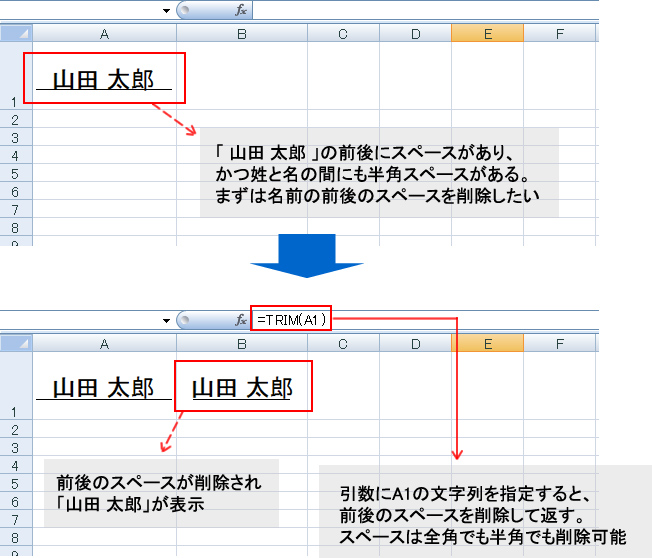
Excelでのデータ整理において、空白の削除は重要な作業の一つです。この記事では、TRIM関数やSUBSTITUTE関数、REPLACE関数を使用して、効率的に空白を削除する方法を解説します。これらの関数を活用することで、データの整理作業を大幅に効率化し、正確なデータ分析を実現できます。また、TRIM関数の限界や、他の関数との組み合わせによるより高度な空白削除方法についても触れます。
TRIM関数の基本
Excelのデータ整理において、TRIM関数は文字列の前後に存在する空白を削除するための強力なツールです。この関数は、余分な空白を削除することで、データの整理や分析をより効率的に行うことができます。例えば、顧客名や製品名などのテキストデータに含まれる不要な空白を削除することで、データの一貫性を保つことができます。
TRIM関数の基本的な構文は =TRIM(テキスト) です。ここで、テキストには、空白を削除したい文字列やセルの参照を指定します。例えば、A1セルに「 東京 」という文字列が入力されている場合、=TRIM(A1) を使用すると、「東京」という結果が得られます。TRIM関数は、文字列の前後の半角スペースを削除しますが、文字列内の半角スペースはそのまま残します。
ただし、TRIM関数には注意点があります。TRIM関数は、半角スペース(ASCII 32)を削除しますが、全角スペース(Unicode 12288)やタブ(ASCII 9)、改行コード(ASCII 10や13)は削除できません。そのため、これらの空白文字を削除するには、他の関数や組み合わせを使用する必要があります。例えば、全角スペースを削除するには、SUBSTITUTE関数と組み合わせて使用することができます。
SUBSTITUTE関数の活用
SUBSTITUTE関数は、特定の文字列を別の文字列で置き換えるための強力なツールです。特に、空白の削除や置き換えに活用することができます。例えば、セル内に連続する空白が含まれている場合、これらの空白を1つの空白に統合したり、完全に削除したりすることが可能です。具体的には、SUBSTITUTE(A1, " ", "")という形で使用することで、セルA1内のすべての空白を削除することができます。また、SUBSTITUTE(A1, " ", " ")という形で使用することで、複数の空白を1つの空白に置き換えることができます。このように、SUBSTITUTE関数は、データのクリーニングや整形に非常に役立つ関数です。また、SUBSTITUTE関数は、TRIM関数では対応できないような特殊な空白文字(例えば、全角スペースやタブ文字)の処理にも活用できます。これらの機能を活用することで、より正確で一貫性のあるデータを確保することができます。
REPLACE関数の特徴
REPLACE関数は、指定した位置から一定の文字数の文字列を別の文字列で置き換える関数です。特に複数の空白を1つの空白に置き換える際など、特定の文字列の操作に非常に役立ちます。例えば、テキストデータに連続する空白が含まれている場合、これらの空白を1つの空白に統一することで、データの整形や分析の正確性を向上させることができます。
REPLACE関数の基本的な構文は以下の通りです:REPLACE(元のテキスト, 開始位置, 置き換える文字数, 新しいテキスト). 例えば、A1セルに「Hello World」(「World」の前後に2つの空白がある)というテキストが入っている場合、以下の式で2つの空白を1つの空白に置き換えることができます:REPLACE(A1, 6, 2, " ")。これにより、結果は「Hello World」になります。
REPLACE関数は、TRIM関数やSUBSTITUTE関数と組み合わせて使用することで、より複雑な文字列操作も可能になります。例えば、データ内に不規則な空白が含まれている場合、最初にTRIM関数で前後の空白を削除し、その後REPLACE関数で内部の連続する空白を1つの空白に置き換えることで、データの品質を大幅に向上させることができます。このように、各関数の特性を活かして組み合わせることで、効率的かつ正確なデータ整形が実現します。
関数の組み合わせての使用
Excelでは、単一の関数だけではなく、複数の関数を組み合わせることでより高度なデータ整理が可能になります。例えば、TRIM関数とSUBSTITUTE関数を組み合わせることで、文字列の前後の空白だけでなく、文字列内部の不要な空白も削除することができます。TRIM関数は文字列の前後の空白を削除しますが、文字列内部の複数の空白は1つの空白にまとめるだけです。これに対して、SUBSTITUTE関数は文字列中の特定の文字を別の文字に置き換えることができます。
具体的には、SUBSTITUTE関数を用いて文字列中の全角スペースを半角スペースに置き換え、その後TRIM関数で前後の空白を削除し、さらに内部の複数の空白を1つの空白にまとめることができます。この方法により、データがよりクリーンになり、データ分析の精度が向上します。また、REPLACE関数を用いて特定の位置にある空白を削除することも可能です。REPLACE関数は指定された位置から一定の文字数を削除し、新しい文字列を挿入します。
これらの関数を組み合わせることで、さまざまな場面での空白削除が効率的に行えます。例えば、データ入力の際に誤って入力されたタブや改行コードを削除する場合、TRIM関数だけでは対応できないことがありますが、SUBSTITUTE関数やREPLACE関数を活用することで、これらの特殊な文字も効果的に削除できます。このような組み合わせの利用は、Excelのデータ整理において非常に強力な手段となります。
注意点と制限事項
TRIM関数やSUBSTITUTE関数を使用して空白を削除する際は、いくつかの注意点と制限事項を理解しておくことが重要です。まず、TRIM関数は文字列の前後の空白を削除しますが、文字列中に含まれる複数の連続する空白は1つの空白に置き換えます。これは、一般的な用途では十分に機能しますが、特定のフォーマットを維持する必要がある場合には注意が必要です。
例えば、TRIM関数は半角スペース(U+0020)を削除しますが、全角スペース(U+3000)やタブ(U+0009)、改行コード(U+000A または U+000D)は削除できません。そのため、これらの特殊な空白文字が含まれる場合、TRIM関数だけでは完全に空白を削除できないことがあります。このような場合、SUBSTITUTE関数やREPLACE関数を組み合わせて使用することで、より正確な空白削除が可能になります。
また、SUBSTITUTE関数は指定された文字列中の特定の文字列を置換します。例えば、全角スペースを半角スペースに置換したり、タブを削除したりすることができます。ただし、SUBSTITUTE関数は文字列全体を対象にしますので、特定の位置の空白だけを削除したい場合や、複数の空白を1つの空白に置き換えたい場合には、REPLACE関数を使用することが有効です。
REPLACE関数は、指定した位置から指定した長さの文字列を新しい文字列に置換します。これにより、特定の位置の空白を削除したり、複数の空白を1つの空白に置き換えることができます。ただし、REPLACE関数は位置と長さを正確に指定する必要がありますので、複雑な文字列操作では注意が必要です。
これらの注意点と制限事項を理解し、適切な関数を選択することで、効率的かつ正確な空白削除が可能となります。これにより、データの整理作業がスムーズに行え、正確なデータ分析が実現できます。
まとめ
Excelでのデータ整理において、空白の削除は重要な作業の一つです。特に、データをインポートしたり、手動で入力したりする場合、不要な空白が含まれていることがよくあります。これらの空白は、データの正確性を損なうだけでなく、データ分析や処理の効率を低下させる原因にもなります。そこで、本記事では、TRIM関数、SUBSTITUTE関数、およびREPLACE関数の活用法を紹介します。
TRIM関数は、文字列の前後にある空白を削除する関数です。例えば、セルに「 Hello World 」という文字列があった場合、TRIM関数を使用することで「Hello World」となります。これにより、不要な空白が削除され、文字列が整理されます。ただし、TRIM関数は文字列の中の複数の空白は1つの空白にまとめます。したがって、文字列内の空白が完全に削除されることはなく、複数のスペースが1つのスペースに置き換えられます。
一方、SUBSTITUTE関数は、指定された文字列中の特定の文字を別の文字に置き換える関数です。この関数を使用することで、文字列内の特定の空白を削除したり、別の文字に置き換えることができます。例えば、「Hello World」から「HelloWorld」を作成するには、SUBSTITUTE関数でスペースを空文字に置き換えることができます。この方法は、文字列内の特定の位置にある空白を削除するのに特に有効です。
最後に、REPLACE関数は、指定された位置から一定の文字数を別の文字列に置き換える関数です。この関数は、特定の位置にある複数の空白を1つの空白に置き換えるのに便利です。例えば、「Hello World」から「Hello World」を作成するには、特定の位置にある2つのスペースを1つのスペースに置き換えることができます。
これらの関数を活用することで、データの整理作業を効率化し、正確なデータ分析が可能となります。ただし、TRIM関数の注意点として、半角スペースや全角スペース、タブ、改行コードなどの特殊な空白文字を正しく削除できない場合がある点に注意が必要です。このような場合、SUBSTITUTE関数やREPLACE関数を併用することで、より高度な空白の削除が可能となります。
よくある質問
TRIM関数とSUBSTITUTE関数の主な違いは?
TRIM関数とSUBSTITUTE関数は、Excelで文字列を処理する際によく使用される関数ですが、それぞれ異なる役割と特徴を持っています。TRIM関数は、文字列の先頭と末尾の空白を削除し、また文字列内の複数の連続した空白を1つの空白に置き換える機能があります。これにより、入力ミスやデータ整形の際の余分な空白を簡単に削除できます。一方、SUBSTITUTE関数は、文字列内の特定の文字や文字列を別の文字や文字列に置き換える機能があります。例えば、特定の文字を削除したり、特定の文字列を別の文字列に変換したりすることが可能です。SUBSTITUTE関数は、TRIM関数では対応できない複雑な文字列操作に適しています。
TRIM関数の基本的な使い方は?
TRIM関数は、文字列内の不要な空白を削除するために使用されます。基本的な構文は =TRIM(テキスト) です。ここで、テキストには文字列を含むセルの参照や直接文字列を入力します。例えば、A1セルに " こんにちは 世界 " という文字列がある場合、=TRIM(A1) と入力すると、"こんにちは 世界" という結果が得られます。この関数は、先頭と末尾の空白を削除し、文字列内の複数の連続した空白を1つの空白に置き換えるため、データの整形やクリーニングに非常に役立ちます。
SUBSTITUTE関数を使って特定の文字を削除する方法は?
SUBSTITUTE関数は、文字列内の特定の文字や文字列を別の文字や文字列に置き換える機能があります。特定の文字を削除する場合、置換文字列として空文字列 "" を使用します。基本的な構文は =SUBSTITUTE(元のテキスト, 置換する文字, 置換後の文字) です。例えば、A1セルに "あいうえおあ" という文字列があり、"あ" を削除したい場合、=SUBSTITUTE(A1, "あ", "") と入力すると、"いうえお" という結果が得られます。この方法は、特定の文字や文字列を完全に削除する必要がある場合に非常に役立ちます。
TRIM関数とSUBSTITUTE関数を組み合わせて使用するメリットは?
TRIM関数とSUBSTITUTE関数を組み合わせて使用することで、より高度な文字列操作が可能になります。例えば、文字列内の特定の文字を削除した後、余分な空白を削除したい場合、両方の関数を組み合わせて使用します。具体的な例として、A1セルに " あ い ん う え あ お " という文字列があり、"あ" を削除し、余分な空白を削除したい場合、=TRIM(SUBSTITUTE(A1, "あ", "")) と入力します。これにより、"い う え お" という結果が得られます。このように、TRIM関数で余分な空白を削除し、SUBSTITUTE関数で特定の文字を削除することで、より効率的なデータ整形が可能になります。
Deja una respuesta
Lo siento, debes estar conectado para publicar un comentario.
関連ブログ記事