
Excel 罫線の種類と設定方法で表を美しく見やすく

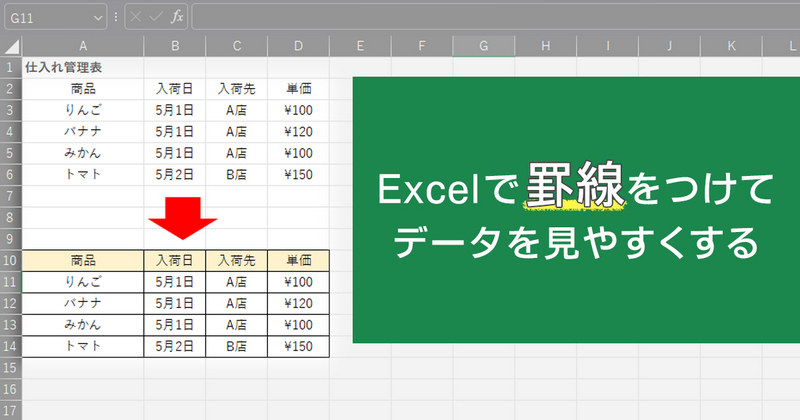
Excelの表を美しく見やすくデザインするためには、罫線の種類と設定方法を理解することが重要です。 罫線は表の視覚的な区切りを提供し、データの読みやすさを大幅に向上させます。Excelでは、実線、点線、破線、二重線など、さまざまな種類の罫線が利用できます。それぞれの罫線には特徴があり、用途に応じて適切に選択することで、表の見やすさとデザイン性を高めることができます。
罫線の設定方法は、Excelの「ホーム」タブにある「罫線」ボタンから行います。 このボタンから、罫線の色、太さ、スタイルを選択し、表の特定のセルや範囲に適用することができます。また、罫線のカスタマイズや削除方法も紹介します。これらの設定を効果的に活用することで、表のヘッダー行を強調したり、データ行に交互に罫線を割り当てたり、表全体を外枠罫線でまとめるなどのテクニックが可能になります。
これらのテクニックを駆使することで、Excelの表はより読みやすく、視覚的に理解しやすくなります。 罫線の設定は、データの整理や分析において重要な役割を果たし、プロフェッショナルな印象を与える表を作成することができます。本記事では、これらの方法を詳細に説明し、Excelを使用する方々の作業効率を向上させるためのヒントを提供します。
罫線の種類
Excelでは、表の見やすさとデザイン性を向上させるために、さまざまな罫線の種類が利用できます。実線、点線、破線、二重線など、それぞれの罫線には異なる特徴があり、目的に応じて適切に使用することで、表の視覚的な印象を大きく変えることができます。例えば、実線ははっきりとした区切りを表現し、点線は軽快な印象を与え、破線は強調したい部分を柔らかく強調することができます。二重線は、表のヘッダー行など、重要な区切りを明確に示すのに効果的です。
これらの罫線は、表のさまざまな部分に適用することで、データの区別や強調が容易になります。例えば、ヘッダー行に太い実線を適用することで、データ行との区別が明確になり、視覚的にも読みやすくなります。また、データ行に交互に異なる罫線を適用することで、行の区別がつきやすくなり、データの読み取りがスムーズになります。このように、罫線の種類を上手に組み合わせることで、表全体のデザイン性と見やすさを大幅に向上させることができます。
実線の使用方法
実線はExcelの表を整頓し、視覚的に情報を区切る際によく使用されます。実線はシンプルで明瞭な線であり、表の構造を明確にし、データの読み取りを容易にします。特に、ヘッダー行やカラムを強調するために実線が有効です。実線を使用することで、表全体が整理され、視覚的にも美しくなります。
実線の設定は、「ホーム」タブの「罫線」ボタンから行います。ボタンをクリックすると、さまざまな実線スタイルが表示されます。ここで、上罫線、下罫線、左罫線、右罫線、または全体の罫線を選択できます。さらに、罫線の色や太さをカスタマイズすることも可能です。例えば、ヘッダー行を強調するためには、上罫線と下罫線を太く設定し、他の部分は細い線にするなど、細かな調整ができます。
また、実線を使用することで、表の外枠を整理し、全体的なデザインを統一することができます。例えば、表の外周に太い実線を設定することで、表が文書の中で際立つようになります。このように、実線は単純ながら効果的なデザイン要素であり、表の見やすさと美しさを大幅に向上させることができます。
点線の使用方法
点線は、Excelの表を美しく見やすくするための重要な要素の一つです。点線は、データを区切る境界線として使用することで、視覚的な区別を提供し、表全体のデザインを洗練させることができます。点線の設定は「ホーム」タブの「罫線」ボタンから行います。ここから「点線」を選び、「上」「下」「左」「右」の方向に適用することができます。また、点線の色や太さをカスタマイズすることも可能です。点線を使用することで、表のヘッダー行や重要なデータ行を強調し、全体的な見やすさを向上させることができます。
点線の効果的な使用方法の一つは、データ行に交互に点線を適用することです。これにより、表の各行が明確に区別され、視覚的に読みやすくなります。例えば、奇数行には実線、偶数行には点線を適用することで、データの区別が明瞭になり、目で追いやすくなります。また、表全体の外枠に点線を使用することで、表の範囲が一目でわかりやすくなり、全体的な美しさも向上します。このように、点線を適切に使用することで、Excelの表がより読みやすく、視覚的に理解しやすくなります。
破線の使用方法
破線はExcelの表を視覚的に区切るための効果的な手段の一つです。特に、データの区切りやグループ分けに利用することで、表がより整理され、読みやすくなります。破線の設定方法は、ホームタブの罫線ボタンから行います。ボタンをクリックすると、破線の種類が表示され、点線や破線などの異なるスタイルから選択できます。さらに、罫線の色や太さもカスタマイズできるため、表のデザインに合わせて調整することが可能です。
破線を使用する際には、表のヘッダー行や主要な区切り線に適度に使用することで、情報の階層構造を明確にできます。例えば、ヘッダー行の下に破線を引くことで、ヘッダーとデータ行を視覚的に分けることができます。また、データ行の間に破線を配置することで、各行が独立して見やすくなるため、複雑なデータでも整理しやすくなります。これらのテクニックを活用することで、Excelの表がより読みやすく、視覚的に理解しやすくなるでしょう。
二重線の使用方法
二重線はExcelで表をより明確に区切るための効果的な手段です。特に、ヘッダー行とデータ行の間や、異なるセクションの境界線として使用すると、表の構造がより明確になります。二重線の設定は、「ホーム」タブの「罫線」ボタンから行います。まず、二重線を適用したいセル範囲を選択し、次に「罫線」ボタンをクリックします。ポップアップメニューから「二重線」を選択し、必要に応じて上、下、左、右の方向に罫線を設定できます。
また、二重線の色や太さをカスタマイズすることで、表の視覚的効果を向上させることができます。色や太さの変更は、「罫線」ボタンの下にある「罫線色」や「罫線スタイル」を選択することで行います。例えば、重要なセクションの区切りには濃い色の太い二重線を使用し、一般的な区切りには薄い色の細い二重線を使用することで、表の重要度や優先順位を視覚的に表現できます。
二重線の使用は、表の見やすさだけでなく、データの整理や分析にも役立ちます。例えば、複数のデータセットを並べて表示する場合、各データセットの間に二重線を設けることで、データ間の関係性を明確にし、読み取りやすさを高めることができます。また、二重線を適切に使用することで、表全体のバランスを整え、美しく整理された印象を与えることができます。これらのテクニックを活用することで、Excelの表がより読みやすく、視覚的に理解しやすくなります。
罫線の設定方法
Excelの表を美しく見やすくするためには、罫線の設定が欠かせません。罫線は表の区切りや構造を明確にし、視覚的に情報の整理を助けます。罫線の設定は「ホーム」タブから行います。まず、「ホーム」タブの「罫線」ボタンをクリックすると、さまざまな罫線のスタイルが表示されます。ここでは、実線、点線、破線、二重線などから選択可能です。それぞれのスタイルは、表の用途やデザインに合わせて選びましょう。
罫線の設定は細かくカスタマイズできます。例えば、特定のセル範囲に罫線を適用したい場合、まずその範囲を選択し、「罫線」ボタンから必要なスタイルを選択します。また、罫線の色や太さも変更できます。色は「罫線」ボタンの右下にある小さな矢印をクリックして、「線の色」を選択することで変更できます。同様に、「線のスタイル」から罫線の太さを調整することも可能です。
さらに、罫線の設定を高度にカスタマイズするには、「罫線」ボタンの右下にある小さな矢印をクリックし、「罫線の設定」を選択します。ここで、縦線、横線、斜線など、細かい部分の罫線を個別に設定できます。また、表全体に一括で罫線を適用するには、「外枠」や「全ての枠線」などのオプションを利用すると便利です。これらの設定を上手に活用することで、表の見やすさとデザイン性を大幅に向上させることができます。
罫線の色と太さの選択
Excelで表を美しく見やすくするためには、罫線の色と太さの選択が重要な要素となります。罫線の色や太さを適切に設定することで、表の全体的なデザイン性和見やすさを大幅に向上させることができます。たとえば、表のヘッダー行を強調するために、ヘッダーの罫線を太くしたり、色を変更したりすることができます。また、データ行の罫線を細くしたり、色を薄くすることで、ヘッダーとデータ行の区別が明確になり、視覚的に読みやすくなります。
罫線の色を変更するには、「ホーム」タブの「罫線」ボタンをクリックし、「罫線の色」を選択します。このメニューから、既定の色やテーマ色、さらにカスタム色を選択することができます。カスタム色を選択することで、表の全体的な色調に合わせた罫線の色を設定できます。また、罫線の太さを変更するには、「罫線のスタイル」から選択します。太さの種類は、細線、中線、太線などがあり、表の用途やデザインに合わせて適切な太さを選択できます。
これらの設定を活用することで、表のデザインをより洗練させ、視覚的に情報を整理することができます。たとえば、重要なデータ行や列には太い罫線を使用し、一般的なデータ行には細い罫線を使用することで、情報の優先度を視覚的に表現することができます。また、表全体を外枠で囲むことで、表が文書の中で目立つようになります。これらのテクニックを組み合わせることで、Excelの表がより読みやすく、視覚的に理解しやすくなるでしょう。
表のヘッダー行の強調
Excelで表を美しく見やすくするためには、ヘッダー行の強調が重要な要素の一つです。ヘッダー行は、表の各列の内容を説明し、データの意味を明確にします。そのため、ヘッダー行を強調することで、表全体の可読性が大幅に向上します。ヘッダー行を強調する方法として、罫線の使用が効果的です。具体的には、ヘッダー行の下に太い実線を引くことで、ヘッダー行とデータ行を明確に分けることができます。また、ヘッダー行の背景色を変更したり、文字色を白色にしたりすることで、視覚的に強調することもできます。
ヘッダー行の罫線設定は、「ホーム」タブの「罫線」ボタンから行います。ここで、罫線の色、太さ、スタイルを選択できます。例えば、ヘッダー行の下に太い実線を引く場合は、「下線」を選択し、罫線のスタイルを「太い」に設定します。これにより、ヘッダー行がデータ行から明確に区別され、表全体の見やすさが向上します。さらに、ヘッダー行の背景色を変更するには、「セルの書式設定」ダイアログボックスから「フィル」タブを選択し、適切な色を選択します。これらの方法を組み合わせることで、ヘッダー行を効果的に強調し、表の全体的なデザインを改善できます。
データ行の罫線の割り当て
Excelの表を美しく見やすくするためには、データ行に効果的に罫線を割り当てることが重要です。データ行に罫線を追加することで、各行が明確に区切られ、視覚的に読みやすくなります。データ行の罫線の設定は、「ホーム」タブの「罫線」ボタンから行います。ここから罫線の色、太さ、スタイルを選び、表の各行に適用します。例えば、実線を使用して各行を区切ると、表全体が整然とした印象になります。
また、データ行に交互に罫線を割り当てることで、表の視認性をさらに向上させることができます。例えば、1行目は実線、2行目は点線、3行目は再び実線というように、交互に罫線のスタイルを変更することで、各行を区別しやすくします。この方法は特に大量のデータを扱う場合に効果的です。また、データ行に色を追加することで、視覚的な区別をさらに強調することもできます。このように、罫線と色を組み合わせることで、表の見やすさとデザイン性を大幅に向上させることができます。
表全体の外枠罫線
表全体の外枠を罫線で囲むことで、表の範囲が明確になり、視覚的に整理された印象を与えます。この方法は、特に複数の表が同一のワークシートに配置されている場合に有効です。外枠罫線の設定は、「ホーム」タブの「罫線」ボタンから行います。まず、表全体を選択し、ボタンをクリックして「外枠」を選択します。これにより、表の上端、下端、左端、右端に実線が自動的に適用されます。さらに、罫線の色や太さをカスタマイズすることもできます。例えば、重要な表には太い黒色の罫線を使用して、他の要素と区別を付けることができます。外枠罫線を適切に使用することで、表の見やすさとデザイン性が大幅に向上します。
罫線のカスタマイズ
Excelの表を美しく見やすくデザインするためには、罫線のカスタマイズが重要な役割を果たします。罫線は表の構造を明確にし、データの区切りを明確にすることで、視覚的に読みやすくします。Excelでは、基本的な罫線のスタイルだけでなく、色や太さも自由に設定できます。これにより、表のヘッダー行や重要なデータ行を強調したり、全体的なデザインを洗練させることができます。
例えば、ヘッダー行を強調するために、太い実線を使用したり、背景色と組み合わせて視覚的な区別をつけることができます。また、データ行に交互に罫線を割り当てることで、読みやすさを向上させることも可能です。この方法は、多くのデータが並んでいる場合に特に効果的です。さらに、表全体を外枠罫線で囲むことで、表の全体感を強調し、他のデータから区別させることができます。
罫線のカスタマイズは、「ホーム」タブの「罫線」ボタンから行います。ここから、罫線のスタイル、色、太さを選択できます。カスタム罫線の設定では、細かい調整が可能で、複雑な表でも美しくデザインできます。また、罫線の削除も簡単に行え、不要な罫線を削除することで、表がよりシンプルで見やすくなることがあります。これらのテクニックを活用することで、Excelの表が機能的で視覚的に魅力的なものになります。
罫線の削除方法
Excelで表の罫線を削除する方法は、意外とシンプルで直感的です。まず、罫線を削除したい範囲を選択します。選択範囲が大きければ、その範囲全体の罫線が削除されます。選択範囲が適切に設定したら、「ホーム」タブの「罫線」ボタンをクリックします。すると、ドロップダウンメニューが表示されますので、「罫線の削除」を選択します。これにより、選択範囲内の罫線が一括で削除されます。
場合によっては、特定の方向の罫線のみを削除したい場面もあります。例えば、横線だけを削除したい場合や、縦線だけを削除したい場合などです。このような場合は、「罫線」ボタンをクリックし、「下罫線の削除」や「上罫線の削除」、「左罫線の削除」、「右罫線の削除」などのオプションを選択します。これにより、特定の方向の罫線のみが削除されます。
また、表全体の外枠罫線を削除したい場合も、同様の手順で行います。選択範囲を表全体に設定し、「罫線」ボタンから「罫線の削除」を選択します。これにより、表全体の外枠罫線が削除され、よりシンプルでクリーンなデザインになります。これらの方法を活用することで、表を必要に応じて整理し、視覚的に見やすくすることができます。
まとめ
Excelの表を美しく見やすくデザインするためには、罫線の種類と設定方法を理解することが大切です。罫線には実線、点線、破線、二重線などがあり、それぞれの特徴に応じて使用することで、表の視覚的効果を高めることができます。たとえば、実線は明確な区切りを、点線は軽い区切りを、破線は中程度の区切りを、二重線は強調したい部分に使用します。
罫線の設定方法は、「ホーム」タブの「罫線」ボタンから行います。このボタンをクリックすると、罫線の色、太さ、スタイルを細かく選択することができます。これらの設定を活用することで、表の見やすさとデザイン性を大幅に向上させることができます。例えば、ヘッダー行を強調するために太い実線を使用したり、データ行に交互に点線を割り当てたり、表全体を外枠の二重線でまとめるなどのテクニックがあります。
また、罫線のカスタマイズや削除方法も重要な知識です。不要な罫線は、同じ「罫線」ボタンから「罫線の削除」を選択することで簡単に削除できます。これにより、表の全体的なバランスを保ち、必要な部分だけに焦点を当てることができます。これらのテクニックを活用することで、Excelの表がより読みやすく、視覚的に理解しやすくなるだけでなく、プロフェッショナルな印象を与えることができます。
よくある質問
Excelの罫線の種類はどのようなものがありますか?
Excelでは、表の美しさと見やすさを高めるためのさまざまな罫線の種類が利用できます。基本的な罫線は単純な線ですが、その太さやスタイルによって細かい調整が可能です。具体的には、細線、太線、破線、点線、ダッシュ点線などがあります。また、色の設定も自由に行えるため、データの視認性やデザイン性をさらに高めることができます。例えば、重要なデータを強調するためには太線や鮮やかな色を使用したり、表の区切りを明確にするために異なる線種を使用したりすることができます。これらの選択肢を利用することで、複雑なデータも整理しやすく、視覚的に魅力的な表を作成することが可能です。
罫線の設定方法を教えてください。
Excelで罫線の設定を行う方法はとても簡単で、数ステップで完了します。まず、罫線を設定したいセル範囲を選択します。次に、「ホーム」タブの「罫線」ボタンをクリックします。ここから、基本的な罫線の種類を選択できますが、より詳細な設定が必要な場合は「罫線」ボタンの下にある小さな矢印をクリックし、「罫線の設定」を選択します。すると、線の種類、色、太さを自由に設定できるダイアログボックスが開きます。このダイアログボックスでは、線の種類を細線、太線、破線、点線などから選択でき、線の色も標準的な色からカスタム色まで選択可能です。さらに、線の太さも微調整できます。設定が完了したら、「OK」ボタンをクリックして適用します。これらの手順を踏むことで、高度にカスタマイズされた罫線を使用した表を作成することが可能です。
罫線を使って表を美しく見やすくするコツはありますか?
表を美しく見やすくするためには、罫線の使用に工夫が必要です。まず、表全体の視覚的なバランスを考慮することが重要です。例えば、表のヘッダー部分には太線を使用して目立たせ、データ部分は細線を使用することで、ヘッダーとデータの区別が明確になります。また、列や行の区切りを強調するために、特定の列や行だけに罫線を適用するのも効果的です。さらに、データの種類や重要度に応じて異なる線種を使用することで、情報の階層化を図ることができます。例えば、重要なデータには太線や色付きの線を使用し、一般的なデータには細線を使用するなど、視覚的な強調を効果的に使用します。これらのテクニックを組み合わせることで、視覚的に美しく、見やすく、そして理解しやすい表を作成することができます。
罫線の設定を一括で変更する方法はありますか?
Excelでは、罫線の設定を一括で変更する方法がいくつかあります。まず、表全体の罫線を一度に設定するには、表全体を選択し、「ホーム」タブの「罫線」ボタンをクリックします。ここから、基本的な罫線の種類を選択できますが、より詳細な設定が必要な場合は「罫線」ボタンの下にある小さな矢印をクリックし、「罫線の設定」を選択します。すると、線の種類、色、太さを自由に設定できるダイアログボックスが開きます。ここで設定した罫線は、選択した範囲全体に適用されます。また、既存の罫線を一括で削除するには、「ホーム」タブの「罫線」ボタンから「罫線の削除」を選択します。この操作により、選択した範囲の罫線が全て削除されます。さらに、特定の列や行の罫線を一括で変更する場合は、その列や行を選択し、同じ手順で罫線の設定を行います。これらの方法を活用することで、効率的に罫線の設定を変更し、表の見栄えを大幅に改善することが可能です。
Deja una respuesta
Lo siento, debes estar conectado para publicar un comentario.
関連ブログ記事