
Excelで自動連番を効率的に設定!簡単操作と関数の活用

Excelで自動連番を効率的に設定する方法について詳しく解説します。自動連番は、データ管理や帳票作成において非常に役立つ機能です。ROW関数やAutoFill機能、OFFSET関数、テーブル機能、さらにはVBAなどを用いて、簡単に連番を生成することができます。これらの方法を組み合わせることで、データ入力の効率化と正確性の向上が実現します。本記事では、それぞれの方法の具体的な操作手順と、実際の使用例を紹介し、Excelでの連番設定をより効率的に行うためのTipsを提供します。
ROW関数の活用
ROW関数は、Excelで自動連番を設定する際の最も基本的な方法の一つです。この関数は、指定したセルの行番号を返します。例えば、=ROW(A1) という数式を入力すると、1という値が返されます。これを連番として利用することで、単純な数列を簡単に生成することができます。さらに、この数式を複数のセルにコピーするだけで、連番が自動的に生成されます。具体的には、A1セルに =ROW(A1) と入力し、そのセルをドラッグして複製することで、A2には2、A3には3と、連番が自動的に割り当てられます。この方法は、シンプルで効率的であり、特に大量のデータを扱う際には非常に便利です。また、ROW関数は他の関数と組み合わせることで、より複雑な連番の設定も可能になります。例えば、特定の条件を満たす行だけに連番を割り当てることもできます。
AutoFill機能の使用
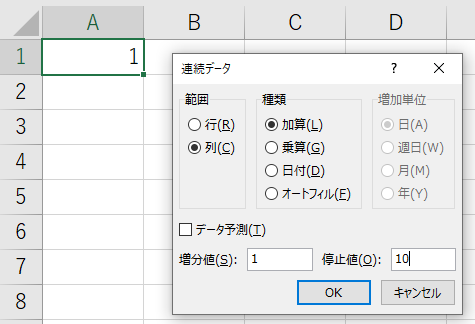
AutoFill機能は、Excelの基本的な機能の一つで、連番を効率的に生成することができます。この機能は、初期値を入力したセルからドラッグ&ドロップすることで、連番を自動的に増やしていきます。具体的には、連番を設定したい最初のセルに初期値を入力し、そのセルの右下にある小さな四角い部分をクリックして、下または右にドラッグすると、連番が自動的に埋められます。
例えば、A1セルに「1」を入力し、A1セルの右下の小さな四角い部分をクリックして、A2からA10までドラッグすると、「1」から「10」までの連番が生成されます。この操作は非常に簡単で、連番の生成にかかる時間を大幅に削減することができます。また、AutoFill機能は数値だけでなく、日付や文字列の連番も生成できます。例えば、「1月」「2月」などの月の名前や、「A」「B」「C」などのアルファベットの連番も簡単に生成することが可能です。
AutoFill機能は、データ入力の効率化に大きく貢献します。特に、大量のデータを入力する際には、手動で連番を入力するよりも、この機能を使用することで、作業時間が大幅に短縮され、正確性も向上します。また、AutoFill機能は、データの一貫性を保つためにも役立ちます。手動で入力すると、人為的なミスが発生する可能性がありますが、AutoFill機能を使用することで、そういった問題を防ぐことができます。
OFFSET関数の利用
OFFSET関数は、Excelで連番を生成する際の柔軟なツールとして活用できます。この関数は、指定したセルから相対的な位置にあるセルを参照するためのものです。例えば、連番を生成する際に、初期値のセルからの相対位置を基に、次々と連番を割り当てることができます。具体的には、=OFFSET(A1,0,0)+1 という数式を使用することで、A1セルから0行0列離れた場所の値に1を加えた結果を返します。この方法を使えば、連番の開始番号を自由に設定できます。
また、OFFSET関数は、連番の生成に加えて、データの動的な参照にも役立ちます。例えば、データが増えるにつれて、新しい行に自動的に連番を割り当てることができます。これにより、データの追加や削除が頻繁に行われるシートでも、連番が正確に維持されるようになります。このような機能は、データ管理の効率化に大きく貢献します。
テーブル機能の活用
テーブル機能は、Excelで自動連番を設定する際の効果的な手段の一つです。データを選択し、[挿入]リボンからテーブルを作成すると、Excelは自動的に連番を割り当てます。この機能は、データの整理や管理において特に役立ちます。テーブルを作成すると、データ範囲が動的に更新され、新しい行が追加されても連番が自動的に更新されます。これにより、データの入力や管理が非常に効率的になります。
例えば、商品のリストや顧客情報の管理などで、連番が必要な場合、テーブル機能を使用することで簡単に連番を生成できます。データ範囲を選択し、[挿入]タブから[テーブル]をクリックすると、テーブル設定のダイアログが表示されます。ここで、範囲とヘッダーの設定を確認し、テーブルを作成します。その後、連番を設定したい列に =ROW() のような数式を入力すると、自動的に連番が生成されます。
また、テーブル機能はデータの検索やフィルタリングにも役立ちます。テーブル内のデータは、列ヘッダーをクリックすることで簡単に並べ替えやフィルタリングができます。これにより、特定のデータを迅速に見つけることが可能になります。さらに、テーブルはデータの整形にも便利で、一覧性が高まり、視覚的にもわかりやすくなります。これにより、データの入力や管理作業がよりスムーズに行えます。
VBAを使用した連番設定
VBA(Visual Basic for Applications)は、Excelの高度な機能を活用するためのプログラミング言語です。VBAを使用することで、自動連番の設定をより柔軟で複雑なロジックに応じて実現できます。例えば、特定の条件下での連番の割り当てや、データの更新時に自動的に連番を再設定するような高度な操作が可能です。
VBAを使用した連番設定の基本的な手順は以下のとおりです。まず、ExcelのVBAエディターを開きます。これを開くには、AltキーとF11キーを同時に押すか、[開発ツール]リボンから[Visual Basic]を選択します。次に、新しいモジュールを挿入し、必要なコードを記述します。例えば、新しいデータが追加されるたびに連番を自動的に割り当てるためのコードは以下のようになります。
```vba
Sub AutoNumbering()
Dim ws As Worksheet
Set ws = ThisWorkbook.Sheets("Sheet1")
Dim lastRow As Long
lastRow = ws.Cells(ws.Rows.Count, 1).End(xlUp).Row

Dim nextNumber As Long
nextNumber = lastRow + 1

ws.Cells(lastRow + 1, 1).Value = nextNumber
End Sub
```
このコードは、シート「Sheet1」の最後の行の次に新しい連番を追加します。lastRow 変数は、現在の最後の行を特定し、nextNumber 変数は次の連番を計算します。最後に、新しい連番が指定されたセルに書き込まれます。
VBAを使用することで、データの管理や処理が大幅に効率化され、作業の負担が軽減されます。また、複雑な条件や特定の操作を自動化することも可能になります。例えば、データが特定の条件を満たした場合にのみ連番を割り当てたり、既存のデータが更新された場合に連番を再設定するなど、様々なシナリオに対応できます。
VBAの活用は、Excelの機能を最大限に引き出すための重要なツールであり、データ管理の効率化に大きく貢献します。
まとめ
Excelで自動連番を設定することで、データ入力の効率化と正確性を大幅に向上させることができます。自動連番の設定方法はいくつかありますが、それぞれの方法には独自の利点があります。例えば、ROW関数を使用すると、セルの行番号を簡単に取得でき、連番を自動で生成することができます。また、AutoFill機能を利用すれば、ドラッグ&ドロップの簡単な操作で連番を生成でき、操作が直感的で効率的です。さらに、OFFSET関数を使用することで、特定の開始番号から連番を生成することができます。テーブル機能を使用すれば、データをテーブルとして管理し、自動的に連番が割り当てられるため、データの一貫性を保つことができます。最後に、VBAを使用すれば、より複雑な条件に応じた連番の生成を実現することができます。
これらの方法を活用することで、Excelでのデータ管理がより効率的になり、作業の負担が軽減されます。自動連番の設定は、データ入力の効率化だけでなく、データの整合性を維持するうえでも重要な役割を果たします。適切な方法を選択し、効果的に利用することで、日々の業務をよりスムーズに進めることができます。
よくある質問
Excelで自動連番を設定する方法は何ですか?
Excelで自動連番を設定する方法はいくつかあります。最も簡単な方法の1つは、シートの最初の2つのセルに連番を入力し、その後、そのセルを選択したまま右下の小さな四角い部分(ハンドル)をドラッグすることで、連番を自動的に生成することができます。例えば、A1セルに「1」、A2セルに「2」を入力した後、A1とA2を同時に選択し、ハンドルをドラッグすると、選択範囲に応じて「3」「4」「5」……と自動的に連番が入力されます。また、FILLハンドルを使用することで、特定の間隔やパターンでの連番生成も可能です。例えば、A1に「1」、A2に「3」、A3に「5」と入力した後、同じように選択範囲をドラッグすると、奇数の連番が自動生成されます。
Excelで連番を生成するために使用できる関数はありますか?
はい、Excelには連番を生成するために使用できる関数がいくつかあります。最も一般的に使用されるのはROW関数です。ROW関数は、指定されたセルの行番号を返します。例えば、A1セルに「=ROW()」と入力すると、1が返されます。この関数を連番生成に利用するには、A1セルに「=ROW()」、A2セルに「=ROW()」と入力し、その後、A1とA2を選択してドラッグすると、連番が自動的に生成されます。また、SEQUENCE関数も非常に便利です。SEQUENCE関数は、指定された行数と列数の配列を生成します。例えば、A1セルに「=SEQUENCE(10)」と入力すると、1から10までの連番がA1からA10に自動的に生成されます。これらの関数を活用することで、効率的に連番を生成することができます。
Excelで連番をリセットする方法はありますか?
はい、Excelで連番をリセットする方法はいくつかあります。まず、既存の連番を削除し、新たに連番を生成する方法があります。例えば、A1からA10までに連番が入力されている場合、まずその範囲を選択し、Deleteキーを押して内容を削除します。その後、前述の方法で新しい連番を生成することができます。また、連番の生成に使用している関数を修正することで、連番をリセットすることもできます。例えば、A1セルに「=ROW()」を使用して連番を生成している場合、A1セルの内容を削除し、再度「=ROW()」を入力することで、連番がリセットされます。さらに、テーブル機能を使用している場合、テーブル内で連番を生成している列を削除し、新たに連番を生成することでリセットすることができます。
Excelで特定の範囲内の連番を生成する方法はありますか?
はい、Excelで特定の範囲内の連番を生成する方法はいくつかあります。最も一般的な方法は、FILLハンドルを使用する方法です。例えば、A1からA10までに連番を生成したい場合、A1セルに「1」、A2セルに「2」を入力し、その後、A1とA2を選択してドラッグすると、1から10までの連番が生成されます。また、SEQUENCE関数を使用することで、特定の範囲内の連番を生成することができます。例えば、A1セルに「=SEQUENCE(10,1,1,1)」と入力すると、1から10までの連番が生成されます。ここで、SEQUENCE関数の引数は、順に「行数」「列数」「開始値」「増分」を指定します。このように、SEQUENCE関数を活用することで、特定の範囲内の連番を簡単に生成することができます。
Deja una respuesta
Lo siento, debes estar conectado para publicar un comentario.
関連ブログ記事