
Excel表作成の基礎:初心者向け完全ガイド

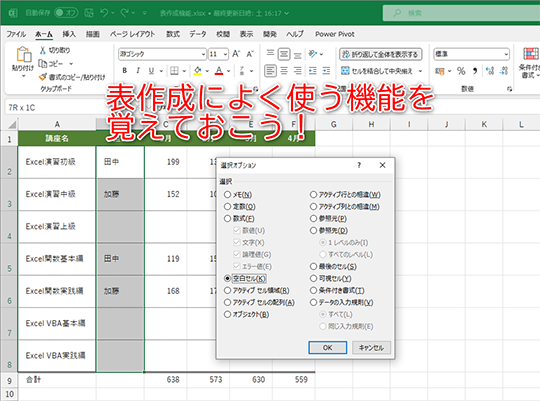
この記事では、Excelの基本的な使い方から始め、段階的に高度な機能までを解説します。Excelは、データの整理や分析、ビジュアル化に欠かせない表計算ソフトウェアで、ビジネスや日常生活で広く利用されています。初心者の方でも安心して取り組めるように、基本操作から始まり、セルの書式設定、数式と関数の利用、データの並べ替えとフィルタリング、表の見かけのカスタマイズまで、具体的な手順を詳しく説明します。さらに、Excelで表を作る基本的な手順や便利な機能についても紹介します。この記事を通じて、Excelの基本操作をマスターし、関数と式の学習、グラフとチャートの作成などのスキルを身につけてください。
Excelの基本操作
Excelは、データの整理、分析、およびビジュアル化に広く使用される表計算ソフトウェアです。初めてExcelを使う方にとって、基本的な操作を理解することは非常に重要です。まずは、ワークブックとワークシートの概念を把握しましょう。ワークブックは、複数のワークシートを含むファイルのことを指します。各ワークシートは、データを入力し、編集するためのテーブルのようなものです。
セルは、ワークシート上の最小単位で、データを入力したり、数式を設定したりします。セルには、数値、テキスト、日付、時間などのさまざまなデータを入力できます。データを入力する際は、目的に応じてセルの書式を設定することが推奨されます。例えば、数値には通貨形式やパーセント形式を、日付には日付形式を設定できます。
また、データを効率的に入力するためには、ショートカットキーの使用が便利です。例えば、Ctrl + C(コピー)やCtrl + V(貼り付け)は、データの複製や移動に役立ちます。さらに、Ctrl + Z(元に戻す)は、間違った操作を元に戻すのに役立ちます。これらの基本操作をマスターすることで、Excelの利用がよりスムーズになります。
セルの書式設定
セルの書式設定は、Excel表をより読みやすく、視覚的に魅力的なものにするための重要な機能です。セルの書式設定には、文字の色や大きさ、背景色、罫線の追加、数値の形式(通貨、日付、パーセンテージなど)の変更などが含まれます。これらの設定は、データの意味や重要性を強調し、ユーザーが情報を理解しやすくなるように支援します。
例えば、通貨の形式を設定することで、金額を一貫した形式で表示できます。また、日付の形式を設定すれば、日付データを標準的な形式で表示し、誤解を防ぐことができます。さらに、パーセンテージの形式を設定すれば、比率や割合をわかりやすく表示できます。これらの設定は、データの読み取りと解釈を大幅に改善します。
セルの書式設定を行うには、まず対象のセルを選択します。次に、「ホーム」タブの「書式設定」グループにある各種ボタンを使用します。例えば、文字の色を変更するには「文字色」ボタンをクリックし、背景色を変更するには「セルの背景色」ボタンをクリックします。また、罫線を追加するには「罫線」ボタンを使用します。これらの操作は非常に直感的で、Excelの基本的な使用方法を学ぶ過程で習得することができます。
数式と関数の利用
数式と関数は、Excelの最も重要な機能の一つです。これらの機能を活用することで、データの計算や分析が簡単に行えます。例えば、基本的な加算や減算、乗算、除算などは、数式を使ってセル間に簡単に適用できます。さらに、SUM関数やAVERAGE関数などの予め用意された関数を使えば、複雑な計算を瞬時に実行できます。
数式は、セルの参照を使用して作成します。例えば、A1とA2のセルの値を足し合わせたい場合、「=A1+A2」と入力します。このように、数式は等号「=」から始まり、その後に計算したい内容を入力します。数式は、単純な四則演算だけでなく、IF関数やVLOOKUP関数など、より高度な計算にも利用できます。これらの関数は、特定の条件に基づいて値を計算したり、他のワークシートやデータベースから情報を取得したりするのに役立ちます。
また、Excelには多くの組み込み関数が用意されており、これらの関数を組み合わせることで、より複雑な計算や分析を行うことが可能です。例えば、COUNTIF関数は、特定の条件を満たすセルの数を数えるのに便利で、SUMIF関数は、特定の条件を満たすセルの値の合計を計算します。これらの関数を活用することで、データの解析が大きく効率化されます。
データの並べ替えとフィルタリング
Excelのデータを効果的に管理するためには、データの並べ替えとフィルタリングが欠かせません。これらの機能を使って、データを特定の順序で表示したり、必要なデータだけを抽出したりすることができます。データを並べ替えることで、一覧性が向上し、分析がしやすくなります。また、フィルタリングを活用することで、大量のデータから特定の条件を満たすデータだけを表示させることができます。
並べ替えは、特定の列に基づいてデータを昇順や降順に並べる機能です。例えば、販売データを商品名や売上金額に基づいて並べ替えることで、商品の売上順やアルファベット順に並べることができます。また、複数の列を組み合わせて並べ替えることも可能で、より細かなデータ管理ができます。
フィルタリングは、特定の条件に一致するデータだけを表示させる機能です。例えば、一定の売上金額以上のデータや特定の日付範囲内のデータだけを表示させることができます。フィルタリングを使うことで、不要なデータを隠し、必要なデータだけに焦点を当てて分析することができます。これにより、データの可視化やレポート作成が効率的に行えます。
表の見かけのカスタマイズ
Excelでは、表の見かけをカスタマイズすることで、データの可読性や視覚的な魅力を大幅に向上させることができます。セルの色や罫線、フォントのスタイルなどを調整することで、重要な情報を強調したり、表全体のデザインを整えることができます。特に、書式設定は表の見た目を大きく変える重要な要素です。
例えば、条件付き書式設定を使用すると、特定の条件を満たすセルに自動的に色やアイコンを適用できます。これにより、一目でデータの傾向や異常値を把握できるようになります。また、セルの境界線を設定することで、表の構造を明確にし、データの区分けを明瞭にすることが可能です。さらに、グラフやチャートを組み込むことで、複雑なデータを視覚的に表現し、理解を深めることができます。
表の見かけをカスタマイズする際には、全体のデザインが一貫性を持つように注意することが重要です。一貫したデザインは、情報を効果的に伝達し、見やすさを向上させます。また、適切な色やフォントの選び方にも注目しましょう。色の組み合わせやフォントのサイズ、スタイルによって、表の印象は大きく変わります。これらの要素をバランスよく組み合わせることで、プロフェッショナルで見やすい表を作成できるでしょう。
便利な機能の紹介
Excelには、データの整理や分析を効率的に行うためのさまざまな便利な機能があります。例えば、データの並べ替えやフィルタリングは、大量の情報を迅速に整理し、必要なデータだけを抽出するのに役立ちます。また、条件付き書式設定は、特定の条件を満たすセルに自動的に色やフォントのスタイルを適用できるため、データの可視化と理解を大幅に向上させます。
さらに、ピボットテーブルは、複雑なデータセットから重要な情報を抽出し、簡単に分析するための強力なツールです。ピボットテーブルを使用することで、データをさまざまな角度から見ることができ、パターンや傾向を発見しやすくなります。また、マクロの作成や使用は、繰り返し行う作業を自動化し、時間の節約につながります。
これらの機能を活用することで、Excelは単なる表計算ソフトウェア以上のものとなり、データの管理や分析に欠かせないツールとして活用することができます。初心者の方も、これらの機能を少しずつ学ぶことで、Excelの使い方をより効果的にマスターすることができるでしょう。
グラフとチャートの作成
Excelでは、データを視覚的に表現するためのグラフとチャートの作成が簡単にできます。グラフやチャートは、大量のデータを一目で理解できる形に変換するのに非常に効果的です。例えば、売上の推移や市場の動向を把握する際、グラフやチャートを使用することで、データの傾向やパターンを明確に示すことができます。
グラフやチャートの作成は、まずデータを適切に整理することが大切です。データを入力した後、選択した範囲に応じてグラフの種類を選択します。Excelは、棒グラフ、線グラフ、円グラフ、散布図など、様々な種類のグラフを提供しています。それぞれのグラフには特徴があり、データの性質や目的によって最適なグラフを選ぶことができます。
グラフやチャートを作成したら、その見た目をカスタマイズすることができます。タイトル、軸ラベル、データラベルなどの要素を調整することで、グラフをより分かりやすくすることができます。また、色やデザインの設定も可能ですので、視覚的に魅力的なグラフを作成することができます。
さらに、Excelの動的グラフ機能を活用することで、データが変更されたときにグラフが自動的に更新されるように設定することができます。これにより、データの変化をリアルタイムで把握することが可能になります。動的グラフは、データの分析や報告書の作成において非常に便利なツールです。
まとめ
Excelは、データの整理、分析、およびビジュアル化に使用される最も一般的な表計算ソフトウェアの一つです。このソフトウェアは、ビジネスから個人的な用途まで、さまざまな場面で活用されています。Excelの特徴は、その多様性と柔軟性にあります。基本的な表作成から複雑なデータ分析まで、Excelはユーザーのニーズに応じてさまざまな機能を提供します。
初心者にとって、Excelの基本操作を理解することは非常に重要です。まず、新しいワークブックの作成やセルのデータ入力から始めましょう。セルは、Excelの基本的な単位で、データを入力したり編集したりします。セルの書式設定も重要なスキルで、文字のフォントやサイズ、色、背景色などを変更することで、表の見栄えを改善できます。
さらに、数式と関数の利用も学んでおくと便利です。数式はセル内のデータを計算するために使用され、関数は特定の計算や操作を自動的に実行します。例えば、SUM関数は範囲内のセルの合計を計算し、AVERAGE関数は平均値を計算します。これらの基本的な関数を理解することで、データの分析がより簡単になります。
データの並べ替えとフィルタリングも重要な操作です。データを並べ替えることで、特定の順序やパターンを見つけやすくなります。また、フィルタリング機能を使用すると、特定の条件に合致するデータだけを表示できます。これらの機能を活用することで、大量のデータから必要な情報を迅速に抽出できます。
最後に、表の見かけのカスタマイズも見逃せません。セルの罫線や背景色、文字の書式などを調整することで、表がより読みやすく、視覚的に魅力的になります。また、グラフやチャートの作成もExcelの強みの一つです。データを視覚的に表現することで、情報の理解が深まり、プレゼンテーションにも役立ちます。
このガイドでは、これらの基本的な操作から始めて、段階的にExcelの効果的な利用方法を学んでいきます。初心者は、基本操作のマスター、関数と式の学習、グラフとチャートの作成から始めることを推奨します。Excelを上手に使いこなすことで、データの整理や分析がより効率的になります。
よくある質問
Excel表作成の基礎を学ぶのに必要なスキルはありますか?
Excel表作成の基礎を学ぶために特別なスキルは必要ありませんが、パソコンの 基本的な操作 に慣れておくと学習がスムーズに進むでしょう。例えば、マウスやキーボードの使い方、ファイルの保存や開き方などは、Excelを学ぶ前に習得しておくと良いでしょう。また、Excelの画面構成や基本的な用語に触れる前に、Excelのバージョンやインストール方法を確認することも大切です。これらの準備をすることで、Excelの基礎をより効果的に学ぶことができます。
Excelの表作成でよく使う関数はどのようなものがありますか?
Excelの表作成では、さまざまな 関数 が頻繁に使用されます。代表的なものには、SUM(合計)、AVERAGE(平均)、COUNT(個数)、IF(条件分岐)、VLOOKUP(縦方向の参照)などがあります。これらの関数は、データの整理や分析に欠かせないツールで、適切に使用することで効率的な表作成が可能になります。例えば、SUM関数は範囲内のセルの合計を計算し、AVERAGE関数は範囲内のセルの平均値を計算します。また、IF関数は条件に基づいて異なる結果を返し、VLOOKUP関数は他のテーブルからデータを検索して参照します。これらの関数をマスターすることで、より高度な表作成やデータ整理が行えます。
Excelで表の書式設定をする方法はありますか?
Excelでは、表の書式設定をすることで、データの 視認性 を高めることができます。書式設定には、セルの色や文字のフォント、罫線の追加など、さまざまなオプションがあります。例えば、特定の値を強調表示するには、条件付き書式を使用するのが効果的です。条件付き書式では、セルの値が特定の条件を満たす場合に、自動的に色やフォントを変更することができます。また、表全体のデザインを整えるには、テーブルスタイルを適用する方法もあります。テーブルスタイルは、一連の書式設定をまとめたもので、簡単に適用することで、プロフェッショナルな見た目の表を作成できます。
Excelで複数の表を管理する際のコツはありますか?
Excelで複数の表を管理する際には、ワークシートを効果的に活用することが重要です。ワークシートは、1つのExcelファイル内で複数作成でき、それぞれ異なるデータや表を管理することができます。例えば、年間の販売データを管理する場合、各月ごとにワークシートを分けることで、データの整理がしやすくなります。また、ワークシート間でデータを参照するには、 関数 を使用することができます。VLOOKUPやINDEX-MATCHなどの関数を使用することで、他のワークシートのデータを簡単に取り込むことができます。さらに、ワークシートのタブを色付けしたり、名前を変更したりすることで、目的のワークシートをすぐに見つけることができます。これらの方法を活用することで、複数の表を効率的に管理できます。
Deja una respuesta
Lo siento, debes estar conectado para publicar un comentario.
関連ブログ記事