
Excel 文字数カウント:LEN関数で正確に数える方法

Excel 文字数カウント:LEN関数で正確に数える方法
Excelにおける文字数カウントは、文書の編集やデータの整理に欠かせない機能の一つです。この記事では、LEN関数を使用して文字数を正確に数える方法を解説します。LEN関数は、指定された文字列の文字数を返すため、文章の長さを把握し、編集を行うのに非常に役立ちます。さらに、SUBSTITUTE関数やユーザー定義関数を組み合わせて、より複雑な文字カウントを行う方法も紹介します。また、文字数を自動的にカウントするマクロの作成方法も取り上げ、文字数カウントの効率化を図ります。文字数のカウントには、半角文字と全角文字の区別や空白文字の扱いに注意する必要があります。応用例として、条件分岐や文字数の合計、特定の文字の数をカウントする方法も紹介します。これらのテクニックを活用することで、Excelでの文字数カウントがより正確で効率的になります。
LEN関数の基本
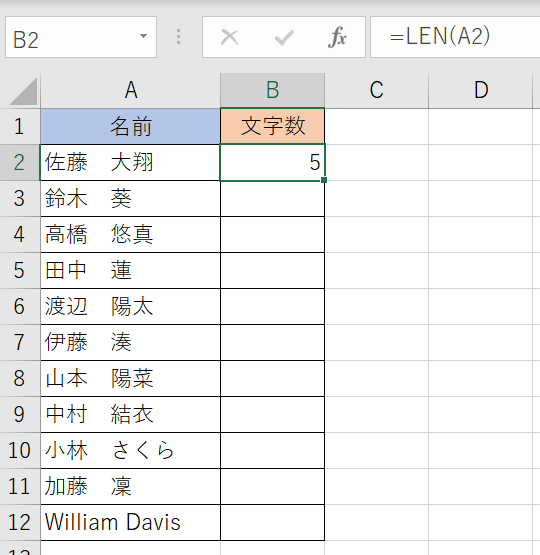
LEN関数は、Excelで文字数を正確に数えるための基本的な関数です。この関数は、指定されたセル内の文字数を返します。例えば、セル A1 に「こんにちは、世界!」と入力されている場合、=LEN(A1) を使用すると、結果は「9」が返されます。これは、文字列の長さを把握し、文章の編集やデータの整理を行う際に非常に役立ちます。特に、大量のデータを扱う場合や、一定の文字数に制限がある場合など、文字数の管理が重要となるシーンで活用できます。
LEN関数は単純で使いやすい関数ですが、文字の種類によって挙動が異なることに注意が必要です。例えば、半角文字と全角文字は異なる文字数としてカウントされます。さらに、空白文字も文字数に含まれます。そのため、文字数を正確に数えるためには、これらの点を理解し、必要に応じて調整を行うことが重要です。例えば、空白文字を無視して文字数を数えたい場合、=LEN(TRIM(A1)) のように TRIM関数 を組み合わせて使用することで、前後の空白を削除した文字数を取得できます。
LEN関数を応用することで、より複雑な文字カウントを行うことも可能です。例えば、特定の文字や文字列の出現回数を数える場合、SUBSTITUTE関数と組み合わせて使用することが効果的です。具体的には、=(LEN(A1)-LEN(SUBSTITUTE(A1,"特定の文字","")))/LEN("特定の文字") のように、特定の文字を空文字に置換した文字数の差を計算することで、特定の文字の出現回数を正確に数えることができます。この方法は、文章内の特定の単語や文字の頻度を分析する際などに役立ちます。
文字カウントの基本手順
Excel で文字数を正確に数えるための基本的な手順を解説します。まず、LEN関数 を使用することで、セル内の文字数を簡単に取得できます。LEN関数は、指定された文字列の長さを返す関数で、文字列の長さを把握するのに非常に役立ちます。例えば、A1セルに「こんにちは、世界!」と入力されている場合、=LEN(A1) と入力すると、結果として 9 が表示されます。これは、入力された文字列に含まれる全角文字と半角文字を含めた文字数がカウントされます。
さらに、空白文字 や 特殊文字 の扱いにも注意が必要です。LEN関数は、空白文字も文字としてカウントします。例えば、A1セルに「こんにちは、 世界!」と入力されている場合、空白文字も含めて 10 文字としてカウントされます。そのため、文字数を正確に数えるには、空白文字の有無を確認することが重要です。
また、半角文字と全角文字の区別 も重要なポイントです。Excelでは、半角文字と全角文字を同じようにカウントしますが、場合によっては、半角文字と全角文字の区別が必要な場面もあります。例えば、英数字の半角と全角、または記号の半角と全角を区別したい場合、SUBSTITUTE関数 と組み合わせて使用することで、特定の文字の数をカウントすることができます。
半角文字と全角文字の区別
半角文字と全角文字の区別は、Excelでの文字数カウントにおいて重要なポイントです。日本語では、アルファベットや数字が半角文字と全角文字の両方で使用されることがありますが、それぞれの文字数の扱いが異なるため、注意が必要です。たとえば、半角文字「A」は1文字としてカウントされますが、全角文字「A」も同じく1文字としてカウントされます。しかし、文字の表示サイズや使用場面によっては、これらが同じ扱いになるとは限らないため、正確な文字数を数えるためには、これらの区別を明確にすることが重要です。
また、空白文字の扱いも重要なポイントです。Excelでは、空白文字も1文字としてカウントされます。例えば、セルに「こんにちは 世界」と入力した場合、LEN関数は7文字としてカウントします。空白文字を含めるか、除くかによって、文字数の結果が異なるため、目的に応じて適切な方法を選択することが必要です。空白文字を除いて文字数を数えるためには、TRIM関数やSUBSTITUTE関数を使用することができます。
応用例として、特定の文字や文字列の数をカウントする方法も紹介します。たとえば、特定の文字「a」がセル内に何回出現するかを数えるには、SUBSTITUTE関数とLEN関数を組み合わせて使用します。具体的には、まずSUBSTITUTE関数で「a」を空文字に置き換え、その文字数をLEN関数で数えます。その後、元の文字列の文字数から置き換えた後の文字数を引くことで、特定の文字「a」の出現回数を求めることが可能です。この方法は、複数の文字や文字列のカウントにも応用できます。
空白文字の扱い
Excelで文字数を正確にカウントする際、特に注意が必要なのが空白文字の扱いです。LEN関数は、セル内の文字列の全文字数を数えますが、これには空白文字も含まれます。例えば、セルに「こんにちは 世界」(この間には1つのスペースがあります)と入力されている場合、LEN関数は7を返します。これが予想外の結果をもたらす可能性があるため、空白文字の数え方を正確に理解することが重要です。
空白文字を除いた文字数を数える場合は、TRIM関数とLEN関数を組み合わせて使用します。TRIM関数は、文字列の先頭と末尾の空白を削除し、内部の2つ以上の空白を1つの空白に変換します。例えば、=LEN(TRIM(A1))とすることで、先頭と末尾の空白が削除され、内部の余分な空白も1つにまとめられた文字列の文字数を取得できます。
さらに、空白文字の数を数える方法も知っておくと便利です。これには、LEN関数とSUBSTITUTE関数を組み合わせて使用します。例えば、セルA1に「こんにちは 世界」が入力されている場合、=LEN(A1) - LEN(SUBSTITUTE(A1, " ", ""))とすることで、空白文字の数(この場合は1)を取得できます。この方法は、空白文字の数を正確に把握したい場合に役立ちます。
SUBSTITUTE関数の利用
SUBSTITUTE関数は、文字列内の特定の文字を他の文字に置き換えるのに使用されます。この関数は、LEN関数と組み合わせることで、より高度な文字カウントを行うことができます。例えば、空白文字の数を正確に数えるには、まずすべての空白文字を特定の文字(例えば「@」)に置き換えてから、その文字の数を数えることで実現できます。以下に、この手法の具体的な手順を説明します。
まず、元の文字列をA1セルに配置します。次に、B1セルに以下のSUBSTITUTE関数を入力します。
=SUBSTITUTE(A1, " ", "@")
この関数は、A1セルの文字列内のすべての空白文字(" ")を「@」に置き換えます。次に、C1セルに以下のLEN関数を入力します。
=LEN(B1) - LEN(SUBSTITUTE(A1, " ", ""))
この式では、置き換え後の文字列の長さ(B1セル)から、置き換え前の文字列の長さ(A1セル)を引くことで、空白文字の数を算出します。この方法は、特定の文字や句読点の数を数えるのにも応用できます。
さらに、SUBSTITUTE関数とLEN関数を組み合わせることで、半角文字と全角文字の区別を付けて数えることも可能です。例えば、全角文字の数を正確に数えるには、全角文字を特定の文字に置き換えてから、その文字の数を数えます。この手法は、文書の編集や校正の際に非常に役立ちます。
ユーザー定義関数の作成
ユーザー定義関数の作成は、Excelの文字カウント機能をさらに強化するための重要な手法です。VBA(Visual Basic for Applications) を使用して、特定の要件に合わせたカスタム関数を作成することができます。例えば、半角と全角文字の区別を明確にしたり、特定の文字列を除外したりするような高度な文字カウントが可能です。ユーザー定義関数を作成することで、複雑な計算を簡単に実行でき、ワークシートの機能を大きく拡張できます。
ユーザー定義関数の作成手順は以下の通りです。まず、Excelで [Alt + F11] キーを押して VBA エディタ を開きます。次に、 [挿入] メニューから [モジュール] を選択し、新しいモジュールを作成します。ここに、カスタム関数のコードを記述します。例えば、特定の文字列をカウントする関数を作成する場合、以下のようなコードを記述します:
vba

Function CountSpecificText(rng As Range, text As String) As Long

Dim cell As Range

Dim count As Long

count = 0

For Each cell In rng

count = count + (Len(cell.Value) - Len(Replace(cell.Value, text, ""))) / Len(text)

Next cell

CountSpecificText = count

End Function
この関数は、指定された範囲内の特定の文字列の数をカウントします。使用方法は、ワークシート上で =CountSpecificText(A1:A10, "特定の文字列") と入力することで、A1からA10の範囲内にある "特定の文字列" の数を取得できます。このように、ユーザー定義関数を使うことで、特定のニーズに合わせた高度な文字カウントを実現できます。
マクロによる自動カウント
マクロを用いて文字数を自動的にカウントすることは、大量のデータを処理する際に特に効果的です。マクロは、ExcelのVBA(Visual Basic for Applications)を使用して作成され、特定の操作を自動化することができます。マクロを使用することで、例えば、ある範囲内のすべてのセルの文字数を一括でカウントしたり、新しい列に結果を表示したりすることが可能です。これにより、手動で一つずつ文字数をカウントする手間が省け、作業効率が大幅に向上します。
マクロの作成には、まずVBAエディタを起動し、新しいモジュールを作成する必要があります。次に、文字数カウントのコードを記述します。例えば、選択した範囲のすべてのセルの文字数をカウントし、結果を新しい列に表示するマクロは、以下のように記述できます。
```vba
Sub CountCharacters()
Dim rng As Range
Dim cell As Range
Dim outputCol As Integer
outputCol = ActiveSheet.Cells(1, Columns.Count).End(xlToLeft).Column + 1
Set rng = Selection
For Each cell In rng
    cell.Offset(0, outputCol - cell.Column).Value = Len(cell.Value)
Next cell
End Sub
```
このマクロは、選択された範囲の各セルの文字数を計算し、結果を新しい列に表示します。マクロを実行するには、まず対象のセル範囲を選択し、マクロを実行します。これにより、選択範囲の各セルの文字数が新しい列に自動的に表示されます。この方法は、大量のデータを迅速に処理する必要がある場合や、定期的に文字数をカウントする必要がある場合に特に役立ちます。
また、マクロにはエラー処理を追加することで、予期せぬ問題に対処することもできます。例えば、空のセルや特定の文字列を除外するような条件を設定することで、より柔軟な文字数カウントが可能になります。ただし、マクロの使用には注意が必要で、特に他のユーザーとファイルを共有する際は、マクロが予期せぬ動作を引き起こさないように慎重に設計することが重要です。
条件分岐の活用
条件分岐を活用することで、Excelの文字数カウントはより高度な機能を持つことができます。例えば、特定の文字数を超えるセルに対して異なる処理を行う場合や、文字数に基づいてデータを分類する場合など、条件分岐は非常に役立ちます。具体的には、IF関数を使用することで、文字数が一定の閾値を超えた場合に警告を表示したり、特定の文字数範囲に属するデータを別のシートにコピーしたりすることができます。
IF関数の基本的な使用方法は、IF(条件, 真の場合の値, 偽の場合の値)です。例えば、A1セルの文字数が10文字を超える場合に「長い」と表示し、10文字以下であれば「短い」と表示するためには、以下の式を使用します:IF(LEN(A1)>10, "長い", "短い")。このように、条件分岐を用いることで、文字数に応じた様々な処理を自動化することができます。
さらに、条件分岐を複数組み合わせることで、より複雑なロジックを実装することも可能です。AND関数やOR関数を組み合わせて、複数の条件を満たす場合の処理を定義することができます。例えば、A1セルの文字数が10文字以上20文字以下である場合に「適切」と表示し、それ以外は「不適切」と表示するためには、以下のような式を使用します:IF(AND(LEN(A1)>=10, LEN(A1)<=20), "適切", "不適切")。このような方法で、文字数に基づいた高度なデータ処理を実現することができます。
文字数の合計計算
Excelの文字数を正確にカウントするためには、LEN関数が最も基本的なツールとなります。この関数は、指定したセル内の文字数を返すため、文章の長さを把握したり、編集作業を効率化したりするのに非常に役立ちます。例えば、A1セルに「こんにちは、世界!」という文字列が入力されている場合、=LEN(A1)と入力すると、結果として10が表示されます。これは、全角文字と半角文字、空白を含む全ての文字数を正確に数えていることを意味します。
しかし、LEN関数だけでは、特定の文字や文字列の数をカウントすることはできません。そのため、より複雑な文字カウントを行うには、SUBSTITUTE関数と組み合わせる方法があります。例えば、A1セルに「今日は良い天気です」という文字列があり、その中で「い」の文字数をカウントしたい場合、=LEN(A1)-LEN(SUBSTITUTE(A1,"い",""))という式を使用します。この式では、まず「い」を空文字に置き換え、元の文字列の長さから置き換えた後の文字列の長さを引くことで、「い」の文字数を正確にカウントできます。
さらに、ユーザー定義関数を使用することで、より柔軟な文字カウントが可能になります。VBA(Visual Basic for Applications)を使用して、特定の条件を満たす文字数をカウントする関数を作成することができます。例えば、半角英字のみをカウントする関数や、指定した文字列の出現回数をカウントする関数など、様々な用途に応じたカスタマイズが可能です。
文字数のカウントには、半角文字と全角文字の区別や、空白文字の扱いに注意が必要です。Excelでは、半角文字と全角文字は異なる文字として扱われるため、カウント結果に影響を及ぼします。また、条件分岐を使用することで、特定の条件を満たす文字列の数をカウントすることもできます。例えば、A列に複数の文章が入力されている場合、=IF(LEN(A1)>10, "長文", "短文")と入力することで、文字数が10を超えるかどうかを判別し、長文と短文を区別することができます。
特定の文字カウント
特定の文字カウントを行うには、LEN関数とSUBSTITUTE関数を組み合わせて使用するのが一般的な方法です。例えば、特定の文字「a」がセルA1に含まれる回数を数えたい場合、以下の式を使用します:=LEN(A1) - LEN(SUBSTITUTE(A1, "a", ""))。この式は、元の文字列の長さから、特定の文字を削除した文字列の長さを引くことで、特定の文字の数を計算します。
さらに、大文字と小文字を区別して特定の文字をカウントしたい場合、LOWER関数やUPPER関数を使用することができます。例えば、大文字と小文字を区別せずに「a」の数を数えるには、=LEN(A1) - LEN(SUBSTITUTE(LOWER(A1), "a", "")) という式を使用します。これにより、文字列内のすべての「a」(大文字と小文字を含む)が正確にカウントされます。
特定の文字カウントは、文書の編集やデータの解析に役立ちます。例えば、文章中に特定の単語やフレーズが何回登場するかを数えることで、文書の内容をより詳細に理解することができます。また、データの品質管理においても、特定の文字や記号の出現頻度を把握することで、データの整合性や一貫性を確認することができます。
まとめ
Excel における 文字数カウント の基本的な方法として、LEN関数 が最もよく使用されます。この関数は、指定されたセル内の文字数を数えるために設計されています。例えば、セル A1 に「こんにちは、世界!」と入力されている場合、=LEN(A1) と入力すると、結果は 9 が表示されます。これは、半角文字と全角文字の区別なく、文字数を正確にカウントするための基本的な手段です。
しかし、LEN関数 だけでは、特定の文字や文字列の数を数えたり、空白文字を除外したりするための高度な機能が不足しています。そのため、SUBSTITUTE関数 と組み合わせることで、より複雑な文字カウントを行うことができます。例えば、特定の文字(例えば、スペース)を数えるには、=LEN(A1)-LEN(SUBSTITUTE(A1, " ", "")) と入力することで、スペースの数を正確に数えることが可能です。
さらに、ユーザー定義関数 を使用することで、独自の文字カウント関数を作成することもできます。VBA(Visual Basic for Applications)を使用して、特定の条件を満たす文字数を数える関数を書くことで、より複雑な文字カウントを実現できます。例えば、特定の文字が含まれる回数を数える関数や、特定の文字列が何回出現するかを数える関数を作成することができます。
また、マクロ を使用して文字数を自動的にカウントする機能を実装することも可能です。マクロは、特定のセルの文字数を自動的に計算し、結果を別のセルに表示するための便利なツールです。マクロを使用することで、大量のデータを迅速に処理し、文字数のカウントを効率的に行うことができます。
文字数のカウントには、半角文字 と 全角文字 の区別や 空白文字 の扱いに注意が必要です。特に、日本語の文章では、半角文字と全角文字が混在することが多いため、カウントの正確さを保つためにこれらの区別を正しく理解することが重要です。応用例として、条件分岐を使用して特定の文字数の範囲に収まるデータを抽出したり、文字数の合計を計算したり、特定の文字の数をカウントする方法も紹介されています。これらのテクニックを活用することで、Excelでの文字数カウントがより効果的になります。
よくある質問
LEN関数は何に使用しますか?
LEN関数は、Excelで特定のテキスト文字列内の文字数を数えるために使用されます。この関数は非常に重要な役割を果たしており、文字列の長さを正確に把握する必要があるさまざまなシチュエーションで活用されます。例えば、データの整合性を確認する際や、テキストフィールドの文字数制限を遵守する場合、または文字数に基づいてデータをフィルタリングする必要がある場合など、LEN関数は欠かせないツールとなります。また、複雑な文字列操作やデータクリーニングのプロセスにおいても、この関数は非常に便利です。
LEN関数の基本的な使い方は?
LEN関数の基本的な使い方は非常にシンプルです。関数の構文は =LEN(テキスト) となります。ここで、テキストには数えたい文字列を直接入力したり、セル参照を指定したりします。例えば、A1セルに「こんにちは、世界!」という文字列が入力されている場合、=LEN(A1) と入力すると、11という結果が返されます。これは、LEN関数がスペースや標点記号も含めて文字数を数えるためです。また、LEN関数はセルが空の場合、0を返すことに注意が必要です。
空白文字も含めて数えることはできますか?
はい、LEN関数は空白文字も含めて文字数を数えます。つまり、テキスト文字列内に含まれるスペースやタブ、改行などもすべてカウントの対象となります。これは、テキストデータの正確な長さを把握するのに非常に役立ちます。例えば、A1セルに「こんにちは、 世界!」という文字列が入力されている場合(「こんにちは」と「世界!」の間にスペースが1つある)、=LEN(A1) と入力すると、12という結果が返されます。LEN関数は、テキスト内のすべての文字を等しく扱うため、空白文字も例外なくカウントされます。
特殊文字や改行文字はどのように扱われますか?
LEN関数は、特殊文字や改行文字も含めて文字数を数えます。Excelでは、改行文字は通常 ALT + ENTER キーを押して挿入されます。これらの文字も LEN関数 によってカウントされます。例えば、A1セルに「こんにちは、ALT + ENTER 世界!」という文字列が入力されている場合、=LEN(A1) と入力すると、11という結果が返されます。ただし、改行文字自体は1文字としてカウントされます。また、特殊文字(例えば、Unicode文字や制御文字)も同様にカウントの対象となります。LEN関数は、テキスト文字列内のすべての文字を等しく扱うため、特殊文字や改行文字も例外なくカウントされます。
Deja una respuesta
Lo siento, debes estar conectado para publicar un comentario.
関連ブログ記事