
Excel 四捨五入関数:ROUND関数の使い方と注意点

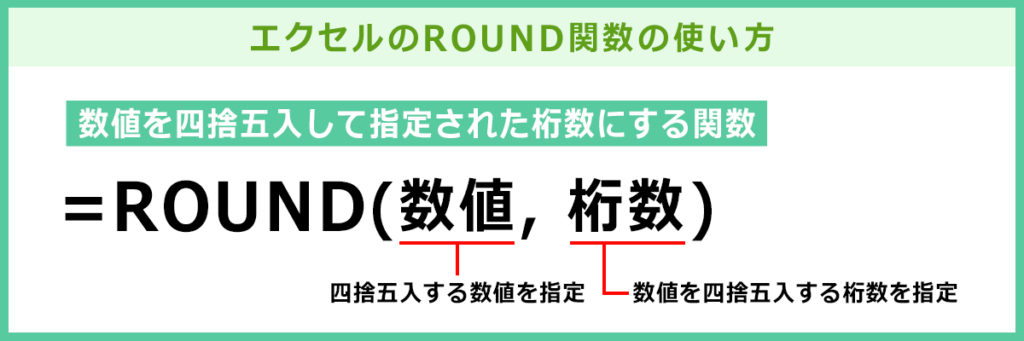
本記事では、Excelの四捨五入関数について詳しく解説します。特に、ROUND関数、ROUNDUP関数、ROUNDDOWN関数の基本的な使い方から注意点までを紹介します。これらの関数は、数値の四捨五入や切り上げ、切り下げを行う際に非常に役立つもので、データの整理や分析に欠かせないツールです。また、これらの関数をSUM関数と組み合わせて使用することで、より複雑な計算を簡単に実行できます。さらに、小数点第2位の四捨五入方法や、四捨五入が計算結果に与える影響、誤差の発生についても触れ、計算結果の確認の重要性についても解説します。この記事は、初心者から上級者まで幅広い読者に役立つ内容となっています。
ROUND関数の基本
ROUND関数は、Excelで最も基本的な四捨五入を行うための関数です。この関数は、数値を指定した桁数まで四捨五入します。構文は =ROUND(数値, 桁数) で、数値には四捨五入したい数値またはセル参照を、桁数には四捨五入したい桁数を指定します。例えば、=ROUND(123.456, 1) は 123.5 になります。
ROUND関数は、小数点以下の四捨五入だけでなく、整数部分の四捨五入も行うことができます。桁数に負の数を指定することで、10、100、1000などの位で四捨五入できます。例えば、=ROUND(1234.56, -2) は 1200 になります。この機能は、大きな数値を扱う際に特に役立ちます。
また、ROUND関数は他の関数と組み合わせて使用することで、より複雑な計算や処理を簡単に実現できます。例えば、SUM関数と組み合わせて、複数の数値の合計を四捨五入した結果を得ることができます。=ROUND(SUM(A1:A10), 2) は、セル A1 から A10 までの数値の合計を小数点第2位まで四捨五入します。
このように、ROUND関数は非常に versatile で、Excelの多くの場面で活用できます。ただし、四捨五入の影響や誤差の発生には注意が必要です。具体的には、複数の四捨五入を重ねると、最終的な結果に誤差が生じることがあります。そのため、計算結果の確認と検証が重要です。
ROUND関数の構文と使用例
ROUND関数は、Excelで最も一般的に使用される四捨五入関数です。この関数は、指定した桁数まで四捨五入して数値を丸めます。構文は以下の通りです:ROUND(数値, 桁数)。ここで、「数値」は四捨五入したい数値、「桁数」は四捨五入する桁数を意味します。たとえば、ROUND(123.456, 2)と入力すると、123.46という結果が得られます。この例では、小数点以下2桁まで四捨五入が行われています。
ROUND関数の使い方を具体的な例で説明します。例えば、商品の値段が1234.56円で、この値を10円単位で四捨五入したい場合、ROUND(1234.56, -1)と入力します。すると、1230という結果が得られます。このように、負の桁数を指定することで、10の倍数、100の倍数など、より大きな単位での四捨五入も行うことができます。
また、SUM関数と組み合わせて使用することで、複数の数値の合計を四捨五入することも可能です。例えば、A1からA5のセルにそれぞれ12.34、23.45、34.56、45.67、56.78という数値が入力されている場合、これらの合計を四捨五入して表示するには、ROUND(SUM(A1:A5), 2)と入力します。これにより、172.80という結果が得られます。
四捨五入は計算結果に影響を与えることがあるため、特に金融や会計の分野では正確性が求められます。そのため、四捨五入を行う際は、結果の確認と検証が重要です。ROUND関数を適切に使用することで、正確な計算結果を得ることができます。
ROUNDUP関数とROUNDDOWN関数
ROUNDUP関数とROUNDDOWN関数は、それぞれ数値を指定された桁数まで切り上げや切り下げを行うための関数です。これらの関数は、ROUND関数と同様に第二引数で桁数を指定しますが、切り上げや切り下げの方向が異なる点が特徴です。
ROUNDUP関数は、数値を指定された桁数まで常に切り上げします。たとえば、=ROUNDUP(3.1415, 2)は3.15となります。この関数は、計算結果を常に上方向に調整したい場合に役立ちます。例えば、商品の価格を常に切り上げて表示したい場合や、予算の見積もりで少し余裕を持たせたい場合などに使用します。
一方、ROUNDDOWN関数は、数値を指定された桁数まで常に切り下げします。=ROUNDDOWN(3.1415, 2)は3.14となります。この関数は、計算結果を常に下方向に調整したい場合に役立ちます。例えば、商品の価格を常に切り下げて表示したい場合や、計算結果の保守的な評価が必要な場合などに使用します。
これらの関数は、個々の用途に合わせて使い分けることで、より正確な結果を得ることができます。また、複雑な計算やデータ分析においても、これらの関数を活用することで、意図した方向に数値を調整することが可能になります。
小数点第2位の四捨五入
Excelで小数点第2位の四捨五入を行う場合、主にROUND関数を使用します。この関数は、指定した桁数で数値を四捨五入するための基本的な関数です。例えば、数値が123.456の場合、小数点第2位まで四捨五入すると123.46となります。この操作は、=ROUND(123.456, 2)という式で行います。ここで、数値の後にカンマ区切りで2を指定することで、小数点第2位まで四捨五入します。
四捨五入は、データの精度を保ちつつ、可読性を向上させるために重要な操作です。特に、財務データや統計データでは、小数点第2位の四捨五入がよく使用されます。また、四捨五入は、データの全体的な傾向を把握する際にも役立ちます。ただし、四捨五入によって発生する誤差に注意が必要です。例えば、四捨五入の結果、値が少しずつズレることがあるため、最終的な計算結果には影響が出ることがあります。
SUM関数と組み合わせて四捨五入を行う方法も重要です。例えば、複数の数値の合計を四捨五入したい場合、SUM関数とROUND関数を組み合わせて使用します。具体的には、=ROUND(SUM(A1:A5), 2)という式で、範囲A1からA5の数値の合計を小数点第2位まで四捨五入できます。これにより、合計値の精度を保ちつつ、読みやすい形式にできます。
四捨五入の影響や誤差の発生については、事前に計算結果の確認が重要です。特に、重要なデータを扱う際は、四捨五入の結果が意図した通りになっているか、誤差が許容範囲内かどうかを確認する必要があります。また、四捨五入の方法を一貫性のある形で適用することで、データの信頼性を高めることができます。
SUM関数との組み合わせ
SUM関数とROUND関数を組み合わせて使用することで、複数の数値の合計を四捨五入することが可能になります。例えば、販売データの合計を四捨五入して表示したい場合、SUM関数で合計を計算し、その結果をROUND関数で四捨五入することができます。この組み合わせは、財務報告や予算計画など、精度が求められる場面で非常に役立ちます。
具体的な使用例として、A1からA5のセルに数値が入っているとします。これらの数値の合計を四捨五入して表示するには、=ROUND(SUM(A1:A5), 0)という式を使用します。この式では、SUM関数でA1からA5のセルの合計を計算し、その結果をROUND関数で四捨五入しています。ここで、ROUND関数の第二引数には0を指定していますが、これは四捨五入の結果を整数にするためのものです。小数点第1位まで四捨五入したい場合は、第二引数に1を指定します。
また、SUM関数とROUND関数の組み合わせを使うことで、複雑な数式を簡潔に表現することができます。例えば、複数の列の合計を四捨五入して表示する場合、=ROUND(SUM(A1:A5, B1:B5, C1:C5), 0)という式を使用することで、A列、B列、C列の数値の合計を四捨五入して表示できます。このように、SUM関数とROUND関数を組み合わせることで、計算結果の精度を高めつつ、数式の複雑さを軽減することができます。
四捨五入の影響と誤差
四捨五入は、数値を特定の桁数に丸める操作で、Excelでは主にROUND関数、ROUNDUP関数、ROUNDDOWN関数を使用して行います。これらの関数は、データの可読性を向上させたり、計算結果を一貫性のある形式にまとめたりするために頻繁に使用されます。しかし、四捨五入を行うことで生じる誤差やその影響についても理解しておくことが重要です。
例えば、大量のデータを四捨五入して合計すると、各数値の丸め誤差が累積し、最終的な合計値に大きな影響を及ぼす可能性があります。特に、経済や会計の分野では、微小な誤差でも大きな違いを生むことがあり、正確な計算結果が求められます。そのため、四捨五入を行う際は、その影響を十分に考慮し、必要に応じて誤差の修正を行うことが推奨されます。
また、四捨五入の結果を確認することも重要です。ExcelのSUM関数と組み合わせて四捨五入を行う場合、個々の数値がどのように丸められたかを確認し、最終的な計算結果が正しいかを検証することが必要です。これにより、予期せぬ誤差や不整合を防ぐことができます。四捨五入の影響を最小限に抑え、信頼性の高いデータ分析を行うためには、これらの注意点を念頭に置いて作業することが不可欠です。
計算結果の確認
計算結果の確認は、Excelにおける四捨五入操作において非常に重要です。四捨五入は、数値を特定の桁数に丸める処理ですが、この処理によって誤差が発生することがあります。特に、大量のデータを処理する場合や、複雑な計算を行う場合、四捨五入の影響が大きく、結果に大きな違いを生じることがあります。そのため、計算結果を確認し、必要に応じて調整することが不可欠です。
例えば、SUM関数と四捨五入関数を組み合わせて使用する場合、個々の数値の四捨五入結果の合計と、四捨五入前の数値の合計を四捨五入した結果が異なることがあります。これは、個々の四捨五入によって生じた誤差が累積されるためです。このような状況では、結果の妥当性を確認し、必要に応じて修正を行うことが重要です。
また、小数点第2位の四捨五入を行う場合も、同様の注意が必要です。例えば、1.235を小数点第2位まで四捨五入すると1.24となりますが、1.245は1.25となります。このような微妙な違いが、大量のデータを処理する際に大きな影響を与える可能性があります。したがって、計算結果を慎重に確認し、適切な調整を行うことが求められます。
まとめ
Excelの四捨五入関数は、データの処理やレポート作成において非常に重要な役割を果たします。特に、ROUND関数、ROUNDUP関数、ROUNDDOWN関数は、数値を指定した桁数に四捨五入したり、切り上げたり、切り下げたりするための基本的な関数です。これらの関数を正しく使用することで、計算結果の精度を高め、データの信頼性を向上させることができます。
ROUND関数は、数値を指定した桁数に四捨五入します。構文は ROUND(数値, 桁数) で、例えば =ROUND(123.456, 2) と入力すると、123.46 という結果が得られます。この関数は、小数点以下の桁数を指定することで、必要な精度に合わせて四捨五入することができます。
一方、ROUNDUP関数とROUNDDOWN関数は、数値を指定した桁数にそれぞれ切り上げたり切り下げたりします。ROUNDUP関数の構文は ROUNDUP(数値, 桁数) で、例えば =ROUNDUP(123.456, 0) と入力すると、124 という結果が得られます。ROUNDDOWN関数の構文は ROUNDDOWN(数値, 桁数) で、例えば =ROUNDDOWN(123.456, 0) と入力すると、123 という結果が得られます。
これらの関数は単独で使用するだけでなく、他の関数と組み合わせて使用することで、より複雑な計算や処理を行うことができます。例えば、SUM関数と組み合わせて使用することで、複数の数値の合計を四捨五入することができます。また、小数点第2位の四捨五入を行う方法も重要で、=ROUND(SUM(A1:A10), 2) のように記述することで、合計値を小数点第2位まで四捨五入できます。
四捨五入は、計算結果の精度を高める一方で、誤差の発生や結果の変動につながることもあります。そのため、四捨五入の影響を理解し、計算結果を定期的に確認することが重要です。特に、財務や科学的な計算においては、誤差の影響が大きくなるため、注意が必要です。
よくある質問
ROUND関数とは何ですか?
ROUND関数は、Excelで数値を指定した桁数で四捨五入するための関数です。この関数を使用することで、数値をより扱いやすい形に変換することができます。ROUND関数の基本的な構文は =ROUND(数値, 桁数) です。ここで、「数値」は四捨五入したい数値またはセル参照、「桁数」は四捨五入したい桁数を指定します。例えば、=ROUND(123.456, 2) と入力すると、123.46 という結果が得られます。この関数は、データの整理や計算結果の表示に非常に役立ちます。
ROUND関数の使用方法を教えてください。
ROUND関数を使用する際は、まず数値または数値を含むセルを指定します。次に、四捨五入したい桁数を指定します。桁数は正の整数、ゼロ、または負の整数のいずれかを指定できます。正の整数を指定すると、小数点以下の桁数で四捨五入します。ゼロを指定すると、最も近い整数に四捨五入します。負の整数を指定すると、小数点より左の桁で四捨五入します。例えば、=ROUND(1234.567, -1) と入力すると、1230 という結果が得られます。この関数は、データの精度を調整したり、表示形式を統一したりする際に非常に役立ちます。
ROUND関数の注意点はありますか?
ROUND関数を使用する際には、いくつかの注意点があります。まず、桁数が正の整数の場合は小数点以下の桁数を指定しますが、負の整数を指定した場合は小数点より左の桁で四捨五入されます。そのため、負の桁数を使用する際は、どのような結果が得られるのかを事前に確認することが重要です。また、ROUND関数は四捨五入するため、元の数値とは異なる値が得られることがあります。特に、計算結果の精度が重要な場合や、小数点以下の桁数が重要な場合に注意が必要です。さらに、ROUND関数は単純な四捨五入を行うため、銀行丸めなどの特殊な丸め方を行う場合は、他の関数を使用する必要があります。
ROUND関数以外の四捨五入関数はありますか?
ROUND関数以外にも、Excelでは複数の四捨五入関数が用意されています。例えば、ROUNDDOWN関数は指定した桁数以下を切り捨てます。=ROUNDDOWN(123.456, 2) と入力すると、123.45 という結果が得られます。また、ROUNDUP関数は指定した桁数以下を切り上げます。=ROUNDUP(123.456, 2) と入力すると、123.46 という結果が得られます。さらに、MROUND関数は指定した倍数に最も近い数値に丸めます。=MROUND(123, 10) と入力すると、120 という結果が得られます。これらの関数は、異なる丸め方のニーズに応じて使用できます。
Deja una respuesta
Lo siento, debes estar conectado para publicar un comentario.
関連ブログ記事