
Excel行の入れ替え方法:効率的なデータ整理と分析

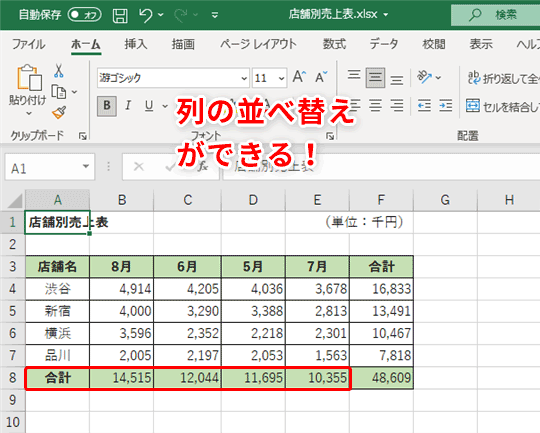
Excelでの行の入れ替えは、データの整理や分析を効率化するための重要な操作の一つです。データの見やすさを向上させ、分析の正確性を高めることができます。本記事では、Excelでの行の入れ替え方法を詳しく解説します。カット&ペースト、ドラッグ&ドロップ、行の移動機能、VBAマクロ、そしてソート機能を使用した具体的な手順を紹介し、それぞれの方法の利点や注意点についても説明します。さらに、行の入れ替えに関連するトラブルシューティングも紹介し、安定したデータ操作をサポートします。これらの方法を活用することで、データ分析の効率を大きく向上させることができます。
カット&ペーストによる行の入れ替え
Excelでの行の入れ替えは、データの整理や分析を効率的に行う上で重要な操作です。特に、カット&ペーストを使用した方法は、シンプルで直感的であり、多くのユーザーに馴染みがあります。カット&ペーストによる行の入れ替えは、選択した行を別の位置に移動することで行います。この方法は、特定の行を簡単に移動させることで、データの見やすさや操作性を向上させることができます。
まず、移動させたい行をクリックして選択します。その後、Ctrl + Xキーを押すか、右クリックメニューから「切り取り」を選択して行をカットします。次に、移動先の行をクリックします。このとき、移動先の行の直前にカーソルを置くと、行が挿入されます。最後に、Ctrl + Vキーを押すか、右クリックメニューから「貼り付け」を選択して行を貼り付けます。この手順を踏むことで、行の入れ替えが完了します。
カット&ペーストによる行の入れ替えは、手順が単純で簡単に覚えられるため、頻繁にデータを操作するユーザーにとって便利な方法です。ただし、大量のデータを扱う場合や複雑なデータ構造を持つ場合、他の方法の方が効率的であることがあります。例えば、ソート機能を使用することで、特定の基準に基づいてデータを自動的に整理することができます。また、VBAマクロを使用すれば、複雑な操作を自動化し、一括で行の入れ替えを行うことが可能です。これらの方法を組み合わせることで、より効率的なデータ管理が実現できます。
ドラッグ&ドロップによる行の入れ替え
Excelで行の入れ替えを行う方法の一つとして、ドラッグ&ドロップが非常に直感的で便利です。この方法を使うと、マウスのドラッグ操作だけで簡単に行の位置を入れ替えることができます。まず、入れ替えたい行の行番号またはセルをクリックして選択します。次に、行番号の左側に表示される移動アイコン(四角い点々)をマウスでドラッグし、新しい位置に移動します。移動先の行がハイライト表示され、そこにドロップすることで行の入れ替えが完了します。
この方法は特に、少量のデータを扱う場合や、特定の行を特定の位置に移動したい場合に効果的です。ドラッグ&ドロップは視覚的にわかりやすく、操作も簡単であるため、頻繁にデータを並べ替える必要がある場合にも適しています。ただし、大量のデータを一括で移動する場合は、他の方法がより効率的かもしれません。
行の移動機能を使用した入れ替え
行の移動機能を使用することで、Excelの行を入れ替えることができます。この方法は、特定の行を別の位置に移動したい場合に特に便利です。まず、移動したい行を選択します。選択した行がハイライトされた状態で、Home タブの 剪定 (Cut) ボタンをクリックします。次に、新しい位置に移動させたい場所を選択し、剪定 (Cut) で選択した行を 貼り付け (Paste) します。これにより、選択した行が新しい位置に移動します。
行の移動機能は、ドラッグ&ドロップよりも精度が高く、複数の行を一度に移動する場合にも効果的です。ただし、移動先の行にデータが存在する場合、貼り付け時に既存のデータが上書きされる可能性があるため注意が必要です。また、移動した行の参照が他のセルや式で使用されている場合、その参照が自動的に更新される場合がありますが、必ずしも正確に更新されるとは限らないため、事前に確認することをおすすめします。
行の移動機能は、データの整理や分析において重要な役割を果たします。例えば、特定の条件に一致するデータを一箇所に集めたり、時系列データを正しい順序に並べ替えたりする際に活用できます。この機能を効果的に使用することで、データの見やすさと操作性が大幅に向上し、より効率的なデータ分析が可能になります。
VBAマクロによる行の入れ替え
VBAマクロを使用すると、Excelの行を入れ替える際に高度な自動化と効率性を実現できます。VBA(Visual Basic for Applications)は、Excelの機能を拡張するためのプログラミング言語であり、複雑なタスクを簡単に実行できます。例えば、特定の条件に基づいて行を入れ替えたり、一連の行を一括で移動したりする場合、VBAマクロは非常に役立ちます。
具体的には、VBAマクロを使用して行を入れ替える際には、まずマクロの作成と実行環境を設定する必要があります。ExcelでVBAエディタを開き、新しいモジュールを作成します。その後、行の入れ替え処理を記述します。例えば、特定の行を別の位置に移動するためのコードは、以下のような形式になります:
```vba
Sub MoveRow()
Dim sourceRow As Long
Dim targetRow As Long
sourceRow = 5 ' 移動元の行番号
targetRow = 10 ' 移動先の行番号
' 行のコピー
Rows(sourceRow).Copy Destination:=Rows(targetRow)

' 元の行の削除
Rows(sourceRow).Delete
End Sub
```
このコードは、5行目のデータを10行目に移動し、5行目を削除します。VBAマクロを使用することで、複雑な操作を単純なボタンクリックで実行できます。これにより、データの整理や分析の効率が大幅に向上します。
ただし、VBAマクロの使用には注意が必要です。エラーやバグが発生すると、データが破損したり、予期しない動作が起こる可能性があります。そのため、マクロの作成と実行前には、バックアップを取るなどしてデータを保護する Measures を講じる必要があります。また、マクロのテストを十分に行い、想定通りに動作することを確認することが重要です。
ソート機能を使用した行の入れ替え
ソート機能は、Excelで行の入れ替えを行う際の最も効率的な方法の一つです。この機能を使用することで、特定の列に基づいてデータを昇順または降順に並べ替えることができます。たとえば、商品一覧表で商品名や価格を基準にソートすれば、データの見やすさが向上し、分析作業がスムーズになります。
ソート機能を利用するには、まずソート対象の列を選び、「データ」 タブから 「ソート」 ボタンをクリックします。これにより、ソートの詳細設定ダイアログボックスが表示されます。ここで、ソートの基準となる列と順序(昇順または降順)を選択します。複数の基準でソートを行うことも可能で、主キーと副キーの設定により、より詳細な並べ替えができます。
注意点として、ソートを行う前に、データの範囲が正しく選択されていることを確認することが重要です。範囲が誤っている場合、データが不完全に並べ替えられたり、予期せぬ結果が生じたりする可能性があります。また、ソートを行うと、元のデータの順序が変更されるため、元の順序を保持したい場合は、まずデータのコピーを作成することをお勧めします。
行の入れ替えに伴う注意点
Excelの行の入れ替えは、データの整理や分析において非常に重要な操作ですが、その際にはいくつかの注意点があります。まず、カット&ペーストやドラッグ&ドロップを使用する場合、入れ替え後のデータの位置が正確であることを確認することが重要です。特に、複数の列や行を同時に操作する場合、誤った位置にデータが移動してしまう可能性があります。また、データベースや他のシートと連携している場合、リンクが壊れてしまう可能性もあるため、事前にバックアップを取っておくことをおすすめします。
行の移動機能やVBAを使用する際も、同様の注意が必要です。行の移動機能は便利ですが、複雑なデータセットや大量のデータを扱う場合は、予期せぬエラーが発生する可能性があります。VBAを使用する場合は、マクロのコードに誤りがないか確認し、テスト環境で動作を確認することが重要です。また、VBAを使用して大量のデータを操作する際は、処理速度が遅くなる可能性があるため、パフォーマンスに配慮することが必要です。
ソート機能を使用して行の入れ替えを行う場合は、ソート基準が正確であることを確認することが重要です。ソート基準が間違っていると、データが意図しない順序で並べ替えられてしまい、分析結果に大きな影響を及ぼす可能性があります。また、ソート前にデータの整合性を確認し、不要な空行や重複したデータがないか確認することも重要です。これらの注意点を守ることで、安定したデータ操作が可能になり、データ分析の効率を大幅に向上させることができます。
トラブルシューティング
Excelの行の入れ替えは、多くの場合、スムーズに行われますが、時々予期せぬ問題が発生することがあります。例えば、ドラッグ&ドロップを使用して行を移動した際、データが正しく移動せず、空の行が生成されたり、データが上書きされたりすることがあります。このような問題を避けるためには、まず移動前のデータをコピーし、一時的に別の場所に保存しておくことが有効です。また、カット&ペーストを使用する場合も、同じように一時的な保存場所を使用することで、データの消失や上書きを防げます。
また、VBAを使用した行の入れ替えでは、コードのエラーにより想定外の動作が起こることがあります。コードを実行する前に、必ずデバッグを行ってエラーがないか確認することをおすすめします。デバッグでは、ステップ実行やブレークポイントの設定により、コードの各部分が正しく動作しているかを確認できます。これにより、問題の原因を特定しやすくなります。
最後に、ソート機能を使用した行の入れ替えでは、ソートの基準列が間違っていると、予期せぬ順序でデータが並び替えられることになります。ソート前に、必ずソートの基準列を正しく選択し、必要に応じて複数列のソートを設定することが重要です。また、ソート後のデータを確認し、必要に応じて再度ソートを行うことで、正確なデータ整理が可能です。
これらのトラブルシューティングの手法を活用することで、Excelの行の入れ替え作業をより安定的に行うことができます。これにより、データの整理や分析の効率が大幅に向上し、より正確な結果を得られるようになります。
まとめ
Excelでの行の入れ替えは、データの整理や分析において欠かせない操作の一つです。この操作により、データの見やすさや操作性が大幅に向上します。例えば、特定の条件に基づいてデータを並び替えることで、パターンや傾向をより明確に把握できるようになります。また、関連性のあるデータをまとめて表示することで、分析や報告の効率化が図れます。ただし、行の入れ替えにはいくつかの方法があり、それぞれに適したシーンがあります。本記事では、カット&ペースト、ドラッグ&ドロップ、行の移動機能、VBAマクロ、およびソート機能を用いた行の入れ替え方法を詳細に解説します。
カット&ペーストは、シンプルで直感的な方法ですが、大量のデータを扱う際には少し手間がかかることがあります。一方、ドラッグ&ドロップはドラッグするだけで行の位置を簡単に変更できるため、少量のデータや連続した行の入れ替えには便利です。行の移動機能は、特定の行を他の位置に移動する際に有効で、特別な操作を必要としません。VBAマクロを使用することで、複雑な行の入れ替えを自動化し、時間と労力を大幅に節約できます。最後に、ソート機能は、特定の列に基づいてデータを順序付けするための最も一般的な方法で、データの整理に非常に役立ちます。
行の入れ替えを行う際には、いくつかの注意点があります。例えば、データの整合性を保つために、行を移動する前に他のシートやワークブックとのリンクを確認することが重要です。また、データの一貫性を維持するため、行の移動後にデータの形式や数式が正しく更新されているか確認することも必要です。トラブルシューティングとして、行の移動後にエラーが発生した場合は、移動前の状態に戻す方法や、エラーの原因を特定する手順を紹介します。これらの方法を活用することで、より安定したデータ操作が可能になります。
行の入れ替えは、データ分析の効率を大幅に向上させる強力なツールです。本記事で紹介した方法を活用し、より効果的にデータを整理・分析することで、業務の効率化や品質向上に貢献できます。
よくある質問
Excelで行を簡単に移動する方法は?
Excelで行を移動するには、いくつかの方法があります。最もシンプルな方法は、行をドラッグアンドドロップする方法です。移動したい行を選択し、行番号の部分をマウスでドラッグして、新しい位置に移動させます。この方法は直感的で、複数の行を一度に移動する場合にも有効です。また、カットと貼り付けの機能も活用できます。移動したい行を選択し、右クリックして「切り取り」を選択した後、新しい位置で右クリックして「貼り付け」を選ぶと、行が移動します。さらに、Ctrl + Xでカット、Ctrl + Vで貼り付けを行うショートカットキーを使用することも可能です。これらの方法を組み合わせることで、効率的にデータを整理できます。
行の入れ替えで発生するエラーを防ぐにはどうすればいい?
行の入れ替え時にエラーが発生する原因はいくつかあります。一般的には、行が保護されている場合や、データ検証が設定されている場合にエラーが発生します。これらの問題を防ぐには、まずワークシートの保護を解除する必要があります。ワークシートのタブを右クリックし、「保護の解除」を選択します。また、データ検証が設定されている場合、その設定を一時的に無効にすることも有効です。データ検証を無効にするには、「データ」タブから「データの検証」を選択し、「データ検証をクリア」をクリックします。これらの設定を確認し、必要に応じて調整することで、行の入れ替えがスムーズに進みます。
大量のデータを効率的に並べ替えたい場合の方法は?
大量のデータを効率的に並べ替えるには、Excelの並べ替え機能を活用することが最も効果的です。並べ替えを行うには、まずデータ範囲を選択します。次に、「データ」タブから「並べ替え」を選択します。ここで、並べ替えの基準となる列を選択し、昇順または降順に並べ替えます。複数の列で並べ替えを行う場合は、「追加」ボタンをクリックして、追加の列を指定できます。さらに、カスタム並べ替えも可能で、特定の順序で並べ替えたい場合は、「カスタムリスト」を使用します。これらの機能を活用することで、大量のデータを迅速かつ正確に並べ替えることができます。
行の入れ替えで参照関係が壊れないようにするには?
行の入れ替え時に参照関係が壊れないようにするには、相対参照と絶対参照の設定を適切に使い分けることが重要です。相対参照は、セルの位置が相対的な関係で参照されるため、行を移動させても参照先が自動的に調整されます。一方、絶対参照は、特定のセルの位置が固定されるため、行を移動させても参照先が変わらないように設定できます。絶対参照を使用するには、セル参照の前に $ を付加します。たとえば、A1 セルを絶対参照するには $A$1 と記述します。さらに、名前付き範囲を使用することも有効です。名前付き範囲は、特定のセル範囲に名前を付けることで、その範囲を簡単に参照できます。名前付き範囲を設定するには、「フォーミュラ」タブから「名前を定義」を選択し、範囲を指定します。これらの方法を活用することで、行の入れ替え時に参照関係が壊れるのを防ぐことができます。
Deja una respuesta
Lo siento, debes estar conectado para publicar un comentario.
関連ブログ記事