
Excel行移動の簡単操作とショートカットキー完全ガイド

Excel行移動の簡単操作とショートカットキー完全ガイド
Excelで行を効率的に移動するための基本的な操作方法やショートカットキーについて解説します。マウスを使ったドラッグ&ドロップや、キーボードで行を移動させるショートカットキーの使い方を详细介绍します。また、複数行の選択と移動、行の挿入と削除の方法も紹介します。行を移動する際のセルの参照の自動調整や、行を切り取って貼り付ける方法など、様々な操作法を学ぶことで、Excelの使い方をさらに高度化させることができます。最後に、行を移動する際の注意点や、元に戻す方法も解説します。この記事を読むことで、Excelでの行移動をより効率的に行えるようになるでしょう。
マウスを使って行を移動
Excelで行を移動する際、最も基本的な方法はマウスを使用することです。まず、移動したい行の行番号をクリックして選択します。次に、選択した行の行番号をドラッグして目的の位置に移動させます。この操作は非常に直感的で、ドラッグ&ドロップの感覚で簡単に行を移動させることができます。移動先の位置にマウスを離すと、選択した行が新しい位置に配置されます。この方法は、複数の行を一度に移動させることも可能で、連続する行をドラッグして一括で移動させることができます。
また、マウスを使用して行を移動させる際、移動先の位置に既存の行がある場合は、移動先の行が自動的に下にずれることに注意してください。これにより、新しい行が正しい位置に配置されます。移動操作が完了したら、保存を忘れずに実行してください。この方法は、特に大量のデータを扱う際や、複雑なワークシートで行の位置を調整する際に非常に役立ちます。
キーボードショートカットの基本
キーボードショートカットの基本を理解することで、Excelでの行移動がより効率的に行えます。まず、Shift + Alt + 上下の矢印キーを使用すると、選択した行を上下に移動させることができます。このショートカットキーは、マウス操作に比べて時間を節約し、正確な移動が可能です。さらに、F2キーを押すと、セルが編集モードに切り替わり、セル内の内容を確認や編集することができます。この機能は、移動した行の内容を確認する際に特に役立ちます。
また、複数行の選択と移動を行う場合、まず移動したい行をドラッグして選択します。その後、Shift + Alt + 上下の矢印キーを使用して、選択した複数行を一度に移動させることができます。これにより、一連のデータを効率的に整理することができます。
行の挿入と削除も重要な操作です。Ctrl + Shift + +(プラスキー)を押すと、新しい行が挿入されます。また、Ctrl + -(マイナスキー)を押すと、選択した行が削除されます。これらのショートカットキーは、データの整理や再配置に欠かせません。行を移動した際には、セルの参照が自動的に調整されるため、関数や式が正しく機能し続けることを確認しましょう。
Shift + Alt + 矢印キーの使い方
Shift + Alt + 矢印キーは、Excelで行を移動する際の非常に効率的なショートカットキーです。このキーを使用することで、選択した行を上下に簡単に移動させることができます。例えば、行を下に移動させたい場合は、まず移動させたい行をクリックして選択します。その後、Shift + Altキーを押しながら、下向きの矢印キーを押すことで、選択した行が下にずれて移動します。同様に、行を上に移動させたい場合は、Shift + Altキーを押しながら、上向きの矢印キーを押します。
このショートカットキーの利点は、マウス操作に比べてはるかに迅速かつ正確に操作できることです。特に、大量のデータを扱う際や、細かい調整が必要な場合に非常に役立ちます。また、Shift + Alt + 矢印キーを使用することで、行の移動時に他のデータが影響を受けにくくなるため、エラーを防ぐことができます。
Shift + Alt + 矢印キーは、Excelの基本的な操作の一つとして覚えておくと、日々の作業が大きく効率化されます。例えば、データの並び替えや、特定の行を特定の位置に移動させる際など、このショートカットキーを使用することで、作業時間を大幅に短縮できます。また、この操作は他のExcelの機能との組み合わせでも活用でき、より複雑なタスクを簡単にこなすことができます。
F2キーでセルを編集モードに
Excelでセルの内容を編集する際、F2キーは非常に便利なショートカットキーです。通常、セルをクリックすると、その内容を表示しますが、F2キーを押すことで、セルを編集モードに切り替えることができます。これにより、セル内のテキストの任意の位置でカーソルを移動して、必要な部分を直接編集することができます。また、F2キーを押した後、Enterキーを押すと編集内容が保存され、次のセルに移動します。この操作は、セル内の長いテキストや複雑な数式を編集する際に特に役立ちます。さらに、F2キーを使用することで、セルの内容を確認しながら編集できるため、誤った入力や不必要なスペースの削除など、細かい修正が容易になります。
複数行の選択と移動
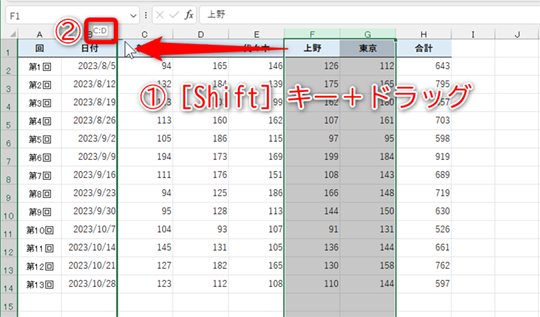
複数行の選択と移動は、Excelの操作において非常に効率的な方法です。複数行を一度に選択することで、まとめて移動や編集を行うことができます。まず、複数行を選択するには、ドラッグ&ドロップを使用します。移動したい行の左端にある行番号をクリックし、マウスをドラッグすることで複数行を選択できます。選択範囲が決まったら、そのままドラッグして目的の場所に移動させます。また、Shiftキーを押しながら行番号をクリックすることで、連続した複数行を選択することもできます。
複数行の移動は、単一行の移動と同様に、ドラッグ&ドロップを使用しますが、より大規模な編集が可能になります。選択した行を目的の場所にドラッグし、そこで離すと、選択した行が新しい位置に移動します。この操作により、データの整理や並び替えがスムーズに行えます。さらに、Ctrlキーを押しながらドラッグすると、選択した行をコピーして新しい位置に配置できます。これにより、複数行の複製も容易に行えます。
移動した行のセル参照は、Excelが自動的に調整します。例えば、行を移動した場合、他のセルの数式がその移動に合わせて自動的に更新されます。これにより、移動した行に関連する計算や参照が正しく維持されます。ただし、移動後に数式が予想通りに動作しない場合は、F2キーでセルを編集モードに切り替えて内容を確認すると良いでしょう。この方法で、移動後の数式が正しく調整されているかどうかを確認できます。
行の挿入と削除のショートカット
行の挿入と削除は、Excelでの効率的な作業に欠かせない操作の一つです。これらの操作を迅速に行うためのショートカットキーを活用すると、時間を大幅に節約できます。例えば、新しい行を挿入するには、既存の行を選択した状態で、Ctrl + Shift + +(プラスキー)を押します。これにより、選択した行の上に新しい行が挿入されます。同様に、行を削除する場合は、選択した行でCtrl + -(マイナスキー)を押すと、その行が削除されます。
これらのショートカットキーは、マウス操作に比べてはるかに迅速で、特に大きなデータセットを扱う際には非常に便利です。また、複数の行を一括で挿入や削除する場合も、ショートカットキーを使用することで、より効率的に作業を進めることができます。複数の行を選択するには、行番号をクリックしてから、Shiftキーを押しながら他の行番号をクリックします。選択した範囲に対して挿入や削除のショートカットキーを使用すれば、一括処理が可能です。
行の挿入や削除は、データの整理や再構成に欠かせない操作です。ショートカットキーを活用することで、これらの操作をスムーズに行うことができ、Excelの作業効率を大幅に向上させることができます。また、これらの操作は、他のセルやデータ範囲への影響を最小限に抑えるためにも重要です。例えば、行を挿入すると、既存のデータが自動的に下にシフトされ、行を削除すると、上からデータが詰められます。このような自動調整機能により、データの整合性を保つことができ、作業の正確性を高めることができます。
セルの参照の自動調整
Excelで行を移動する際、セルの参照は自動的に調整されます。例えば、A1セルに「=B1+C1」という数式が入っている場合、その行を1行下に移動すると、数式は「=B2+C2」に変更されます。これは、Excelが数式内の参照を移動後の位置に自動的に合わせてくれることによるものです。この機能により、行を移動しても数式が正しく動作し続けるため、効率的なデータ管理が可能になります。
ただし、絶対参照を使用している場合は、セルの参照が自動的に調整されません。例えば、「=$B$1+$C$1」という数式を含む行を移動しても、数式はそのまま変更されません。これは、絶対参照が特定のセルへの固定参照を保つためです。絶対参照を使用する場合は、移動後に数式が期待通りに動作するかどうか確認する必要があります。
また、行を移動する際には、データの整合性を保つため、関連する他のセルや数式も確認することが重要です。特に、複数のシートやワークブック間でデータがリンクしている場合、行の移動が他の数式やマクロに影響を与える可能性があります。そのため、行を移動する前に、影響範囲を十分に確認することが推奨されます。
行の切り取りと貼り付け
行の切り取りと貼り付けは、Excelでの行移動の基本的な操作の一つです。行を切り取って別の場所に貼り付けることで、データの整理や再配置が簡単にできます。まず、移動したい行の左端にある行番号をクリックして行全体を選択します。次に、Ctrl + Xキーを押して行を切り取ります。この操作により、選択した行は一時的に削除され、クリップボードに保存されます。その後、新しい位置の行番号を選択し、Ctrl + Vキーを押すことで行を貼り付けます。この方法は、単一行だけでなく、複数行を選択して一度に切り取ることも可能です。複数行を選択するには、行番号をドラッグして範囲を指定するか、Shiftキーを押しながら複数の行番号をクリックします。
行のドラッグ&ドロップもまた、行移動の効率的な方法の一つです。選択した行を直接目的の位置にドラッグして移動させることができます。行を選択した後、行番号の左側に表示される四角いアイコンをマウスでドラッグし、新しい位置に移動させます。ドラッグ&ドロップは、マウス操作が得意なユーザーにとって特に便利な方法です。ただし、行をドラッグ&ドロップする際は、目的の位置に正確に移動させるために、ドラッグ先の行の境界線が表示されるまでマウスを動かすことが重要です。
また、行の挿入と削除も行移動の一部として活用できます。新しい行を挿入することで、既存の行を下にずらすことができます。行の挿入は、右クリックで行番号を選択し、表示されるメニューから「行の挿入」を選択することで行うことができます。また、Ctrl + シフト + +キーを押すと、選択した行の上に新しい行が挿入されます。逆に、不要な行を削除する場合は、行番号を右クリックして「行の削除」を選択するか、Ctrl + -キーを押します。これらの操作は、データの整理や再構成に役立ちます。
新しい行の挿入と既存行の移動
新しい行の挿入と既存の行の移動は、Excelでの効率的なデータ管理において重要な操作です。新規行の挿入は、既存のデータに新たな情報を追加する場合に役立ちます。行の移動は、データの整理や並べ替えを行う際によく利用されます。これらの操作は、マウス操作だけでなく、キーボードショートカットを使っても行うことができます。
新規行を挿入するには、まず行の左端にある行番号を右クリックし、「挿入」 を選択します。これにより、選択された行の上に新しい行が挿入されます。複数行を挿入する場合は、必要な行数を一度に選択してから同じ手順を実行します。また、キーボードショートカットを使用する場合、行番号を選択した状態で Ctrl + Shift + + (プラスキー) を押すと、同じ結果が得られます。
既存の行を移動するには、まず移動したい行をクリックして選択します。その後、マウスの左ボタンを押しながら行をドラッグし、目的の位置まで移動させます。マウスカーソルが移動先の行の上に表示されたら、マウスの左ボタンを離します。これにより、選択した行が新しい位置に移動します。キーボードで操作する場合は、移動したい行を選択し、 Shift + Alt + 上下の矢印キー を使用して行を上下に移動させることができます。
これらの操作によって、Excelシートのデータをより効率的に管理することができます。新しい行の挿入や既存行の移動は、データの整理や分析を行う際に非常に役立つ機能です。また、行を移動した後に元の位置に戻したい場合は、 Ctrl + Z を押して元に戻す操作を行うことができます。これにより、誤った操作を簡単に修正することができます。
注意点と元に戻す方法
Excelの行移動を行う際には、いくつかの注意点があります。まず、行を移動すると、他のセルの参照が自動的に調整される場合があります。例えば、数式が含まれるセルでは、移動した行の位置に応じて参照が変更されるため、予期しない結果が生じる可能性があります。そのため、行を移動する前に、関連する数式や関数を確認することが重要です。
また、行を移動する際には、元の位置にデータが存在しないことを確認してください。既存のデータがある場所に新しい行を移動すると、データが上書きされてしまう可能性があります。このような誤操作を避けるためには、移動先を事前に確認し、必要に応じてデータをバックアップしておくことがおすすめです。
元に戻す方法も知っておくと便利です。行の移動を誤った場合、クイックアクセスツールバーにある「元に戻す」ボタンをクリックするか、Ctrl + Zキーを押すことで、直前の操作を取消することができます。ただし、複数の操作を連続で行うと、中間の状態に戻すことはできないため、注意が必要です。また、Excelを保存して閉じてしまった後では、元に戻す機能は利用できません。
これらの注意点を守り、効率的な行移動の方法を活用することで、Excelの操作がよりスムーズになります。
まとめ
Excelでの行移動は、データの整理や分析において非常に重要な操作の一つです。この記事では、マウス操作とキーボードショートカットキーを用いた効率的な行移動方法を紹介します。マウスを使用して行をドラッグ&ドロップする方法は、視覚的に直感的で簡単な操作です。一方、キーボードショートカットキーを使うと、両手をキーボードから離す必要がなく、作業速度が大幅に向上します。
Shift + Alt + 上下の矢印キーを使用すると、選択した行を上下に移動させることが可能です。このショートカットキーは、特に多くのデータを扱う際や、複数の行を一度に移動させる場合に便利です。また、F2キーを押すと、セルの編集モードに切り替えて内容を確認や編集ができます。これは、移動前の行の内容を確認する際に役立ちます。
複数行の選択と移動も重要な操作です。複数の行を選択するには、行番号を選択状態にした後、Shiftキーを押しながら他の行番号をクリックします。選択した行を移動させる際には、ドラッグ&ドロップまたはショートカットキーを使用できます。行の挿入と削除も頻繁に行われる操作で、行の挿入にはCtrl + Shift + +、行の削除にはCtrl + - のショートカットキーが利用できます。
行を移動した際には、セルの参照が自動的に調整される点に注意が必要です。これは、移動先の行に依存する式や関数が正しく動作するようにするために重要です。また、行を切り取って貼り付ける方法や、行をドラッグして移動させる方法、新しい行を挿入して既存の行を移動させる方法など、様々な操作法があります。最後に、操作ミスをした場合の元に戻す方法として、Ctrl + Z キーを使用すると、直前の操作を元に戻すことができます。
よくある質問
Excelで行を移動する簡単な方法は?
Excelで行を移動する方法はいくつかありますが、最も簡単な方法はドラッグアンドドロップを使用することです。まず、移動したい行の左側にある行番号をクリックして選択します。次に、マウスの左ボタンを押したまま、目的の位置まで行をドラッグします。このとき、移動先に薄い線が表示されて、行がどこに移動するかを視覚的に確認できます。この方法は直感的で、短時間で行を移動することができます。また、複数の行を一度に移動することも可能です。複数の行を選択するには、行番号をクリックしてから、Shiftキーを押しながら他の行番号をクリックします。その後、同じようにドラッグアンドドロップで移動できます。
Excelの行移動に使用できるショートカットキーは?
Excelでは、行移動にさまざまなショートカットキーを使用することができます。例えば、移動したい行を選択した後、Ctrl + Xキーを押して切り取ります。次に、移動先の行の上または下のセルを選択し、Ctrl + Vキーを押すことで、切り取った行を新しい位置に挿入できます。また、Alt + E + S + Lキーの組み合わせを使用すると、行の移動やコピーが可能になります。このショートカットキーを使用すると、「移動先」ダイアログボックスが表示され、より細かい設定を行うことができます。さらに、F2キーを押して編集モードに入り、Ctrl + XとCtrl + Vを使用してセル内のデータを移動することも可能です。これらのショートカットキーを活用することで、効率的に行移動を行うことができます。
Excelで行を一括で移動する方法は?
Excelで複数の行を一度に移動する場合、ドラッグアンドドロップだけでなく、ショートカットキーを使用する方法もあります。まず、移動したい複数の行をShiftキーを押しながら選択します。次に、Ctrl + Xキーを押して行を切り取ります。移動先の行の上または下のセルを選択し、Ctrl + Vキーを押すことで、複数の行を新しい位置に挿入できます。また、Alt + E + S + Lキーの組み合わせを使用して、「移動先」ダイアログボックスを表示し、より詳細な設定を行うことも可能です。この方法は、大量のデータを扱う際に特に便利で、時間と労力を大幅に節約できます。
Excelで行移動の操作を元に戻す方法は?
Excelで行移動の操作を間違えた場合や、別の方法で行を配置したい場合、操作を元に戻すことができます。最も簡単な方法は、「元に戻す」ボタンを使用することです。エクセルのリボンメニューにある「ホーム」タブの左側に「元に戻す」ボタンが表示されています。このボタンをクリックすると、直前の操作が元に戻ります。また、キーボードのCtrl + Zキーを押すことで、同様に操作を元に戻すことができます。このショートカットキーは、頻繁に使用される機能の一つで、誤った操作を素早く修正することができます。さらに、複数回の操作を元に戻す必要がある場合は、「元に戻す」ボタンを右クリックして、「元に戻す履歴」から必要な操作を選択することも可能です。これらの方法を活用することで、安全に操作を修正することができます。
Deja una respuesta
Lo siento, debes estar conectado para publicar un comentario.
関連ブログ記事