
Excelの相対・絶対参照:F4キーで使い分け、計算ミス防止

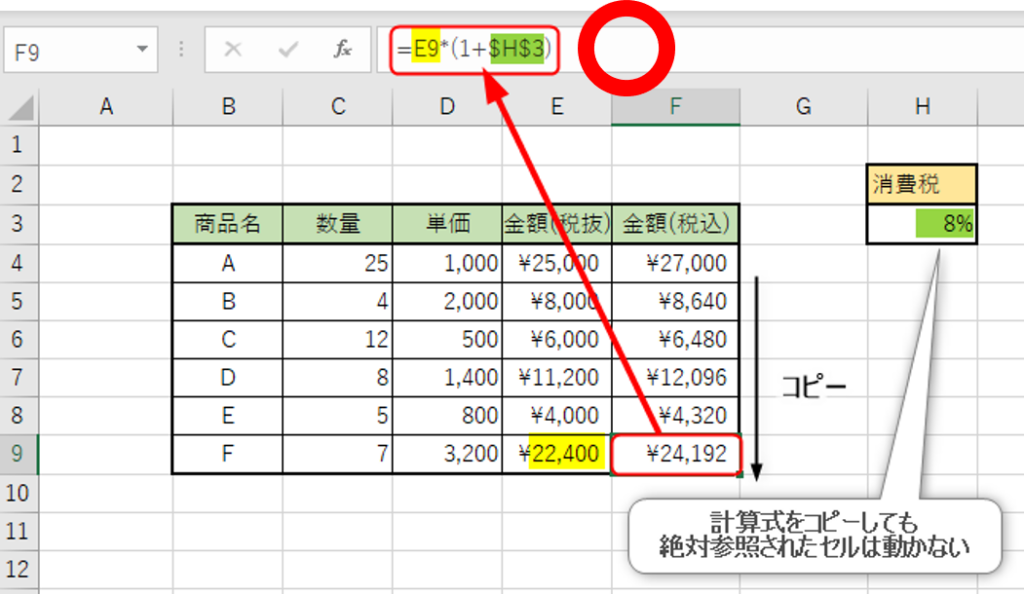
Excelの相対参照と絶対参照は、スプレッドシートでの効率的なデータ処理に欠かせない機能です。これらの参照方法を正しく使い分けることで、計算ミスを防ぎ、作業時間を大幅に短縮できます。相対参照は、数式をコピーしたときにセルの参照が自動的に変化する方法で、同じ計算パターンを繰り返すのに便利です。一方、絶対参照は、セルの参照が固定され、特定のセルを常に参照したい場合に使用します。さらに、列または行のいずれかを固定する混合参照も利用できます。本記事では、これらの参照方法の具体的な使い方と、F4キーを活用した切り替え方法について解説します。また、名前の定義やマクロ機能を用いた一括切り替えや、循環参照の回避方法も紹介します。これらのテクニックを身につけることで、Excelでの作業がより正確かつ効率的になります。
相対参照とは
Excel の 相対参照 は、数式をコピーしたときにセルの参照が自動的に変化する機能です。例えば、A1 セルに =B1+C1 という数式があり、それを A2 セルにコピーすると、数式は =B2+C2 に自動的に変化します。この機能のおかげで、同じ計算パターンを異なるデータに対して適用したい場合に非常に便利です。相対参照は、データの範囲が広がる場合や、テーブルの各行に対して同じ計算を繰り返す必要がある場合に特に役立ちます。ただし、特定のセルを常に参照したい場合や、参照の範囲を固定したい場合は、絶対参照 が必要となります。
絶対参照とは
絶対参照は、Excelで数式を入力する際に特定のセルを常に参照するための方法です。この参照方法を使用すると、数式を他のセルにコピーしても、指定したセルの参照位置が変化しません。例えば、A1セルの値を常に使用したい場合、A1の前にドル記号($)を付けて、$A$1とします。このようにすることで、A1セルの値が固定され、他のセルに数式をコピーしても常にA1の値が参照されます。絶対参照は、特定の値を複数の計算に使用する必要がある場合や、表のヘッダーなどの固定値を参照する際に特に便利です。
F4キーを押すことで、絶対参照、相対参照、および混合参照を簡単に切り替えることができます。最初に数式を入力し、参照したいセルを選択した状態でF4キーを押すと、参照形式が循環的に変化します。例えば、A1を選択してF4キーを押すと、A1 → $A$1 → A$1 → $A1 → A1と変化します。この機能により、複雑な表を作成する際に参照方法を素早く切り替えることが可能です。
混合参照の使い方
混合参照は、Excelの参照方法の一つで、列または行のいずれかを固定する機能です。この方法を使いこなすことで、複雑な計算やデータの整理がより効率的に行えます。例えば、列を固定し、行を動かすことで、列全体のデータに対して一定の値を適用するような計算が簡単に実現できます。逆に、行を固定し、列を動かすことで、行全体に対して一定の値を適用することも可能です。混合参照の設定は、F4キーを押すことで簡単に切り替えることができます。
F4キーを押すたびに、相対参照、絶対参照、そして混合参照の設定が順番に切り替わります。例えば、A1セルを参照している数式でF4キーを1回押すと、絶対参照($A$1)に変更されます。2回押すと、行を固定する混合参照(A$1)に、3回押すと、列を固定する混合参照($A1)に、4回押すと元の相対参照(A1)に戻ります。この操作を活用することで、複雑な計算式でも適切な参照方法を簡単に設定できます。
混合参照は、特にテーブルやデータ分析で威力を発揮します。例えば、複数の列で同じ計算を繰り返す場合や、特定の行の値を他の列に適用する場合などに便利です。また、名前の定義機能を組み合わせることで、複数のセルや範囲を一括で管理することもできます。これにより、複雑なワークシートでも計算ミスを防ぎ、効率的な作業が可能になります。
F4キーによる切り替え
Excelでは、相対参照と絶対参照の切り替えを簡単に実現するために、F4キーが用意されています。数式を入力しているときにF4キーを押すと、選択したセルの参照方法が相対参照から絶対参照、またはその逆に自動的に変化します。F4キーを複数回押すことで、列または行の混合参照にも切り替えることができます。例えば、$A1、A$1、$A$1、そして再度相対参照のA1へと順に変化します。
この機能は、数式をコピー&ペーストする際に非常に役立ちます。相対参照では、数式をコピーしたときに参照元が自動的に調整されますが、絶対参照を設定することで、特定のセルを常に参照するようにすることができます。これにより、計算ミスを防ぎ、ワークシートの信頼性を高めることができます。また、複雑な計算を行う場合でも、F4キーを使用することで素早く正確に参照方法を調整できます。
F4キーの使用は、Excelの効率的な操作の一つとして、多くのユーザーに推荐されています。特に、大規模なデータを扱う際や、複数の数式を一括で調整する必要がある場合に、その利便性が発揮されます。F4キーを活用することで、計算の正確性と作業の効率性を向上させることができます。
名前の定義を使用
名前の定義を使用することで、Excelの相対参照と絶対参照の切り替えをより効率的に行うことができます。名前の定義は、特定のセルや範囲に名前を付ける機能で、複雑な数式を簡潔に書き、その後のメンテナンスも容易にします。例えば、税率や固定費などの値を頻繁に使用する場合、これらの値を名前で定義しておくと、数式の中で直接名前を使用できるため、数式の可読性が向上します。また、名前を使用すると、数式の中で絶対参照を簡単に指定できます。例えば、税率を「税率」という名前で定義し、数式で「税率」を使用すると、そのセルが絶対参照として扱われます。
名前の定義は、[フォーマル] タブの [名前の定義] ボタンから行います。新しい名前を定義する際には、名前、範囲、コメントなどを入力します。既存の名前を編集する場合は、[名前の管理] ボタンから行います。名前の定義を使用することで、複雑な数式でも計算ミスを防ぐことができます。また、名前を使用することで、数式のコピー時に絶対参照が適切に維持されるため、計算の正確性が向上します。
名前の定義は、特に大規模なシートや複雑な計算を行う場合に非常に役立ちます。例えば、複数のシートやワークブック間で同じ値を使用する場合、名前を定義しておくと、その値の更新が容易になります。また、名前を使用することで、数式の意味を明確にし、他のユーザーとの共有や協力作業もスムーズに行えます。名前の定義は、Excelの相対参照と絶対参照を効果的に活用するための重要なツールの一つです。
循環参照の回避
循環参照は、セルが自分自身を参照する場合や、セルの参照が循環してしまうことで発生します。これは、数式の計算が無限ループに陥る可能性があり、Excelが応答しなくなる原因となります。循環参照を避けるためには、まず数式を入力する際に、参照先を慎重に確認することが重要です。特に、複雑な数式や多くのセルを参照している場合、誤って循環参照を作り出す可能性が高まります。
例えば、A1セルに「=B1 + C1」、B1セルに「=C1 + A1」、C1セルに「=A1 + B1」と入力すると、各セルが他のセルを参照し、結果として循環参照が発生します。このような状況を避けるには、数式を入力する前に、どのセルがどのセルを参照するべきかを明確に計画することが有効です。また、絶対参照や混合参照を活用することで、特定のセルを固定し、循環参照を防ぐことができます。
さらに、Excelには循環参照警告機能が搭載されており、循環参照が発生した場合に警告を表示します。この警告を無視せず、数式を修正することで、計算ミスを防ぐことができます。また、評価ツールを使用して、数式の計算過程を詳しく確認することも有効です。評価ツールは、数式の各部分がどのように計算されるかをステップバイステップで表示し、誤りを特定しやすくなります。これらの機能を活用することで、循環参照を効果的に回避し、正確な計算結果を得ることができます。
計算ミス防止のポイント
Excelでの相対参照と絶対参照の適切な使い分けは、計算ミスを防ぐための重要なポイントです。相対参照は、数式をコピーしたときにセルの参照が自動的に変化します。これにより、同じ計算パターンを異なるデータに対して適用することが容易になります。例えば、A1からB1までの範囲で計算した数式をC1からD1にコピーすると、参照がC1からD1に対応するように自動的に変化します。
一方、絶対参照は、特定のセルを常に参照したい場合に使用します。絶対参照は、$記号を使用して行と列の参照を固定します。例えば、$A$1と記述すると、A1セルを常に参照します。これにより、数式をコピーしても参照先が変わらないため、特定の値や定数を常に使用できます。混合参照も使用でき、列または行のいずれかを固定します。例えば、$A1は列Aを固定し、A$1は行1を固定します。
F4キーを押すことで、相対参照と絶対参照、そして混合参照を簡単に切り替えることができます。数式を入力しているセルを選択し、F4キーを押すたびに参照が変化します。これにより、複雑な数式でも迅速に適切な参照方法に切り替えることが可能です。また、名前の定義を使用して特定のセルや範囲を名前付き参照として定義することもできます。これにより、数式が読みやすく、管理しやすくなります。
循環参照を回避するためには、数式の入力時に参照先を慎重に確認し、必要に応じて設定を変更することが重要です。循環参照は、セルが自分自身や他のセルを循環的に参照する状態で発生します。これにより、計算が正しく行われない場合があります。循環参照を防ぐためには、参照先が適切かどうかを常に確認し、必要に応じて絶対参照や混合参照を使用することが有効です。
まとめ
Excelの相対参照と絶対参照は、数式の効率的な作成と管理において重要な役割を果たします。相対参照は、数式をコピーした際、参照されるセルが相対的に変化します。例えば、A1セルの値をB1セルに加算する数式をA2セルにコピーすると、自動的にA2セルの値をB2セルに加算するように変化します。これにより、同じ計算パターンを多次元的に適用する際に非常に便利です。
一方、絶対参照は、特定のセルを常に参照するために使用されます。絶対参照は、ドル記号($)を用いて指定され、$A$1のように記述します。この記述により、数式をコピーしても参照されるセルが固定されます。例えば、A列の各セルにB1セルの値を加算したい場合、B1セルを絶対参照することで、A列のすべてのセルにB1の値が正しく加算されます。
さらに、混合参照も利用できます。これは、列または行のいずれかを固定する参照方法です。例えば、$A1は列Aを固定し、行は相対的に変化します。A$1は行1を固定し、列は相対的に変化します。これにより、より複雑な計算パターンにも対応できます。
これらの参照方法を適切に使い分けることで、計算ミスを防ぐことが可能です。特に、F4キーを押すと、相対参照と絶対参照、および混合参照を簡単に切り替えることができます。F4キーを押すたびに、参照の種類が循環的に変化します。例えば、A1をA1(相対参照)、$A$1(絶対参照)、$A1(行固定)、A$1(列固定)と順に切り替わります。これにより、数式の編集が効率的に行えます。
また、名前の定義機能を用いて、特定のセルや範囲に名前を付けることもできます。これにより、複雑な数式でも読みやすく、管理しやすくなります。例えば、B1セルに「税率」の名前を付けると、数式で「税率」を使用することで、セルの参照を明確にできます。
最後に、循環参照を回避するためには、数式の入力時に参照先を確認し、必要に応じて設定を変更することが重要です。循環参照は、数式が自己参照する場合に発生し、計算結果が正確でなくなる可能性があります。適切な参照方法を用いることで、このような問題を防ぐことができます。
よくある質問
Excelで相対参照と絶対参照の違いは何ですか?
Excelでは、相対参照と絶対参照はセルの参照方法を区別するために使用されます。相対参照は、セルへの参照が相対的な位置に基づいていることを意味します。例えば、A1セルに=B1+C1と入力した場合、この式はA1セルから右隣のセルと右隣の次のセルの値を足し合わせることを示しています。この式をD1セルにコピーすると、式は=E1+F1に変わります。一方、絶対参照は、セルへの参照が固定されていることを示します。絶対参照はドル記号($)を使用して表されます。例えば、=A1+$B$1と入力した場合、A1は相対参照として扱われ、B1は絶対参照として扱われます。この式をD1セルにコピーすると、式は=D1+$B$1に変わります。絶対参照は、特定のセルの値を常に参照したい場合に有用です。
F4キーを押すことで参照をどのように切り替えられますか?
ExcelでF4キーを押すことで、相対参照と絶対参照を簡単に切り替えることができます。例えば、セルに=A1と入力した後、A1を選択してF4キーを一度押すと、参照が=$A$1(絶対参照)に変わります。F4キーを2回押すと、=A$1(行絶対参照)に変わります。F4キーを3回押すと、=$A1(列絶対参照)に変わります。F4キーを4回押すと、再度=A1(相対参照)に戻ります。この方法を使用することで、複雑な式の作成やコピー時の参照の調整が簡単になります。F4キーは、セルの参照を効率的に切り替えるための便利なショートカットです。
絶対参照と相対参照の使い分けはどのように行いますか?
絶対参照と相対参照の使い分けは、計算の目的や式の複製によります。例えば、複数のセルで同じ基準値を使用したい場合、絶対参照を使用します。例えば、A1セルに基準値が入力されており、B1からB10までのセルでA1の値を用いて計算を行いたい場合、=B1*$A$1と入力し、B1からB10へコピーします。この場合、B列のそれぞれのセルでA1の値が常に参照されます。一方、相対参照は、セルの位置に基づいて動的に参照が変わる場合に使用します。例えば、A1からA10までのセルの値をそれぞれB1からB10のセルで足し合わせたい場合、=A1+B1と入力し、A1からA10へコピーします。この場合、各セルで相対的な位置に基づいて参照が変わります。絶対参照と相対参照の適切な使い分けは、計算の正確さと効率性を向上させます。
絶対参照と相対参照の使用ミスをどのように防止できますか?
絶対参照と相対参照の使用ミスを防止するためには、まず参照の目的を明確に理解することが重要です。例えば、基準値を常に使用したい場合は絶対参照を使用し、動的な計算を行う場合は相対参照を使用します。また、複雑な式を作成する際は、F4キーを使用して参照を切り替えることで、誤りを防ぐことができます。さらに、式をコピーする前に、セルの参照が正しいかどうか確認するのも有効です。例えば、式をコピーした後、元の式と比較して参照が正しく変更されているかどうか確認します。また、試算表のテストを行うことで、計算結果が予想通りであるかどうか確認できます。最後に、Excelのヘルプ機能やオンラインのリソースを活用することで、参照の使い方を確認し、より正確な計算を行うことができます。これらの方法を組み合わせることで、絶対参照と相対参照の使用ミスを効果的に防止できます。
Deja una respuesta
Lo siento, debes estar conectado para publicar un comentario.
関連ブログ記事