
Excelでシート名を取得!自動化関数と方法

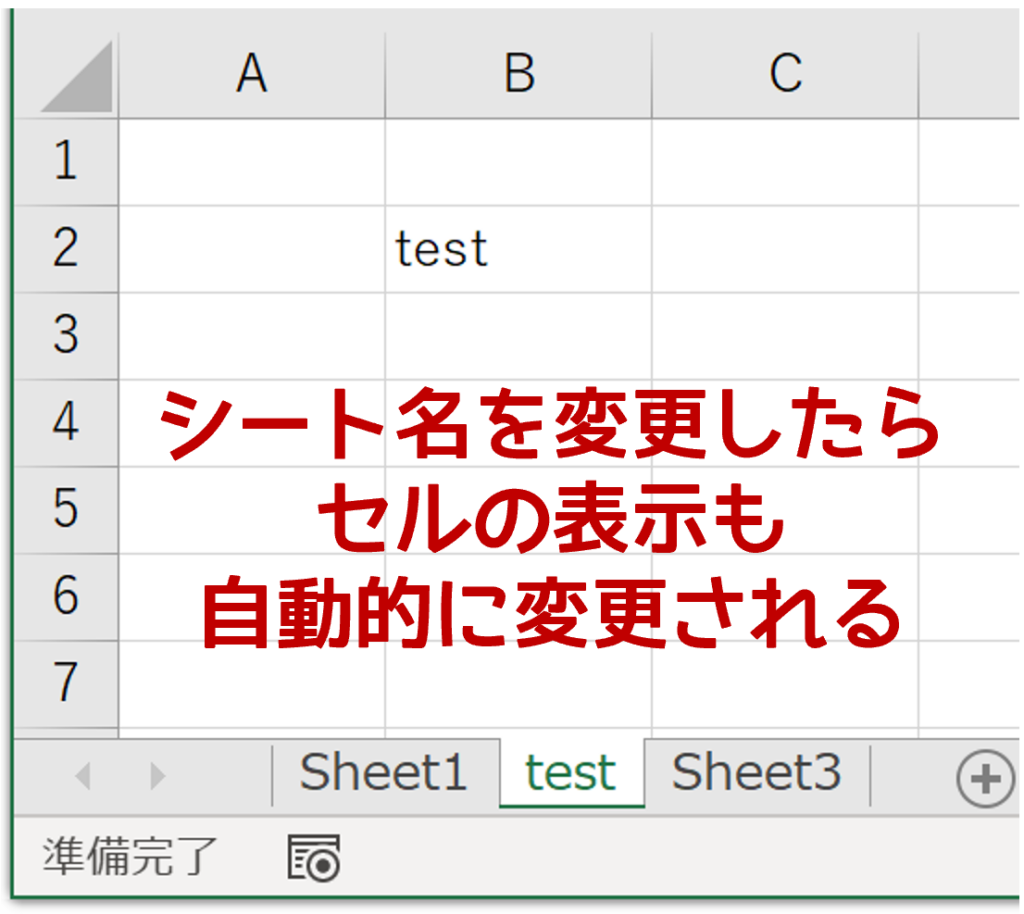
Excelでシート名を取得する方法について解説します。本記事では、さまざまな関数やVBAを使用してシート名を取得する方法を紹介します。また、シート名の自動化やアクティブなシートの取得、シート追加時の自動反映など、Excelの操作を効率化するためのテクニックも説明します。これらの方法を活用することで、データの集計やナビゲーション、データのバリデーションなどがよりスムーズに行えるようになります。Excelの使い方を一段階上げたい方や、業務効率化を目指している方にとって、有益な情報が詰まった記事となっています。
シート名を取得する方法
Excelでは、シート名を取得する方法がいくつかあります。最も一般的な方法の一つは、VBAを使用することです。VBAでは、ActiveSheet.NameやThisWorkbook.Sheets(i).Nameなどのプロパティを使用して、アクティブなシート名や特定のシート名を取得できます。また、関数を使用することでもシート名を取得することが可能です。たとえば、CELL関数とADDRESS関数を組み合わせることで、現在のシート名を取得できます。さらに、INDEX関数とMATCH関数を組み合わせることで、他のシート名を取得することも可能です。これらの方法を組み合わせることで、シート名の取得を自動化し、ワークブックの操作を効率化することができます。
WORKSHEET_FUNCTION
WORKSHEET_FUNCTION を使用して他のシート名を取得する方法は、Excelの関数を組み合わせて行います。たとえば、INDEX関数とMATCH関数を組み合わせることで、特定のシート名を取得することができます。この方法は、シート名が動的に変更される場合や、複数のシートから特定のシート名を抽出する際に役立ちます。具体的には、INDEX関数でシート名のリストを取得し、MATCH関数で該当する位置を特定することで、目的のシート名を取得できます。また、これらの関数を組み合わせることで、複雑なシート構造でも効率的にシート名を管理できます。
INDEX関数とMATCH関数
INDEX関数とMATCH関数を組み合わせて使用することで、Excelのシート名を取得することが可能です。この方法は、特定のシート名を動的に取得したい場合に特に役立ちます。INDEX関数は、配列から特定の位置の要素を返す関数で、MATCH関数は、指定した値が配列の中でどの位置にあるかを返す関数です。これらの関数を組み合わせることで、シート名のリストから特定のシート名を取得することができます。
具体的には、MATCH関数でシート名のリストから該当する位置を特定し、その位置をINDEX関数に引き渡すことで、対応するシート名を取得します。この方法は、シート名が変更されたり、新しいシートが追加されたりした場合にも対応できるため、非常に柔軟性があります。また、INDEX関数とMATCH関数は、他の関数や条件式と組み合わせて使用することで、より複雑なシート操作を自動化することも可能です。
VBA
VBAを使用すると、Excelのシート名を取得し、さまざまな操作を自動化することができます。特に、アクティブなシート名を取得する際や、複数のシート名を一括で取得する場合に役立ちます。VBAでは、ActiveSheetオブジェクトやThisWorkbookオブジェクト、Applicationオブジェクトなどを使用してシート名を取得することができます。
例えば、アクティブなシート名を取得するには、以下のVBAコードを実行します。このコードは、現在アクティブなシートの名前をメッセージボックスに表示します。
vba

Sub GetActiveSheetName()

Dim activeSheetName As String

activeSheetName = ActiveSheet.Name

MsgBox "アクティブなシート名: " & activeSheetName

End Sub
また、ワークブック内のすべてのシート名を取得し、シート数をカウントするには、Worksheetsコレクションを使用します。以下は、ワークブック内のすべてのシート名を取得し、それぞれの名前をメッセージボックスに表示するVBAコードの例です。
vba

Sub GetAllSheetNames()

Dim ws As Worksheet

For Each ws In ThisWorkbook.Worksheets

MsgBox "シート名: " & ws.Name

Next ws

End Sub
VBAを使用することで、シートの追加、削除、移動などの操作も自動化できます。これにより、データの集計やナビゲーション、データのバリデーションなど、より複雑なタスクも効率的に処理することができます。VBAの柔軟性と強力さは、Excelのシート操作を大きく効率化するための重要なツールとなっています。
シート名を取得する関数の使い方
GETSHEETNAME関数は、Excelでシート名を取得するためのカスタム関数です。この関数は、ワークシートの数や順番に応じて、特定のシート名を取得できます。具体的には、関数にシートのインデックス番号を指定することで、対応するシート名を取得します。例えば、=GET_SHEET_NAME(1)と入力すると、1番目のシート名が返されます。
シート名の自動化は、ワークシートの管理やデータの集計に非常に役立ちます。例えば、新しいシートを追加したり、既存のシートを削除したりした際、自動的にシート名を更新することができます。これにより、手動でシート名を管理する手間が省け、エラーのリスクも減らすことができます。また、シートの移動やコピー時にも、自動化によってシート名が正しく反映されます。
SHEETNAME関数は、現在のシート名を取得するための関数です。この関数は、ワークシート内でのみ使用でき、そのワークシートの名前を返します。例えば、=SHEETNAME()と入力すると、現在のシート名が表示されます。この関数は、シート名を動的に利用したい場合に便利です。また、CELL関数とADDRESS関数を組み合わせることで、より高度なシート名の取得が可能です。例えば、=CELL("filename",A1)と入力することで、ワークブックのフルパスとシート名を取得できます。
GETSHEETNAME関数
GETSHEETNAME関数は、Excelでシート名を取得するためのカスタム関数です。この関数を使用することで、ワークシートの名前を簡単に取得できます。GETSHEETNAME関数は、標準的なExcel関数には含まれていないため、VBA(Visual Basic for Applications)を使用して定義する必要があります。
GETSHEETNAME関数を定義する際は、以下のVBAコードを使用します。このコードをVBAエディタに貼り付け、モジュールとして保存します。保存後は、ExcelのセルでGETSHEETNAME関数を使用できるようになります。
vba

Function GET_SHEET_NAME(sheetIndex As Long) As String

On Error GoTo ErrorHandler

GET_SHEET_NAME = ThisWorkbook.Sheets(sheetIndex).Name

Exit Function

ErrorHandler:

GET_SHEET_NAME = "Error: Invalid Sheet Index"

End Function
この関数は、シートのインデックス番号を引数として受け取り、対応するシート名を返します。例えば、=GET_SHEET_NAME(1)と入力すると、ワークブック内の1番目のシートの名前が返されます。シートのインデックス番号は1から始まり、シートの順番に応じて増加します。
GETSHEETNAME関数を活用することで、シート名の自動化やデータの集計、ナビゲーションの改善など、様々なシート操作を効率化できます。特に、複数のシートからデータをまとめる際や、シート間の移動を容易にする際などに便利です。
シート名の自動化
シート名の自動化は、Excelの操作を効率化するための重要な技術です。特に、複数のシートからデータを収集したり、シート間の移動を容易にする場合に役立ちます。例えば、データの集計では、各シートから特定の情報を自動的に取り込み、まとめることができます。また、ナビゲーションでは、特定のシートに自動的に移動するマクロを記述することで、ユーザーが手動でシートを選択する手間を省くことができます。さらに、データのバリデーションでは、シート名に基づいてデータの整合性をチェックし、エラーを防ぐことができます。
VBAを使用することで、これらの自動化が可能になります。VBAは、Excelの背後に存在するプログラミング言語で、シートの操作やデータの処理を細かく制御できます。例えば、ActiveSheetオブジェクトを使用して、現在アクティブなシートの名前を取得することができます。また、ThisWorkbookオブジェクトを使用して、現在のワークブック内のすべてのシート名を取得し、Applicationオブジェクトを使用して、Excelアプリケーション全体の操作を制御することもできます。
シートの追加や削除、移動などの操作も、VBAを用いて自動化できます。WorksheetsコレクションのCountプロパティを使用して、ワークブック内のシート数を取得し、ループ処理で各シート名を取得することができます。これにより、新しいシートが追加された場合でも、自動的に反映され、データの管理が容易になります。
アクティブなシート名を取得
アクティブなシート名を取得するには、VBAを使用することが一般的です。VBAでは、ActiveSheetオブジェクトを使用することで、現在アクティブなシートの名前を取得することができます。具体的には、ActiveSheet.Nameというプロパティを使用します。このプロパティは、現在アクティブなシートの名前を文字列として返します。例えば、以下のVBAコードを実行することで、アクティブなシートの名前を表示することができます。
vba

Sub GetActiveSheetName()

MsgBox ActiveSheet.Name

End Sub
このコードは、メッセージボックスに現在アクティブなシートの名前を表示します。ThisWorkbookオブジェクトも同様に使用することができます。ThisWorkbookは、現在開いているワークブックを指し、ThisWorkbook.Sheetsはそのワークブック内のすべてのシートを表します。アクティブなシートを特定するには、ThisWorkbook.ActiveSheet.Nameを使用します。
さらに、Applicationオブジェクトを使用することで、より柔軟な操作が可能です。Application.ActiveSheet.Nameは、現在アクティブなシートの名前を取得します。この方法は、複数のワークブックを開いている場合にも有効です。例えば、以下のVBAコードは、現在アクティブなワークブックのアクティブなシートの名前を取得します。
vba

Sub GetActiveSheetNameUsingApplication()

MsgBox Application.ActiveSheet.Name

End Sub
これらの方法を活用することで、アクティブなシート名を簡単に取得することができ、シート操作を効率化することができます。
ActiveSheetオブジェクト
ActiveSheetオブジェクトは、VBAで現在アクティブなシート(選択されているシート)を表します。このオブジェクトを使用することで、ユーザーが現在操作しているシートの名前を取得することができます。例えば、次のVBAコードを実行すると、現在のアクティブなシートの名前をメッセージボックスに表示します。
vba

Sub ShowActiveSheetName()

MsgBox "現在のアクティブなシート名: " & ActiveSheet.Name

End Sub
このコードは、ActiveSheet.Nameプロパティを使用して、アクティブなシートの名前を取得しています。このプロパティは、アクティブなシートの名前を文字列として返します。ActiveSheetオブジェクトは、ユーザーがどのシートを操作しているかを動的に把握するのに非常に役立つため、シート間での移動やデータの操作を行う際にも頻繁に使用されます。また、複数のシートを持つワークブックで、特定のシートの名前を取得したい場合にも便利です。
ThisWorkbookオブジェクト
ThisWorkbookオブジェクトは、現在開いているワークブックを表すVBAのオブジェクトです。このオブジェクトを使用することで、ワークブック内のすべてのシートにアクセスできます。特に、シート名の取得やシートの操作を行う際に非常に役立ちます。たとえば、すべてのシート名を取得して表示する場合、ThisWorkbook.Worksheetsプロパティを使ってシートの一覧を取得し、ループでそれぞれのシート名を処理できます。
以下は、ThisWorkbookオブジェクトを使用してすべてのシート名を取得し、メッセージボックスに表示するVBAコードの例です。このコードは、ワークブック内のすべてのシートをループで回し、それぞれのシート名をメッセージボックスに表示します。これにより、ワークブック内のシート構成を簡単に確認できます。
vba

Sub ShowAllSheetNames()

Dim ws As Worksheet

For Each ws In ThisWorkbook.Worksheets

MsgBox ws.Name

Next ws

End Sub
このコードは、ワークブック内のすべてのシートをループで処理し、それぞれのシート名をメッセージボックスに表示するためのものです。ThisWorkbookオブジェクトは、ワークブック全体の操作に便利なツールであり、シート名の取得だけでなく、シートの追加、削除、移動などの操作にも使用できます。
Applicationオブジェクト
Applicationオブジェクトは、Excelの全体的な操作や設定を制御するためのオブジェクトです。このオブジェクトを使用することで、アクティブなシート名を取得したり、さまざまな操作を自動化することができます。たとえば、Application.ActiveSheet.Nameを使用することで、現在アクティブなシートの名前を取得できます。この方法は、VBAスクリプトの中で特に有用で、複数のシート間でデータを移動したり、特定のシートを処理したりする際によく使用されます。
Applicationオブジェクトの使用方法は多岐にわたり、シートの切り替えやワークブックの操作など、Excelの多くの機能をプログラムで制御できます。例えば、新しいシートを追加する場合や、既存のシートを削除する場合にも、Applicationオブジェクトを使用することで、自動化が可能です。具体的には、Application.Workbooks("ファイル名.xlsx").Worksheets.Addで新しいシートを追加し、Application.Workbooks("ファイル名.xlsx").Worksheets("シート名").Deleteでシートを削除することができます。
また、Applicationオブジェクトは、シート名の変更やシートの移動など、ユーザーが手動で行う操作を自動化する際にも活用できます。たとえば、Application.Workbooks("ファイル名.xlsx").Worksheets("元のシート名").Name = "新しいシート名"でシート名を変更し、Application.Workbooks("ファイル名.xlsx").Worksheets("シート名").Move Before:=Worksheets("移動先のシート名")でシートの順序を変更することができます。これらの操作を組み合わせることで、Excelのシート管理を効率的に自動化することが可能です。
シート追加時の自動反映
シート追加時の自動反映は、Excelのワークブックに新しいシートが追加された際に、自動的にそのシート名を取得し、必要な処理を行うための技術です。これは、特に複数のシートを扱う場合や、定期的に新しいシートが追加されるような状況で非常に役立ちます。WorksheetsコレクションのCountプロパティを使用することで、ワークブック内のシート数を取得し、ループを利用して各シート名を取得することができます。
具体的には、VBAを使用して、ワークブック内のすべてのシートを走査し、それぞれのシート名を取得するコードを記述します。このコードは、新しいシートが追加された際に自動的に実行され、シート名を取得して必要な処理を行います。例えば、新しいシートが追加されたら、そのシート名を特定のシートに記録したり、新しいシートのデータを自動的に集計したりすることができます。
また、Applicationオブジェクトを使って、アクティブなシート名を取得することも可能です。これにより、ユーザーがどのシートを選択しているかをリアルタイムで把握し、そのシートに対する特定の操作を自動で行うことができます。この機能を活用することで、Excelのシート操作を効率化し、ユーザーの作業負荷を軽減することができます。
WorksheetsコレクションのCountプロパティ
WorksheetsコレクションのCountプロパティは、ワークブック内のシート数を取得するための便利な機能です。このプロパティを使用することで、ワークブックに含まれるすべてのシートの数を簡単に確認することができます。さらに、この数値を基に、ループを用いて各シート名を取得することが可能です。たとえば、VBAのループ構文でシート数分だけ繰り返し処理を行い、各シートの名前を取得して表示することができます。これにより、新しいシートが追加されても自動的に反映され、シート名の管理が容易になります。また、シートが削除された場合でも、Countプロパティが更新されるため、正確なシート数と名前を取得できます。
具体的な関数
Excelでシート名を取得するための具体的な関数にはいくつかの選択肢があります。まず、SHEETNAME関数は、現在のシート名を取得するために使用されます。この関数は非常に便利で、シート名を動的に取り扱うことができます。ただし、SHEETNAME関数はExcelの標準関数ではなく、ユーザー定義関数(UDF)としてVBAで実装する必要があります。
一方、CELL関数とADDRESS関数を組み合わせて使用することで、シート名を取得することもできます。CELL関数はセルの情報を取得する関数で、特定のセルのアドレスを指定すると、そのセルが所属するシート名を含む情報を得られます。ADDRESS関数は指定した行と列のアドレスを文字列として返す関数で、これらを組み合わせることでシート名を取得することが可能です。
これらの関数の組み合わせは、シート名を動的に取得する必要がある場面で非常に役立ちます。例えば、複数のシートからデータを自動的に集計する場合や、シート間のナビゲーションを容易にするために使用できます。また、シート名に基づいてデータのバリデーションを行う際も、これらの関数は重要な役割を果たします。
SHEETNAME関数
SHEETNAME関数は、現在のシート名を取得するために使用される便利な関数です。この関数は、標準的なExcel関数としては利用できませんが、ユーザー定義関数(UDF)としてVBAを使用して作成することができます。具体的には、VBAで SHEETNAME 関数を定義し、ワークシート上で使用することで、現在のシート名をセルに表示することができます。
例えば、VBAエディタで以下のコードを記述することで、SHEETNAME 関数を定義できます。
vba

Function SHEETNAME() As String

SHEETNAME = ThisWorkbook.ActiveSheet.Name

End Function
この関数をワークシートで使用するには、単に =SHEETNAME() とセルに入力すれば、そのシートの名前が表示されます。これにより、複数のシートを持つワークブックで、各シートの名前を簡単に取得することができます。
また、SHEETNAME 関数は、シート名に基づいてデータを処理する際にも役立ちます。例えば、複数のシートからデータを集約する場合や、シート名を基に特定の処理を行う場合など、シート名の取得は重要な役割を果たします。
CELL関数とADDRESS関数
CELL関数とADDRESS関数を組み合わせることで、Excelのシート名を取得することができます。これらの関数は、それぞれ異なる役割を果たします。CELL関数は、セルの情報を取得するための関数で、特定の情報(例えば、セルのアドレスや行番号など)を返します。一方、ADDRESS関数は、指定した行と列からセルのアドレスを生成します。
具体的には、CELL関数の「filename」オプションを使用して、現在のセルが属するシートの完全なパスを取得します。このパスには、ワークブックの名前とシートの名前が含まれています。次に、ADDRESS関数を使用して、任意のセルのアドレスを生成し、CELL関数で取得した情報をさらに加工して、シート名だけを抽出します。この方法は、他のシートの名前を取得する際にも役立ちます。
例えば、CELL("filename", A1) と入力すると、ワークブックの名前とシート名が含まれた文字列が返されます。この文字列から、シート名だけを抽出するために、MID関数やFIND関数を組み合わせて使用します。これにより、シート名を動的に取得し、ワークブック内の他の操作や自動化に活用することができます。
注意点
Excelでシート名を取得する際には、いくつかの注意点があります。まず、シート名に特殊文字やスペースが含まれている場合、関数が正しく動作しないことがあります。例えば、シート名に「!」や「#」などの特殊文字を使用すると、関数がエラーを返す可能性があります。また、ワークブックが未保存の状態でシート名を取得しようとすると、予期しない結果になることがあります。このため、ワークブックを保存した状態で操作を行うことをおすすめします。
さらに、VBAを使用してシート名を取得する場合、コードのエラーが発生する可能性があります。特に、シート名が長い場合や、シートの数が非常に多い場合、コードの実行に時間がかかることがあります。このような場合は、コードの最適化や、処理の分割を検討することをおすすめします。また、ワークブックが開かれている他のユーザーがいる場合、シート名の取得が制限されることがあります。これらの点に注意しながら、シート名を効率的に取得できるようにする必要があります。
シート操作の自動化
シート操作の自動化は、Excelの効率的な使用において重要な要素です。例えば、複数のシートからデータを一括で集計したり、シート間の移動を容易にしたり、シート名に基づいてデータのバリデーションを行うなど、さまざまな用途があります。これらの作業を手動で行うと、時間と労力がかかるだけでなく、誤りが発生する可能性も高くなります。VBA(Visual Basic for Applications)を使用すれば、これらのタスクを自動化し、作業を大幅に効率化することができます。
データの集計は、特に多機能なシート操作の一つです。例えば、各シートから特定のデータを抽出し、別のシートにまとめることができます。これにより、全体的なデータの状況を一目で把握でき、分析が容易になります。また、シート名を基にデータをフィルタリングしたり、条件に応じて処理を分岐させることも可能です。
ナビゲーションの自動化も、ユーザーの利便性を大幅に向上させます。複数のシートがある場合、特定のシートにすばやく移動できるようにするためのマクロを設定することができます。これにより、ユーザーは目的のシートに迅速にアクセスでき、作業効率が向上します。
さらに、データのバリデーションも重要な機能の一つです。シート名に基づいて、データの整合性や正確性を確認することができます。例えば、特定のシート名が存在するかどうかをチェックしたり、シート間のデータが一致しているかどうかを確認したりすることで、エラーを未然に防ぐことができます。これらの自動化によって、Excelの利用がより効率的で正確なものになるでしょう。
データの集計
データの集計は、Excelで複数のシートから情報を抽出し、一元管理する過程です。例えば、各部署の販売データをまとめたり、プロジェクトの進捗状況を一覧で表示したりする場合に活用されます。VBAを使用することで、自動的に各シートから必要なデータを収集し、特定のシートにまとめることができます。これにより、手動での作業が大幅に削減され、エラーのリスクも低減します。例えば、シート名に基づいてデータを取得する場合、Worksheets コレクションと Range オブジェクトを組み合わせて使用することで、効率的にデータを集計することができます。また、シート名を基に条件付きの集計を行うことで、より柔軟なデータ管理が可能になります。
ナビゲーション
Excelでのシート名の取得は、ワークブックの管理やデータの集計、ナビゲーションなどに非常に役立ちます。特に、大規模なワークブックで複数のシートを扱う際には、シート名を自動的に取得することで、作業の効率化が図れます。WORKSHEET_FUNCTION、INDEX関数とMATCH関数、そしてVBAを用いてシート名を取得する方法があります。それぞれの方法には特徴があり、用途に応じて選択することができます。
WORKSHEET_FUNCTIONでは、他のシート名を取得することが可能です。これは、特定のシート名を参照したり、複数のシート名を一覧表示したりするのに便利です。一方、INDEX関数とMATCH関数を組み合わせることで、特定の条件に一致するシート名を取得することができます。これにより、より柔軟なデータ操作が可能になります。
VBAを使用すると、より高度な操作が可能です。例えば、ActiveSheetオブジェクト、ThisWorkbookオブジェクト、Applicationオブジェクトを用いて、アクティブなシート名を取得したり、ワークブック内のすべてのシート名を取得したりすることができます。VBAは、シートの追加、削除、移動などの操作とも連携しやすく、ワークブックの自動化を大幅に進めるのに有用です。
シート名の取得は、データの集計やナビゲーションの向上に貢献します。例えば、複数のシートからデータをまとめたり、シート間の移動を容易にしたり、シート名に基づいたデータのバリデーションを行ったりすることができます。これらの操作は、ワークブックの機能を最大限に活用するために欠かせない要素です。
データのバリデーション
データのバリデーションは、Excelのシート操作において重要な役割を果たします。シート名に基づいたバリデーションを行うことで、データの整合性を確保し、エラーを防ぐことができます。例えば、特定のシート名が存在するかどうかを確認する、シート名が予定通りに変更されているかをチェックするなど、様々なバリデーションが可能です。これらのチェックは、データ入力の際やワークブックの更新時に自動的に行うことで、効率的なワークフローを実現します。
VBAを使用することで、複雑なバリデーションも簡単に実装できます。例えば、シート名が特定のパターンに一致しているかどうかを確認する場合、VBAで正規表現を使用してチェックできます。また、複数のシートからデータを収集する際、それぞれのシート名が一貫性があるかどうかを確認することができます。これにより、データの一貫性を保つだけでなく、不正なデータの入力を防ぐことができます。
シート名のバリデーションは、データの品質を高め、エラーの発生を最小限に抑えるための有効な手段です。特に、大規模なワークブックや複数のユーザーが関与するプロジェクトでは、これらのバリデーションが不可欠となります。Excelの関数とVBAを組み合わせることで、自動化されたバリデーションプロセスを構築し、より効率的なデータ管理を実現できます。
よくある質問
Excelでシート名を取得する際によくある質問について説明します。例えば、特定のシート名を取得する方法や、複数のシートから一括でシート名を取得する方法など、具体的なシチュエーションに応じた解決策を紹介します。たとえば、INDEX関数とMATCH関数を組み合わせて特定のシート名を取得することができます。また、VBAを使用することで、より複雑な操作も実現可能です。
シート名の取得は、データの集計やナビゲーション、バリデーションなど、様々な場面で活用できます。例えば、複数のシートからデータを一括で集約する際に、シート名を基にデータをまとめることができます。また、ユーザーがシート間を移動する際のナビゲーションも、シート名を取得することでより使いやすくすることができます。
また、シート名に特殊文字が含まれる場合や、ワークブックが未保存の場合は注意が必要です。これらの状況では、関数やVBAの挙動が予想と異なる場合があるため、事前にテストを行うことが推奨されます。具体的な書式やコード例は、本文で詳細に説明していますので、ぜひ参考にしてください。
まとめ
Excelでシート名を取得する方法は、さまざまな関数やVBAを使用することで実現できます。まず、WORKSHEETFUNCTIONやINDEX関数とMATCH関数の組み合わせで、他のシート名を取得することができます。また、VBAを使用することで、より複雑な操作や自動化が可能になります。GETSHEET_NAME関数は、シート名を取得するための便利な関数で、シートのコピー、削除、移動などの操作時に活用できます。さらに、ActiveSheetオブジェクトやThisWorkbookオブジェクト、Applicationオブジェクトを用いて、アクティブなシート名を取得することも可能です。
シート追加時の自動反映は、WorksheetsコレクションのCountプロパティを使用することで、シート数を取得し、ループ処理で各シート名を取得できます。また、SHEETNAME関数やCELL関数とADDRESS関数の組み合わせで、現在のシート名を取得することも可能です。ただし、シート名に特殊文字がある場合や、ワークブックが未保存の場合は注意が必要です。
シート操作の自動化では、複数シートからデータを集計したり、シート間の移動を容易にするナビゲーション機能、シート名に基づいたデータのバリデーションなどが挙げられます。これらの機能を活用することで、Excelでの作業が大幅に効率化され、より生産的なワークフローを実現できます。
よくある質問
Excelでシート名を取得する方法は?
Excelでシート名を取得する方法はいくつかありますが、最も一般的な方法は VBA(Visual Basic for Applications) を使用することです。VBAはExcelのマクロ機能を活用して、シート名を動的に取得することができます。具体的には、以下の手順でシート名を取得できます。まず、Excelを開き、「開発タブ」を表示します。開発タブが表示されていない場合は、「ファイル」メニューから「オプション」を選択し、「カスタマイズ リボン」で「開発」にチェックを入れて追加します。次に、「Visual Basic」をクリックしてVBAエディタを開きます。VBAエディタ内で新しいモジュールを作成し、以下のコードを貼り付けます。
vba

Sub GetSheetNames()

Dim ws As Worksheet

Dim i As Integer

i = 1

For Each ws In ThisWorkbook.Worksheets

Cells(i, 1).Value = ws.Name

i = i + 1

Next ws

End Sub
このコードは、ワークブック内のすべてのシート名を取得し、最初の列に順番に記録します。最後に、Excelに戻って「マクロ」を実行すると、シート名が自動的に取得されます。この方法は、複数のシート名を一括で取得するのに非常に便利です。
シート名を取得する関数はありますか?
Excelには直接シート名を取得する関数はありませんが、INDIRECT関数やCELL関数を組み合わせることで、シート名を取得することが可能です。例えば、シート名を取得してセルに表示するには、以下の手順を試してみてください。まず、シートの番号を指定するセル(例:A1セル)にシート番号を入力します。次に、B1セルに以下の公式を入力します。
excel

=CELL("filename", INDIRECT(A1 & "!A1")) & "!" & INDIRECT(A1 & "!A1")
この公式は、指定したシート番号のシート名を取得し、それを文字列として表示します。ただし、この方法はシート番号を指定する必要があり、動的に全てのシート名を取得するには制限があります。そのため、より柔軟なシート名の取得には、前述のVBAを使用することをお勧めします。
シート名を取得する際の注意点は?
シート名を取得する際には、いくつかの注意点があります。まず、シート名の文字数制限があります。Excelではシート名は最大31文字までしか使用できません。そのため、長いシート名を取得する際には、文字数オーバーに注意が必要です。また、シート名には特殊文字(例: / ? * [ ])を使用することはできません。これらの文字が含まれている場合、エラーが発生する可能性があります。
さらに、VBAを使用してシート名を取得する際には、マクロのセキュリティ設定に注意する必要があります。マクロを実行する前に、Excelのセキュリティ設定を確認し、信頼できるソースからのマクロのみを実行するように設定することが重要です。また、マクロを実行する際には、エラーハンドリングを実装することで、予期せぬエラーを回避できます。例えば、シートが存在しない場合や、他のエラーが発生した場合の処理を追加することで、より堅牢なコードを作成できます。
シート名を取得する自動化のメリットは?
シート名を取得する自動化には、多くのメリットがあります。まず、作業効率の向上が挙げられます。手動でシート名を一つずつコピーして貼り付ける必要がなく、一括で取得できるため、大幅に時短できます。また、誤字や間違いの防止にも役立ちます。手動入力では誤字や間違いが発生する可能性がありますが、自動化することでそのリスクを低減できます。
さらに、データの一貫性を確保することができます。例えば、複数のシートからデータを結合する場合、シート名が正確に一致していることが重要です。自動化することで、シート名の一貫性を維持し、データの整合性を保つことができます。また、柔軟な管理も可能になります。新しいシートが追加されたり、既存のシート名が変更されたりした場合でも、自動化されたプロセスを実行することで、常に最新のシート名を取得できます。これらのメリットにより、Excelでのデータ管理や分析作業がより効率的かつ正確になります。
Deja una respuesta
Lo siento, debes estar conectado para publicar un comentario.
関連ブログ記事