
Excelでチェックマーク入力の6つの方法を解説

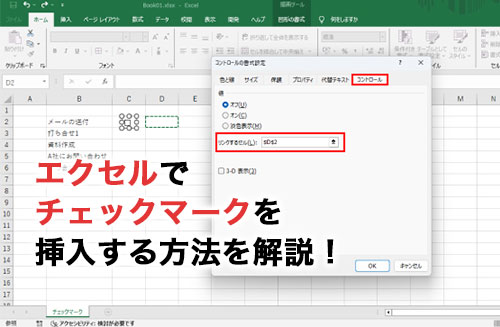
この記事では、Excelでチェックマークを入力する6つの方法を紹介します。初心者でも簡単に使えるInsertメニューのSymbol選択、Wingdingsフォントの使用、ショートカットキー、AutoCorrect機能、VBAマクロ、そしてConditional Formattingの方法を詳しく解説します。これらの方法を活用することで、効率的にチェックマークを入力し、作業をスムーズに進めることができます。また、チェックマークのカスタマイズ方法についても触れ、チェックボックスへのチェックマークの入力や、条件に基づいて自動的にチェックマークを入力する方法についても説明します。これらのテクニックを学ぶことで、Excelでのデータ管理や作業効率を大幅に向上させることができるでしょう。
InsertメニューでSymbol選択
InsertメニューからSymbolを選択する方法は、Excelでチェックマークを入力する基本的な方法の一つです。まず、チェックマークを入力したいセルを選択します。次に、上部のInsertタブをクリックし、Symbolボタンを押します。すると、さまざまな文字や記号が表示されるウィンドウが開きます。ここから、チェックマーク(通常は √ または * ✓* )を選択し、Insertボタンをクリックすることで、選択したセルにチェックマークが入力されます。この方法は、チェックマークだけでなく、他の特殊記号も簡単に使用することができます。
この方法の利点は、多様な記号から選択できることです。ただし、毎回Symbolウィンドウを開く必要があるため、頻繁にチェックマークを入力する場合、少し手間がかかるかもしれません。また、チェックマークの形状やサイズをカスタマイズしたい場合、他の方法を検討するのも良いでしょう。
Wingdingsフォントを使用する
Wingdingsフォントは、Excelでチェックマークを入力する際によく使用される方法の一つです。このフォントには、チェックマークや様々なシンボルが含まれており、文字として簡単に挿入することができます。まずは、セルにマウスカーソルを合わせ、フォントを選択するメニューからWingdingsフォントを選択します。次に、キーボードでチェックマークに相当する文字を入力します。例えば、Wingdingsフォントでは「a」キーを押すとチェックマークが表示されます。この方法は、チェックマークを一括で入力する際や、特定のセルにチェックマークを追加したい場合に便利です。また、Wingdingsフォントは他のシンボルも多数含んでいるため、チェックマーク以外のシンボルを入力する際にも活用できます。
ショートカットキーの利用
ショートカットキーの利用は、Excelでチェックマークを迅速に入力する方法の一つです。Excelでは、特定のキーの組み合わせを使用することで、チェックマークを簡単に挿入できます。例えば、Wingdingsフォントを使用する場合、Altキーと数値キーの組み合わせ(Alt + 0252)を利用すると、チェックマーク( ✓ )を入力できます。この方法は、他のフォントやチェックマークにも適用できますが、使用する数値キーは異なる場合があります。また、このショートカットキーは、Excelだけでなく、他のMicrosoft Officeアプリケーションでも利用可能です。これにより、チェックマークの入力がより効率的に行え、作業時間を大幅に短縮できます。ただし、ショートカットキーの使用には、一度その組み合わせを覚える必要があります。また、異なるフォントやマークを使用する場合は、それぞれの組み合わせを確認する必要があります。
AutoCorrect機能の設定
AutoCorrect機能を利用することで、特定の文字列を入力するだけでチェックマークを自動的に挿入することができます。この機能は、頻繁にチェックマークを使用する場合に非常に便利です。設定方法は、まず [ファイル] タブから [オプション] を選択し、表示される [Excel オプション] のウィンドウで [校正] をクリックします。次に、 [AutoCorrect オプション] のボタンを押すと、 [AutoCorrect] の設定画面が開きます。ここでは、 [置換] タブを選択し、 [置換するテキスト] の欄にチェックマークを表示したい文字列(例: @chk)を入力し、 [置換する文字列] の欄には Wingdings フォントで表示されるチェックマーク(例: ü)を入力します。設定が完了したら、 [追加] ボタンを押して保存します。これで、設定した文字列を入力し、 [Enter] キーまたは [スペース] キーを押すと、自動的にチェックマークが表示されます。
VBAマクロの作成
VBAマクロを使用すると、Excelでチェックマークを効率的に入力することができます。マクロは一連の操作を記録し、必要に応じて簡単に実行できるプログラムです。チェックマークの入力は、マクロを用いることで自動化され、繰り返しの作業を大幅に削減できます。
まず、VBAエディタを開くために、Excelの「開発タブ」から「Visual Basic」を選択します。開発タブが表示されていない場合は、Excelのオプション設定で有効化する必要があります。VBAエディタが開いたら、新しいモジュールを作成し、チェックマークを入力するためのコードを記述します。例えば、特定のセルにチェックマークを入力するマクロは、次のようになります。
vba

Sub InsertCheckMark()

ActiveCell.FormulaR1C1 = "ü"

ActiveCell.Font.Name = "Wingdings"

End Sub
このマクロは、アクティブなセルにWingdingsフォントを使用してチェックマーク(「ü」)を入力します。マクロを実行するには、Excelに戻り、「開発タブ」から「マクロ」を選択し、作成したマクロを選んで実行します。これにより、指定したセルにチェックマークが入力されます。
VBAマクロは、チェックマークの入力だけでなく、他の様々な操作を自動化するための強力なツールです。Excelの操作を効率化したい場合は、VBAマクロの活用を検討することをおすすめします。
Conditional Formattingの活用
ExcelのConditional Formatting機能を使用することで、特定の条件を満たすセルに自動的にチェックマークを入力することができます。これは、データの整合性を確保したり、重要な情報を視覚的に強調したりするのに非常に役立ちます。例えば、数値が一定の閾値を超えたセルにチェックマークを自動的に表示させることができます。
Conditional Formattingの設定方法は簡単です。まず、チェックマークを表示させたいセル範囲を選択します。次に、ホームタブからConditional Formattingをクリックし、New Ruleを選択します。ここから、特定の条件を設定し、その条件を満たす場合にチェックマークを表示させる設定を行います。具体的には、Format cells that containを選択し、条件を入力し、Custom Formatでチェックマークの表示方法を設定します。
この機能を活用することで、大量のデータを管理する際の作業効率が大幅に向上します。また、チェックマークの表示は視覚的にわかりやすく、データの状態を一目で把握できるため、業務の効率化に貢献します。例えば、プロジェクトの進行状況を管理する際に、タスクの完了状態をチェックマークで表示させることで、全体の進捗を簡単に確認できます。
チェックマークのカスタマイズ
チェックマークのカスタマイズは、Excelの機能を最大限に活用するために重要な要素です。チェックマークの見た目や配置をカスタマイズすることで、データ入力の効率を大幅に向上させることができます。例えば、Wingdingsフォントを使用することで、さまざまなスタイルのチェックマークを簡単に挿入できます。また、AutoCorrect機能を設定することで、特定のキーボードショートカットを入力するだけでチェックマークが自動的に表示されるようにすることができます。
さらに、Conditional Formattingを活用することで、特定の条件を満たしたセルにチェックマークを自動的に追加することができます。これは、大量のデータを処理する際に特に役立ちます。例えば、一定の値を超えるセルや、特定のテキストを含むセルにチェックマークを自動的に追加することで、重要な情報をすぐに把握できるようになります。
チェックマークのカスタマイズは、単に見た目を整えるだけでなく、ワークシートの機能性を大幅に向上させる手段でもあります。チェックマークの色やサイズを変更したり、特定のセルにのみ表示されるように設定したりすることで、データの可視化がより効果的になります。これらのカスタマイズ方法を活用することで、Excelのデータ管理がよりスムーズに進むこと間違いなしです。
チェックボックスへの入力方法
チェックボックスへのチェックマークの入力方法は、Excelでの作業効率を大幅に向上させるテクニックです。チェックボックスは、Form ControlsやDeveloper TabのInsertメニューから選択できます。まず、チェックボックスを配置したいセルを選択し、Developer TabのInsertメニューからCheck Boxを選択します。これにより、チェックボックスがセルに配置されます。チェックボックスは、マウスクリックやキーボードのSpaceキーで切り替えることができます。
チェックボックスの状態をTrueやFalseとしてセルに表示させることも可能です。これを行うには、チェックボックスを右クリックし、Format Controlを選択します。ControlタブでCell linkにリンクしたいセルを指定します。これにより、チェックボックスがチェックされているか否かに応じて、指定したセルにはTRUEまたはFALSEが表示されます。この機能は、複数のチェックボックスの状態を一覧で確認したい場合や、条件付き格式を適用する際に便利です。
また、チェックボックスのデザインをカスタマイズすることもできます。チェックボックスを右クリックし、Format Controlを選択して、FontやFillの色を変更したり、Sizeを調整したりできます。これにより、チェックボックスが視覚的に分かりやすく、ユーザーインターフェースを改善することが可能です。チェックボックスのカスタマイズは、Excelのワークシートをより使いやすく、視覚的に魅力的なものにします。
条件付きで自動入力
Excelでチェックマークを条件付きで自動入力する方法は、Conditional Formatting機能を使うことで実現できます。この機能は、特定の条件が満たされたときにセルに特定の書式を適用するためのものです。チェックマークを自動的に表示させるには、まず条件を満たすセルに適用する書式を設定します。例えば、あるセルの値が一定の数値を超えると、別のセルにチェックマークを表示させることができます。
具体的には、Conditional Formattingの「新しいルール」を選択し、「セルの値が〇〇のとき」などの条件を設定します。その後、「書式を設定」のタブで、Wingdingsフォントを使用してチェックマークを表示させるように設定します。チェックマークの文字コードは「√」(Wingdingsフォントで表示される)を使用することが一般的です。この設定を保存することで、条件が満たされると自動的にチェックマークが表示されるようになります。
また、VBAマクロを使用することで、より複雑な条件にも対応できます。例えば、複数のセルの値を組み合わせて条件を設定し、その結果に基づいてチェックマークを自動的に表示させることができます。VBAマクロは、Excelの高度な機能を活用するためのプログラミング言語で、自動化やカスタマイズに非常に役立ちます。
これらの方法を活用することで、Excelでのチェックマークの入力作業を効率化し、正確なデータ管理を実現できます。条件付きで自動入力する機能は、大量のデータを扱う場合や複雑な条件を設定する必要がある場合に特に有用です。
まとめ
Excelでチェックマークを入力する方法は、多岐にわたるため、ユーザーのニーズや状況に応じて選択できるようになっています。まず、InsertメニューのSymbol選択を使用することで、さまざまなチェックマークやシンボルを細かく選択できます。この方法は、特定のチェックマークが必要な場合に特に役立ちます。次に、Wingdingsフォントの使用は、シンプルで効率的な方法です。特定の文字を入力することでチェックマークが表示され、フォントの変更だけで簡単に適用できます。
さらに、ショートカットキーを利用すると、頻繁にチェックマークを入力する際に非常に便利です。この方法は、キーボードの特定のキーを組み合わせることで、チェックマークを素早く入力できます。また、AutoCorrect機能を活用することで、特定の文字列をチェックマークに自動的に変換させることができます。これにより、タイピングの手間が省け、作業効率がアップします。
VBAマクロを使用することで、より高度な自動化が可能になります。例えば、特定の条件を満たしたセルにチェックマークを自動的に追加するマクロを作成できます。最後に、Conditional Formattingを活用すれば、セルの値や他の条件に基づいてチェックマークを自動的に表示させることができます。これらの方法を組み合わせることで、チェックマークの入力作業を大幅に効率化し、Excelの使い勝手を向上させることができます。
よくある質問
Excelでチェックマークを入力する方法は本当に6つもあるのでしょうか?
はい、Excelでチェックマークを入力する方法は実際に6つ存在します。これらの方法は、ユーザーのニーズや環境に応じて選択できます。チェックマークの入力方法には、シンボルの使用、Wingdingsフォント、チェックボックスの挿入、VBAマクロ、Conditional Formatting(条件付き書式設定)、そしてAltコードの使用があります。それぞれの方法には特徴があり、例えばシンボルの使用は簡単ですが、フォントによってチェックマークの形状が異なることがあります。Wingdingsフォントはチェックマークの形状が一貫しているため、よりプロフェッショナルな見た目を提供します。チェックボックスの挿入は、ユーザーがクリックしてチェックマークを付けたり外したりできるため、インタラクティブなワークシートを作成するのに適しています。VBAマクロは複雑ですが、大量のデータに対して効率的にチェックマークを入力できます。Conditional Formattingは、特定の条件を満たすセルに自動的にチェックマークを表示させることができます。Altコードは、キーボードショートカットを使用して迅速にチェックマークを入力できます。
シンボルを使用してチェックマークを入力する方法を詳しく教えてください。
シンボルを使用してチェックマークを入力する方法は、非常にシンプルで簡単に実行できます。まず、Excelのワークシートでチェックマークを入れたいセルを選択します。次に、「挿入」タブから「シンボル」ボタンをクリックします。シンボルウィンドウが開き、ここで「フォント」ドロップダウンメニューから「Wingdings」または「Wingdings 2」を選択します。これらのフォントには様々なチェックマークが含まれています。チェックマークの形状を選択し、「挿入」ボタンをクリックすると、選択したチェックマークがセルに表示されます。この方法は、チェックマークの形状を細かく選択できるため、デザインにこだわりたい場合に適しています。ただし、フォントによってチェックマークの形状が異なるため、他のユーザーが異なるフォント環境で開くと正しく表示されないことがあります。
チェックボックスの挿入はどのように行うのでしょうか?
チェックボックスの挿入は、Excelの「開発」タブを使用して行います。まず、Excelのリボンで「開発」タブが表示されていない場合は、「ファイル」 > 「オプション」 > 「リボンのカスタマイズ」から「開発」タブを有効にします。次に、「開発」タブから「挿入」グループの「チェックボックス」ボタンをクリックします。マウスカーソルが十字の状態になり、チェックボックスを配置したい位置でクリックします。チェックボックスがセルに挿入され、ユーザーがクリックするとチェックが入ったり外したりできます。この方法は、ユーザーが直接セルを操作できるため、インタラクティブなワークシートを作成するのに非常に役立ちます。また、チェックボックスのプロパティを編集することで、チェック状態の初期値や、チェックが入ったときに実行されるマクロを設定することもできます。
VBAマクロを使用してチェックマークを入力する方法を教えてください。
VBAマクロを使用してチェックマークを入力する方法は、少し技術的な知識が必要ですが、大量のデータに対して効率的にチェックマークを入力できます。まず、Excelで「開発」タブから「Visual Basic」ボタンをクリックし、VBAエディタを開きます。「挿入」 > 「モジュール」をクリックして新しいモジュールを作成します。次に、以下のコードをコピーして貼り付けます。
vba

Sub InsertCheckMark()

Dim cell As Range

For Each cell In Selection

If cell.Value = "チェック" Then

cell.Value = ChrW(&H2713) ' チェックマークのUnicode文字

Else

cell.Value = ""

End If

Next cell

End Sub
このマクロは、選択した範囲内のセルが「チェック」と書かれている場合、チェックマーク(Unicode文字)に置き換えます。マクロを実行するには、Excelに戻って「開発」タブから「マクロ」ボタンをクリックし、「InsertCheckMark」を選択して実行します。選択した範囲内の「チェック」と書かれたセルがチェックマークに変換されます。この方法は、特定の文字列をチェックマークに変換する場合に特に役立ちます。また、必要に応じてマクロをカスタマイズすることで、より複雑な処理を行うこともできます。
Deja una respuesta
Lo siento, debes estar conectado para publicar un comentario.
関連ブログ記事