
Excel リンク切れ解決:ファイル移動や削除時の対処法

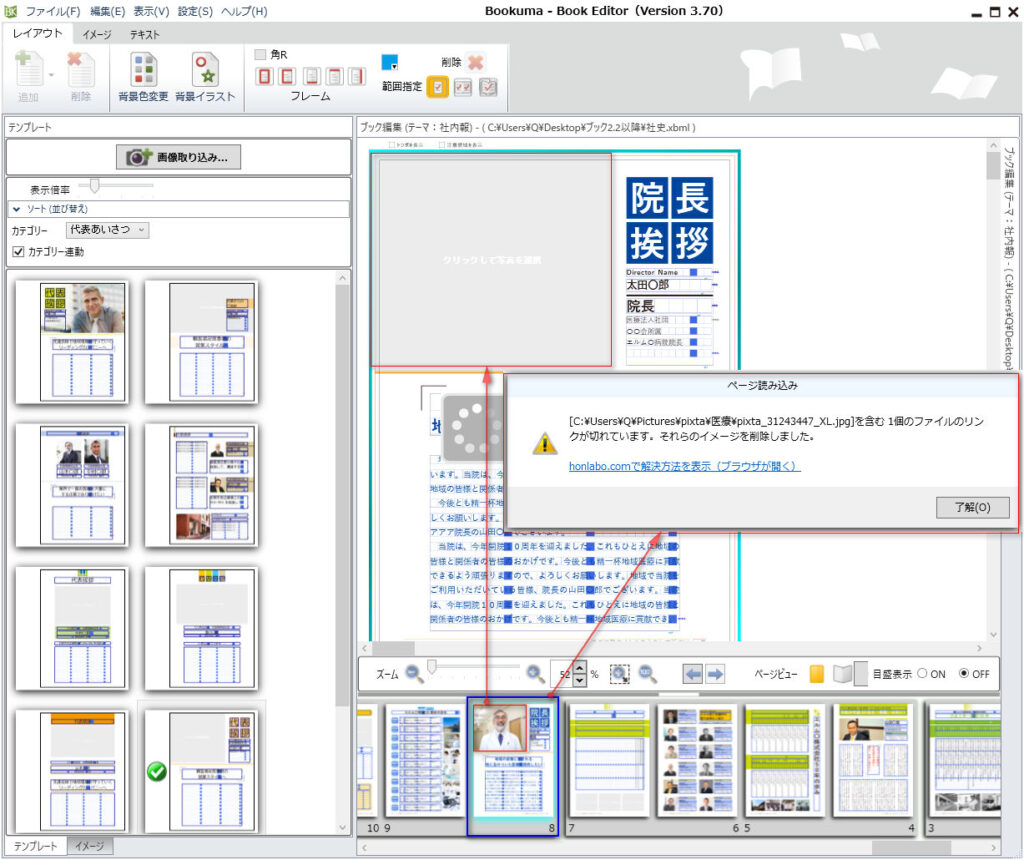
Excelのリンク切れ問題は、多くのユーザーが遭遇する一般的な課題の一つです。この問題は、ファイルの移動、削除、または名前の変更によって引き起こされることが多く、データの整合性を保つ上で大きな障害となります。本記事では、リンク切れの原因と対処法について詳しく解説します。特に、リンクの更新、ファイルの再関連付け、リンクの削除などの具体的な解決策を紹介し、効率的に問題を解決する方法を説明します。また、定期的なバックアップの重要性も触れ、リンク切れのトラブルを防ぐための予防策についても述べます。
リンク切れの原因
Excelのリンク切れは、多くの場合、ファイルの移動や削除、あるいはファイル名の変更によって引き起こされます。これらの操作が行われると、元のリンク先が存在しなくなるため、Excelはリンクを正常に解決できなくなります。例えば、あるワークブックが別のワークブックにリンクしている場合、リンク先のファイルが移動されると、リンクが切れることでエラーが発生します。また、リンク先のファイルが削除されると、同じようにリンクが機能しなくなります。さらに、ファイル名の変更も同様の問題を引き起こす可能性があります。
リンク切れの問題は、データの整合性を保つ上で重要な課題です。例えば、複数のワークブック間でデータを共有している場合、リンクが切れると、データの更新が正常に行われず、誤った情報に基づく決定を下す可能性があります。そのため、リンク切れを迅速に解決することが重要です。解決策としては、リンクの更新、ファイルの再関連付け、リンクの削除などが挙げられます。これらの方法を適切に使用することで、リンク切れの問題を効率的に解消できます。
リンクの更新方法
Excelのリンクが見つからない問題は、ファイルの移動や削除、ファイル名の変更などによって発生することが多いです。このような状況では、リンクを更新することで問題を解決できます。リンクの更新は、データタブから「編集リンク」を選択し、新しいファイルの場所を指定することで行います。具体的には、データタブの「接続」グループにある「編集リンク」ボタンをクリックします。すると、「編集リンク」ダイアログボックスが表示されます。ここでは、リンク先のファイルを選択し、新しい場所を指定することができます。リンク先が見つからない場合は、「参照」ボタンをクリックして新しいファイルを検索し、選択することでリンクを更新します。
また、リンク先のファイルがネットワーク上にある場合、ネットワーク接続の状態も確認することが重要です。ネットワーク接続が不安定な場合や、サーバーにアクセスできない場合は、リンクが正常に更新されない可能性があります。このような場合は、ネットワーク接続を確認し、必要に応じて再接続を行ってから、再度リンクの更新を試みましょう。定期的なバックアップも、ファイルの移動や削除によるリンク切れを防ぐための有効な手段です。バックアップを取ることで、ファイルが誤って削除されたり、移動されたりした場合でも、元の状態に戻すことができます。
リンクの削除方法
Excelでリンクが見つからない問題は、ファイルの移動や削除、名前の変更などが主な原因となります。これらの問題は、リンクの更新やファイルの再関連付け、リンクの削除などの方法で解決することができます。たとえば、ファイルが移動した場合、データタブから編集リンクを選択し、新しいファイルの場所を指定することで、リンクを更新することができます。また、不要なリンクを削除したい場合は、該当するリンクを選択し、削除ボタンをクリックすることで簡単に削除が可能です。さらに、新しいリンクを作成する際は、挿入タブからリンクを選択し、新しいリンク先を指定することで、リンクの再作成ができます。
リンクの削除は、不要なリンクを削除することで、ファイルの整合性を保つのに役立ちます。リンクの削除方法は簡単で、まずデータタブの「編集リンク」をクリックします。次に、削除したいリンクを選択し、「削除」ボタンをクリックします。これにより、選択したリンクが完全に削除され、ファイルがよりクリーンな状態になります。ただし、リンクを削除すると、そのリンクが参照していたデータも失われることに注意が必要です。そのため、重要なデータがある場合は、事前にバックアップを取るなど、対策を講じることが大切です。
定期的なバックアップも、リンク切れのトラブルを防ぐ有効な手段の一つです。ファイルの移動や削除などの操作前に、必ずバックアップを取ることを習慣にすると、万が一の際にもデータを安全に保つことができます。また、バックアップがあれば、リンクが壊れた場合でも、元の状態に戻すことが可能です。これらの方法をマスターすることで、Excelでのリンク切れの問題を効率的に解決し、作業の効率を向上させることができます。
リンクの再作成方法
Excel のリンクが機能しなくなる主な原因は、リンク先の ファイル が移動や削除、名前の変更などを経験したためです。これは、元のリンクが参照していたファイルが存在しない、または異なる場所に移動された結果、リンク切れ が生じます。このような問題が発生した場合、リンクの再作成が必要となります。リンクの再作成は、新しいリンク先を指定することで、データの更新や表示を正常に機能させる重要な手順です。
リンクの再作成を行うには、まず データタブ から「編集リンク」を選択します。すると、「リンクの編集」ダイアログボックスが表示されます。ここで、問題のあるリンクを選択し、「変更元」ボタンをクリックします。次に、新しいファイルの場所を選択して「開く」ボタンをクリックします。これで、リンクが新しいファイルに更新され、データの更新や表示が正常に機能するようになります。
また、リンクの再作成だけでなく、不要なリンクの削除も有効な解決策の一つです。不要なリンクを削除することで、ファイルのパフォーマンスを向上させ、不要なエラーを防ぐことができます。リンクの削除は、同じく データタブ から「編集リンク」を選択し、不要なリンクを選択して「削除」ボタンをクリックすることで行えます。これらの手順を適切に実行することで、Excel のリンク切れ問題を効率的に解決できます。
バックアップの重要性
バックアップは、Excelで作成したファイルの安全性を確保するための重要な手段です。特に、ファイル間でリンクが使用されている場合、ファイルの移動や削除、名前の変更などにより、リンク切れが発生する可能性が高まります。このような状況では、バックアップから元のファイルを復元することで、リンク切れの問題を迅速に解決できます。また、定期的なバックアップは、データの消失や破損から守るだけでなく、作業の効率化にも寄与します。例えば、複雑なスプレッドシートで作業をしている場合、一時的なエラーが発生しても、最新のバックアップから作業を再開できるため、時間の無駄を防ぐことができます。したがって、定期的なバックアップの実施は、Excelの運用において不可欠な習慣と言えます。
まとめ
Excel のリンクが見つからない問題は、多くの場合、ファイルの移動、削除、または名前の変更によって引き起こされます。これらの変更により、元のリンク先が存在しなくなるため、リンク切れが発生します。リンク切れを解決するためには、いくつかの方法があります。まず、リンクを更新することで、新しいファイルの場所を指定できます。これは、データタブの「編集リンク」機能を使用して行います。新しいファイルの場所を選択し、リンクを更新することで、データの再取得が可能になります。
また、不要なリンクを削除することも有効な方法です。不要なリンクを選択し、削除ボタンをクリックすることで、そのリンクを完全に削除できます。これにより、不要な参照が取り除かれ、ファイルの整理が図れます。さらに、リンクを再作成することもできます。これは、挿入タブからリンクを選択し、新しいリンク先を指定することで行います。これにより、新しいデータソースとの接続を確立できます。
これらの方法を適切に使用することで、リンク切れのトラブルを効率的に解決できます。また、定期的なバックアップも重要です。ファイルの移動や削除に備えて、常に最新のデータを保存しておくことで、予期せぬ問題が発生した場合でも対処できます。これらの手順をマスターすることで、Excelのリンク管理がよりスムーズに行えるようになります。
よくある質問
Excelのリンクが切れる原因は何ですか?
Excelのリンクが切れる主な原因は、リンク先のファイルが移動または削除された場合です。例えば、他のブックからデータをリンクして使用している場合、そのリンク元のブックが異なるフォルダに移動されると、リンクが正しく機能しなくなります。また、リンク元のブックが削除されたり、ファイル名が変更されたりすると、同じようにリンクが切れてしまいます。このような場合、Excelはリンク先のデータを見つけることができず、エラーを表示します。リンク先のファイルの場所や名前が変わったことを確認し、必要に応じてリンクを更新することで、問題を解決できます。
リンク切れのエラーを修正する方法はありますか?
リンク切れのエラーを修正する方法はいくつかあります。まず、最も基本的な方法は、リンク先のファイルの新しい場所をExcelに通知することです。これを行うには、エラーメッセージが表示されたセルを右クリックし、「エラーの無視」ではなく、「リンクの編集」を選択します。すると、「外部参照」ダイアログボックスが開きます。ここで、リンク先のファイルの新しい場所を選択し、更新します。また、一時的にリンクを切る必要がある場合は、「リンクの切断」を選択することもできます。ただし、この方法は一時的な解決策であり、元のリンクを再設定する必要があります。リンクが多数ある場合は、「データ」タブの「接続」ボタンを使用して、一括でリンクを更新することも可能です。
ファイル移動後にリンクを自動的に更新する方法はありますか?
ファイル移動後にリンクを自動的に更新する方法は、Excelの「相対参照」を使用することです。通常、Excelのリンクは絶対パスで設定されますが、相対パスを使用することで、ファイルの移動に柔軟に対応できます。相対パスは、リンク先のファイルが現在のブックと同じフォルダ内にある場合に特に有効です。例えば、現在のブックと同じフォルダ内の別のブックへのリンクを設定する場合、相対パスを使用すると、両方のファイルを同じフォルダに移動しても、リンクが切れることがありません。相対パスの設定は、リンクを最初に作成する際に「参照」ダイアログボックスで行います。ただし、相対パスは、ファイルが異なる階層に移動された場合や、異なるフォルダに配置された場合は機能しないことに注意してください。
リンク元のファイルが削除された場合の対処法はありますか?
リンク元のファイルが削除された場合、元のデータにアクセスできなくなるため、リンクを再設定する必要があります。まず、元のデータのバックアップがある場合は、それを使用してリンクを再設定します。バックアップがない場合は、新しいデータソースを用意し、そのデータを新しいリンク元として設定します。具体的には、新しいデータソースのファイルを開き、必要なデータをコピーし、リンク先のブックにペーストします。その後、「リンクの編集」機能を使用して、新しいデータソースへのリンクを設定します。また、データが完全に新しいものである場合は、新たにデータを入力し直すことも一つの方法です。ただし、新たなデータソースを設定する際は、データの形式や構造が元のデータと一致していることを確認することが重要です。これにより、リンク先のブックでのデータの表示や計算が正しく行われます。
Deja una respuesta
Lo siento, debes estar conectado para publicar un comentario.
関連ブログ記事