
Excelの開発タブを表示!VBAとマクロの活用方法

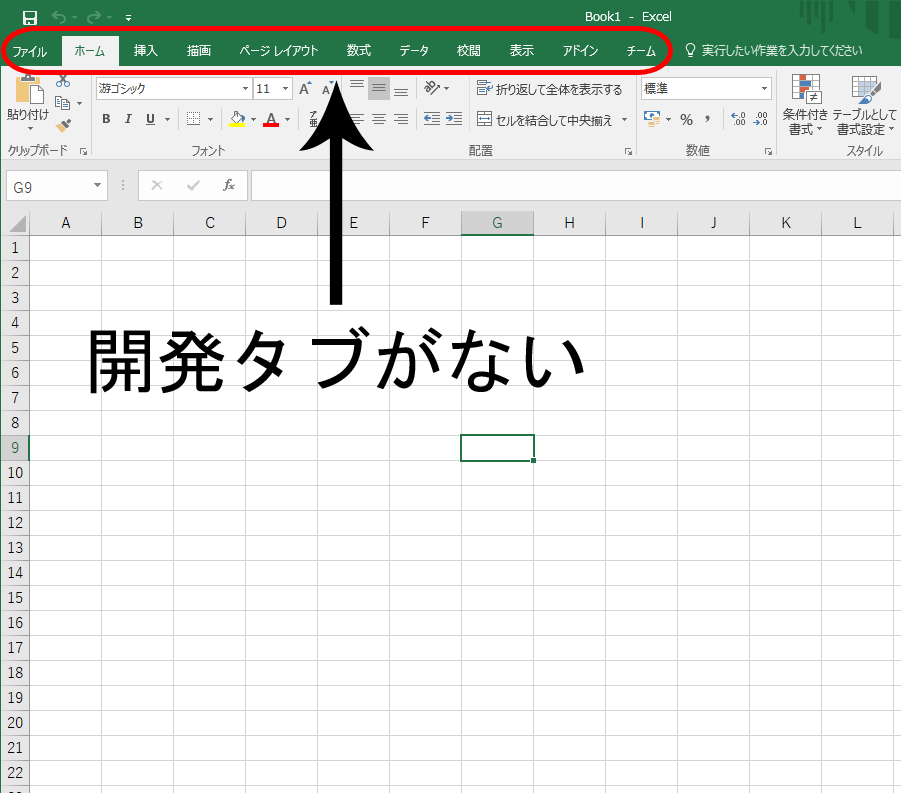
Excelの開発タブを表示することで、VBAやマクロの活用が大幅に広がります。開発タブは、Excelの高度な機能を最大限に活用するための重要なツールで、プログラミングや自動化の作業を効率化します。本記事では、開発タブの表示方法から、その基本操作、トラブルシューティングまで、具体的な手順を詳細に解説します。さらに、VBAとマクロの違いについても触れ、それぞれの特徴や用途を理解するための情報を提供します。Excelの使い方をさらに深化させ、業務の効率化に役立てるためのノウハウを紹介します。
Excelの開発タブとは
Excelの開発タブは、Excelの機能をさらに拡張するために設計されたタブです。このタブには、VBA(Visual Basic for Applications)の記録、編集、実行、そしてマクロの作成や管理に必要なツールが含まれています。開発タブを表示することで、ユーザーは高度な自動化やカスタマイズを実現することができ、業務効率の向上に大きく貢献します。
開発タブには、モジュールの作成やフォームの設計、マクロの実行など、さまざまな機能が用意されています。これらの機能を活用することで、複雑な計算やデータ処理を自動化したり、ユーザーインターフェースをカスタマイズしたりすることができます。特に、VBAを用いたプログラミングは、Excelの標準的な機能では達成できない高度な処理を可能にします。
開発タブの表示方法は、Excelの「ファイル」タブから「オプション」を選択し、表示される「Excel オプション」ダイアログボックスで「リボンのユーザー設定」を選択します。ここに表示される「開発」チェックボックスにチェックを入れ、「OK」をクリックすることで、開発タブが表示されます。これにより、VBAエディターの起動やマクロの記録、実行などが簡単にできるようになります。
開発タブの表示方法
Excelの開発タブを表示することで、VBAやマクロの活用が大いに広がります。開発タブは、Excelの高度な機能を最大限に活用するための重要なツールです。このタブには、マクロの記録や編集、モジュールの作成、フォームの設計など、さまざまな機能が用意されています。
開発タブを表示するには、まずExcelを起動し、画面上部の「ファイル」タブをクリックします。次に、表示されるメニューから「オプション」を選択します。これにより、「Excel オプション」のダイアログボックスが開きます。このダイアログボックスの左側メニューから「リボンのユーザー設定」を選択し、右側の「リボンのタブを選択します」セクションで「開発」チェックボックスにチェックを入れます。最後に、「OK」ボタンをクリックすると、開発タブが表示されます。
開発タブが表示されると、VBAエディタの起動、マクロの記録と実行、ユーザー・フォームの設計など、様々な操作が可能になります。特に、VBAエディタを使用することで、複雑な処理を記述し、Excelの機能を大幅に拡張することができます。また、マクロの記録機能を使うと、一連の操作を自動化し、効率的な業務を行うことができます。開発タブは、Excelの高度な使い方を学ぶ上での重要な入り口となります。
VBAとマクロの基本
VBA(Visual Basic for Applications)とマクロは、Excelの高度な機能を活用するための重要なツールです。VBAは、Microsoftが開発したプログラミング言語で、Excelの操作を自動化したり、複雑な計算やデータ処理を効率的に行うことができます。一方、マクロはVBAを使用して記録またはプログラミングされた一連の操作です。マクロは、頻繁に実行するタスクを自動化することで、作業時間を大幅に削減することができます。
開発タブは、VBAとマクロの作成や編集に欠かせない機能を提供しています。このタブには、マクロの記録、編集、実行のためのボタンや、モジュールの作成、フォームの設計、コントロールの追加など、様々なツールが用意されています。開発タブを有効にすることで、これらのツールを利用し、Excelの機能をさらに拡張することができます。
開発タブの利用には、いくつかの基本操作を理解することが重要です。まず、新しいマクロの記録や編集には「マクロ」ボタンを使用します。ここからは、既存のマクロを実行したり、マクロのコードを編集することができます。また、モジュールの作成は、「Visual Basic」ボタンからVBAエディタを開き、新しいモジュールを追加することで行います。モジュール内では、VBAコードを記述し、関数やサブルーチンを定義できます。
開発タブの活用には、デバッグやコードの最適化も重要な要素です。VBAコードには、エラーが含まれていることがあります。デバッグ機能を使用することで、コードの実行をステップごとに追跡し、エラーの原因を特定することができます。また、コードの最適化は、プログラムの実行速度を向上させ、リソースの使用を効率化するための手法です。開発タブのツールを利用することで、これらの作業を効果的に行うことができます。
開発タブの基本操作
開発タブは、ExcelでVBAやマクロを活用する際に欠かせない重要なツールです。開発タブを表示することで、より高度な操作や自動化が可能になります。開発タブには、モジュールの作成、フォームの設計、マクロの記録や編集、実行などの機能が含まれています。これらの機能を使用することで、Excelの操作を効率化し、複雑なタスクを自動化することができます。
開発タブの基本操作の一つとして、モジュールの作成があります。モジュールは、VBAコードを記述するための場所です。新しいモジュールを作成することで、独自の関数やサブプロシージャを定義し、Excelの機能を拡張することができます。また、フォームの設計も重要な操作の一つです。フォームを使用することで、ユーザーインターフェースをカスタマイズし、ユーザーが簡単に操作できるようにすることができます。
マクロの作成や編集も、開発タブの重要な機能です。マクロは、一連の操作を記録し、後で実行できるようにする機能です。マクロを記録することで、手動で行っている複雑な操作を自動化し、効率的に作業を進めることができます。また、マクロを編集することで、より高度な機能を実装したり、既存のマクロを改良することができます。開発タブを使用することで、これらの操作を簡単に実行することができるため、Excelの活用範囲を大幅に広げることができます。
トラブルシューティング
開発タブを表示することで、ExcelのVBAとマクロの活用が大幅に広がります。開発タブには、マクロの記録、編集、実行に必要な機能が揃っています。しかし、開発タブの表示や基本操作、トラブルシューティングは初めての方には少し戸惑うかもしれません。ここでは、開発タブのトラブルシューティングについて詳しく解説します。
開発タブが正しく表示されない場合、まずはExcelのオプション設定を確認してください。ファイルタブからオプションを選択し、リボンのユーザー設定で「開発」チェックボックスにチェックが入っていることを確認します。チェックが入っていない場合は、チェックを入れて「OK」をクリックすることで、開発タブが表示されます。
また、開発タブの機能を使用していても、予期しないエラーが発生することがあります。このような場合、デバッグ機能を利用してコードを段階的に実行し、問題箇所を特定することが有効です。VBAエディタの「デバッグ」メニューから「ステップ実行」を選択すると、コードが一行ずつ実行され、変数の値やプログラムの流れを確認できます。これにより、エラーの原因を特定し、修正することが可能になります。
さらに、コードの最適化も重要なトラブルシューティングの一つです。コードが複雑になったり、処理が遅くなる場合、不要なコードを削除したり、ループを効率的にしたりすることで、パフォーマンスを向上させることができます。VBAのコードを効率的に書き直すことで、Excelの操作がスムーズになり、作業効率も向上します。
VBAとマクロの違い
VBA(Visual Basic for Applications)とマクロは、Excelでの自動化作業において重要な役割を果たします。VBAは、Microsoftが提供するプログラミング言語で、Excelだけでなく、他のMicrosoft Officeアプリケーションでも使用できます。VBAを使用することで、複雑な操作や大量のデータ処理を自動化することが可能になります。一方、マクロは、VBAを使用して記録またはプログラミングされた一連の手順を指します。マクロは、特定のタスクを何度も行う必要がある場合に特に有用で、ユーザーが手動で行う操作を自動化することができます。
VBAは、プログラムの作成に必要な高度な機能を提供します。例えば、条件分岐、ループ、サブプロシージャやファンクションの定義など、プログラミング言語としての基本的な要素が含まれています。これにより、ユーザーは複雑なロジックや高度な処理を実装することができます。一方、マクロは、ユーザーが行う操作を記録して自動化するための簡易的なツールです。マクロは、VBAのコードとして保存され、必要に応じて実行できます。
開発タブは、VBAとマクロの作成、編集、実行に必要不可欠なツールです。開発タブを表示することで、モジュールの作成、フォームの設計、マクロの記録や実行などが行えます。また、開発タブには、コードのデバッグや最適化に役立つ機能も含まれています。これらの機能を活用することで、効率的な自動化作業を実現することができます。
まとめ
Excelの開発タブは、VBAやマクロの活用に欠かせない重要な機能です。このタブを表示することで、様々な高度な操作が可能になります。開発タブを表示するには、まずExcelの「ファイル」タブをクリックし、「オプション」を選択します。次に、「リボンのユーザー設定」で「開発」チェックボックスにチェックを入れ、「OK」をクリックします。これにより、開発タブが表示され、VBAやマクロの記録、編集、実行が行えるようになります。
開発タブには、モジュールの作成、フォームの設計、マクロの作成といった基本操作が含まれています。これらの機能を使いこなすことで、作業の自動化や効率化が大幅に進みます。例えば、マクロを記録して特定のタスクを自動的に実行したり、VBAを用いてより複雑なプログラムを記述したりすることが可能です。また、開発タブにはデバッグ機能も備わっており、コードのエラーを検出や修正が容易になります。
VBAとマクロの違いについても理解しておくことが重要です。VBA(Visual Basic for Applications)は、Microsoft Office製品で使用されるプログラミング言語で、高度な機能を実装できます。一方、マクロはVBAの言語で記録またはプログラミングされた一連の手順です。マクロは簡単なタスクを自動化するのに適しており、VBAはより複雑なロジックやデータ処理を実現するために使用されます。これらの理解と活用は、Excelの使い方を格段に向上させるでしょう。
よくある質問
Excelの開発タブはどのように表示できますか?
Excelの開発タブを表示するには、まず 「ファイル」 タブをクリックし、 「オプション」 を選択します。次に、表示される 「Excel オプション」 ダイアログボックスで、 「リボンのカスタマイズ」 をクリックします。ここで、 「開発」 タブを 「リボンの主なタブ」 にチェックを入れて選択します。最後に 「OK」 ボタンをクリックすることで、開発タブがリボンに表示されます。これにより、 VBA や マクロ の機能に簡単にアクセスできるようになります。
VBAとマクロの違いは何か?
VBA(Visual Basic for Applications)は、Microsoft Office製品で使用されるプログラミング言語で、ExcelだけでなくWordやAccessなどでも利用できます。 VBA を使用することで、複雑な操作や繰り返し処理を自動化できます。一方、 マクロ は具体的な操作の記録や実行を指します。 マクロ は VBA のコードによって実行され、ユーザーが行う操作を記録したり、保存したマクロを再実行したりすることができます。 VBA はマクロの背後にあるプログラミング言語であり、より高度な機能やカスタマイズを可能にします。
VBAを使用してマクロを記録する方法は?
VBA を使用してマクロを記録するには、まず開発タブが表示されていることを確認してください。開発タブが表示されていない場合は、前述の手順に従って表示します。次に、 「マクロ」 ボタンをクリックし、 「マクロの記録」 を選択します。ここで、マクロ名を入力し、 「マクロを記録」 ボタンをクリックします。これで、Excelでの操作が記録され始めます。必要な操作を行った後、 「停止」 ボタンをクリックして記録を終了します。記録したマクロは後から 「マクロ」 ボタンから実行することができます。
VBAのコードを編集する方法は?
VBA のコードを編集するには、まず開発タブの 「Visual Basic」 ボタンをクリックします。これにより、 VBA エディタ(Visual Basic for Applications Editor)が開きます。エディタ内では、左側の 「プロジェクトエクスプローラ」 で対象の ワークブック または ワークシート を選択します。次に、右側のコードウィンドウで、既存の マクロ や モジュール を表示し、必要に応じてコードを編集します。編集が完了したら、 「ファイル」 → 「保存」 で変更を保存します。保存後、Excelに戻ると、編集したマクロを実行することができます。
Deja una respuesta
Lo siento, debes estar conectado para publicar un comentario.
関連ブログ記事