
Excelでセル・シートを削除・クリア:手順とFAQ

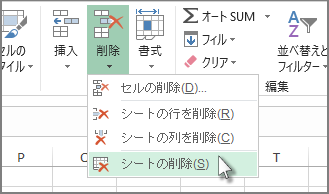
この記事では、Excelでセルやシートを削除またはクリアする方法について詳しく説明します。削除はセルやシートを完全に取り除き、クリアはセルの内容だけを消去します。これらの操作は、データの整理や新しい情報を入力する際などに頻繁に使用されます。具体的な手順や、複数のシートを一度に削除する方法、また削除前に確認ダイアログを表示させる設定方法なども解説します。また、FAQでは、セルの削除、シートの削除、書式のクリア、複数シートの削除に関するよくある質問も紹介します。この記事を読むことで、Excelでのデータ管理をより効率的に行えるようになることでしょう。
セルの削除方法
Excelでセルを削除する際は、まず削除したいセルを選択します。次に、ホームタブにある「削除」ボタンをクリックし、表示されるメニューから「セルの削除」を選択します。これにより、選択したセルが完全に取り除かれ、残りのセルが自動的に詰められます。セルを削除すると、そのセルに含まれていたデータや書式が完全に消去されます。
セルの削除は、Excelのワークシートの整理や、不要なデータの除去に役立ちます。例えば、行や列を削除することで、ワークシートをより整理された状態に保つことができます。また、特定のセルを削除することで、データの整合性を保つことも可能です。
ただし、セルを削除すると、そのセルに含まれていたデータは完全に失われます。そのため、重要なデータが含まれている場合は、事前にバックアップを取るなど、対策を講じることをおすすめします。また、セルの削除は取り消し可能な操作ですが、一度削除すると元に戻すのが難しい場合もあるため、慎重に実行することが大切です。
シートの削除方法
Excelでシートを削除するには、まず削除したいシートをクリックして選択します。その後、右クリックメニューから「削除」を選択します。この操作により、選択したシートが完全に削除されます。複数のシートを同時に削除する必要がある場合は、Ctrlキーを押しながら各シートをクリックして選択し、右クリックメニューから「削除」を選択します。この方法で、一度に複数のシートを削除することが可能です。
シートの削除を確認するダイアログを表示させたい場合は、Excelの設定を変更することで実現できます。具体的には、「ファイル」メニューから「オプション」を選択し、表示された「Excel オプション」ダイアログの「編集」タブで、「削除の前に確認する」チェックボックスをオンにします。これにより、シートを削除するたびに確認ダイアログが表示され、誤った削除を防ぐことができます。
複数シートの削除方法
Excelで複数のシートを削除する際は、まず削除したいシートを複数選択します。選択するシートが連続している場合は、最初のシートをクリックし、シフトキーを押しながら最後のシートをクリックします。非連続のシートを選択する場合は、最初のシートをクリックし、Ctrlキーを押しながら他のシートをクリックします。選択が完了したら、右クリックメニューから「削除」を選択します。これにより、選択したシートがすべて削除されます。
シートの削除は元に戻すのが難しいため、削除前に必ず内容を確認し、必要なデータが失われないよう注意してください。また、シートを削除すると、そのシートに関連する書式やフォーマットも同時に削除されます。そのため、書式を保持したい場合は、シートの内容をクリアする方法を選択することもできます。
確認ダイアログを表示させることで、削除操作をより慎重に行うことも可能です。この機能は、Excelの設定によって制御できます。設定メニューから「オプション」を選択し、「編集」タブで「削除の確認」にチェックを入れることで、毎回削除前に確認ダイアログが表示されます。
セルの内容をクリアする方法
Excelでセルの内容をクリアする方法は、選択したセルから内容を消去し、書式やデータのみを削除することができます。この操作は、ホームタブにある「クリア」ボタンを使用して行います。具体的には、クリアしたいセルを選択し、ホームタブの「編集」グループにある「クリア」ボタンをクリックします。ここから、「内容をクリア」、「書式をクリア」、「すべてをクリア」などのオプションを選択できます。これらのオプションにより、必要に応じて内容、書式、または両方をクリアすることができます。
内容をクリアは、選択したセルのデータや数式を削除しますが、書式は保持します。これにより、同じ書式で新しいデータを入力したい場合に便利です。一方、書式をクリアは、選択したセルの書式を削除しますが、データは保持します。このオプションは、特定のセルをデフォルトの書式に戻したい場合に役立ちます。すべてをクリアは、選択したセルのデータと書式を両方とも削除します。これは、セルを完全にリセットしたい場合に使用します。
これらの操作は、Excelの使い勝手を高め、効率的なデータ管理をサポートします。例えば、複数のセルの内容を一度にクリアしたい場合や、特定の範囲の書式を一括でリセットしたい場合に便利です。また、クリア操作は元に戻すこともできるため、誤った操作をした際には「元に戻す」機能を使用して簡単に修正できます。
シート削除の確認ダイアログ
シート削除の確認ダイアログを表示させる設定は、Excelの保護機能の一つとして重要な役割を果たします。このダイアログは、ユーザーが誤ってシートを削除することを防ぐための確認ステップとして機能します。シートを削除する際、右クリックメニューから「削除」を選択すると、まず「本当にこのシートを削除しますか?」という確認メッセージが表示されます。このメッセージを無視してそのまま「削除」をクリックすると、シートは完全に削除され、復元することはできません。したがって、削除操作を行う前に、確認ダイアログの表示を有効にしておくことが推奨されます。
確認ダイアログの表示を有効にするには、Excelの設定メニューにアクセスし、「ファイル」 → 「オプション」 → 「進階」 の順に進み、「削除する前に確認する」オプションをチェックします。この設定を有効にすることで、誤った削除操作を防ぐことができます。また、複数のシートを同時に削除する場合も、同様に確認ダイアログが表示されます。この確認ステップは、重要なデータを無意識に削除するリスクを大幅に低減します。
FAQ: セルの削除について
Excelでセルの削除を行う際には、特定のセルを選択した後、ホームタブの「削除」ボタンから「セルの削除」を選択します。これにより、選択したセルが完全に取り除かれ、他のセルが自動的にシフトして埋め合わされます。例えば、列の一部のセルを削除すると、削除されたセルの右側のセルが左に移動します。同様に、行の一部のセルを削除すると、削除されたセルの下のセルが上に移動します。
クリアと削除は異なる操作です。クリアはセルの内容を消去するだけで、セル自体は残ります。一方、削除はセルそのものを取り除きます。削除したセルの場所には、他のセルが移動して埋め合わされます。したがって、データの配置やフォーマットを変更したい場合は、削除ではなくクリアを使用することが多いです。
セルの削除は、不要なデータを整理したり、ワークシートの構造を調整する際によく使われます。例えば、不要な列や行を削除することで、ワークシートをより整理された状態に保つことができます。また、複数のセルを一度に削除することも可能です。複数のセルを選択するには、マウスで範囲をドラッグするか、Ctrlキーを押しながら個々のセルを選択します。その後、ホームタブの「削除」ボタンから「セルの削除」を選択すると、選択した複数のセルが一括で削除されます。
FAQ: シートの削除について
FAQ: シートの削除について
Excelでシートを削除する際は、まずは削除したいシートをクリックして選択します。その後、シートタブの右クリックメニューから「削除」を選択することで、シートを完全に削除できます。複数のシートを同時に削除することも可能で、これを実行するには、削除したいシートを Ctrl キーを押しながらクリックして選択し、同じく右クリックメニューから「削除」を選択します。
シートの削除は、そのシートに関連するすべてのデータや書式設定を完全に取り除きます。そのため、削除操作は注意深く行う必要があります。もし誤ってシートを削除してしまった場合、元に戻す には「* Ctrl + Z 」キーを押すか、リボンの「元に戻す*」ボタンを使用します。ただし、Excelを終了した後や、他の操作を行った後では、元に戻すことができない場合があります。
また、シートの削除前に確認ダイアログを表示させることも可能です。これは、Excelの設定で行うことができます。確認ダイアログが表示されることで、誤ってシートを削除するリスクを減らすことができます。設定方法は、Excelの「ファイル」メニューから「オプション」を選択し、表示される「Excel オプション」ダイアログボックスで「編集」タブを選択し、そこに表示される「削除前に確認する」チェックボックスにチェックを入れることで有効にできます。
FAQ: 書式のクリアについて
Excel では、セルやシートの内容を削除するだけでなく、書式をクリアすることも可能です。書式のクリアは、セルの内容を消去しつつ、適用されたフォント、色、罫線などの書式設定をリセットします。これにより、新しいデータを入力する際に、不要な書式設定の影響を受けずに作業できます。
書式のクリアを行う方法は簡単です。まず、クリアしたいセルまたは範囲を選択します。次に、ホーム タブの クリア ボタンをクリックします。ここで、クリア内容 を選択すると、セルの内容だけが消去されます。クリア書式 を選択すると、書式設定だけがリセットされます。クリアすべて を選択すると、内容と書式設定の両方が消去されます。
また、複数のシートの書式を一度にクリアしたい場合、まずは対象のシートを選択します。Ctrl キーを押しながら他のシートをクリックすることで、複数のシートを選択できます。その後、任意のシートで ホーム タブの クリア ボタンをクリックし、クリア書式 を選択することで、選択したすべてのシートの書式がクリアされます。
書式のクリアは、特に複雑な書式設定が適用されたワークブックを整理する際や、新しいデータを入力する前に既存のフォーマットをリセットしたい場合に便利です。また、ワークブックのサイズを小さくしたい場合にも効果的です。不要な書式設定はファイルサイズを増大させるため、クリアすることで効率的に管理できます。
FAQ: 複数シートの削除について
Excelで複数のシートを一度に削除する場合、まず削除したいシートを複数選択する必要があります。シートタブをクリックしながら Ctrlキー を押すことで、複数のシートを選択できます。選択したシートがハイライト表示され、それらが同時に選択された状態になります。その後、選択したシートのいずれかを 右クリック し、「削除」を選択することで、一括で削除が可能です。削除操作は元に戻すことができないため、注意深く行うことが重要です。また、削除前に 確認ダイアログ を表示させることもできます。これにより、誤って削除しないように確認することができます。
まとめ
Excelでは、セルやシートの削除とクリアは異なる操作です。削除はセルやシートを完全に取り除き、クリアはセルの内容だけを消去します。セルの削除は、まず削除したいセルを選択し、ホームタブの「削除」ボタンから「セルの削除」を選択します。シートの削除は、削除したいシートのタブを選択し、右クリックから「削除」を選択します。複数のシートを同時に削除する場合は、Ctrlキーを押しながら複数のシートを選択し、同様に「削除」を選択します。また、シートの削除前に確認ダイアログを表示させることも可能で、設定によってはこの確認を省略することもできます。
FAQでは、セルの削除、シートの削除、書式のクリア、複数シートの削除について詳しく説明しています。例えば、セルの内容を消去したい場合は「クリア」を選択し、セル自体を削除したい場合は「削除」を選択します。また、シートの削除時に確認ダイアログが表示されない場合は、Excelの設定を確認し、必要に応じて変更することもできます。これらの手順を理解することで、Excelでの作業がより効率的になります。
よくある質問
Excelでセルを削除する方法は?
Excelでセルを削除するには、まず削除したいセルを選択します。その後、ホームタブの「セル」グループにある「削除」ボタンをクリックします。ここから「セルを削除」を選択すると、選択したセルが削除され、周囲のセルが自動的に再配置されます。また、右クリックメニューから「削除」を選んで同じ操作を行うこともできます。ただし、削除したセル内のデータは完全に消去され、元に戻すことはできませんので、重要なデータがある場合は事前にバックアップを取ることをおすすめします。さらに、複数のセルを一度に削除したい場合は、範囲を選択した状態で同じ手順を実行すれば可能です。
シート全体を削除する方法は?
Excelでシート全体を削除するには、まず削除したいシートのタブを選択します。次に、右クリックメニューから「シートの削除」を選択します。または、ホームタブの「セル」グループにある「削除」ボタンをクリックし、「シートを削除」を選択することでも同じ操作ができます。シートを削除すると、そのシートに含まれるすべてのデータやフォーマットが完全に消去されます。削除したシートは元に戻すことができませんので、重要なデータがある場合は事前にバックアップを取ることをおすすめします。また、保護されているシートを削除する場合は、まず保護を解除する必要があります。
セルの内容をクリアする方法は?
Excelでセルの内容をクリアするには、クリアしたいセルを選択します。その後、ホームタブの「編集」グループにある「クリア」ボタンをクリックします。ここから「すべてのクリア」を選択すると、選択したセルの内容、書式、コメント、ハイパーリンクがすべて削除されます。また、「内容のクリア」を選択すると、セルの内容のみが削除され、書式やコメントは保持されます。「書式的クリア」を選択すると、セルの書式のみが削除され、内容やコメントは保持されます。さらに、「コメントのクリア」を選択すると、セルのコメントのみが削除されます。クリアした内容は元に戻すことができますので、安心して操作を行うことができます。
セルやシートを削除・クリアした後で元に戻す方法は?
Excelでセルやシートを削除・クリアした後で元に戻すには、元に戻す機能を使用します。この機能は、クイックアクセスツールバーにある「元に戻す」ボタンをクリックすることで実行できます。また、キーボードショートカットで「Ctrl + Z」を押すと、直前の操作を元に戻すことができます。ただし、Excelを閉じて保存した後に元に戻すことはできませんので、注意が必要です。また、シート全体を削除した場合や、クリアした内容が大量にある場合でも、すぐに「元に戻す」機能を使用することで、問題なく元の状態に戻すことができます。ただし、削除やクリアの操作を複数回行った後で、途中の操作だけを元に戻すことはできませんので、操作履歴に注意を払うことが重要です。
Deja una respuesta
Lo siento, debes estar conectado para publicar un comentario.
関連ブログ記事