
Excelパスワード設定&解除:セキュリティ対策完全ガイド

Excelパスワード設定&解除:セキュリティ対策完全ガイド
Excelファイルのセキュリティを確保するためには、パスワード設定が効果的な方法です。この記事では、Excelファイルにパスワードを設定し、必要に応じて解除するための手順を詳しく解説します。また、安全なパスワードの作成方法やパスワード管理の重要性についても触れ、パスワードを忘れてしまった場合の対処法も紹介します。さらに、Excelの他のセキュリティ機能や関連する問題解決方法についても説明します。
パスワード設定は、ファイル → 情報 → ファイルの保護 → パスワードで暗号化の手順で行います。解除は同様の手順で、パスワード入力欄を空にすることで行います。安全なパスワードは、8文字以上で大文字、小文字、数字、記号を組み合わせ、推測されにくいものにすることが重要です。パスワード管理には、専用のアプリを使用したり、定期的にパスワードを変更することが推奨されます。パスワードを忘れてしまった場合、サードパーティ製のツールで回復することがありますが、その際には注意が必要です。本記事では、これらの方法を詳しく解説し、Excelのセキュリティ対策を総合的にサポートします。
Excelパスワード設定方法
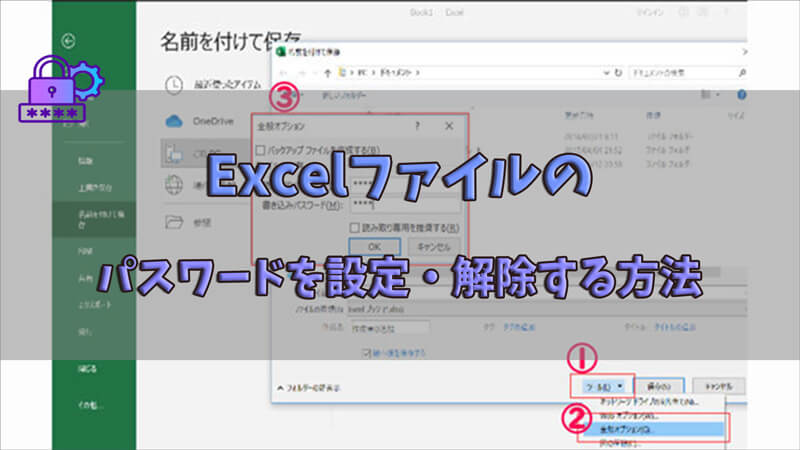
Excelのファイルにパスワードを設定することで、重要な情報を保護することができます。パスワード設定は簡単な手順で行えます。まず、Excelファイルを開き、「ファイル」タブをクリックします。次に、「情報」を選択し、「ファイルの保護」メニューから「パスワードで暗号化」をクリックします。すると、「パスワードの設定」ダイアログボックスが表示されます。ここに新しいパスワードを入力し、「確認」ボタンをクリックします。その後、再度パスワードを入力して確認し、「OK」をクリックすることでパスワード設定が完了します。
パスワード設定は、ファイルのセキュリティを大幅に向上させます。特に、共有や外部でのファイル使用時に、不正アクセスから情報を守る効果があります。ただし、パスワードは安全でなければなりません。8文字以上で、大文字、小文字、数字、記号を組み合わせた複雑なパスワードを使用すると、推測されにくいものになります。また、定期的にパスワードを変更し、複数のファイルで同じパスワードを使用しないことも重要です。
パスワードで暗号化の手順
Excelファイルのパスワード設定は、ファイルの保護とプライバシーを確保するための重要なステップです。パスワードでファイルを暗号化することで、不正アクセスや情報漏洩のリスクを大幅に減らすことができます。設定方法は簡単で、まずExcelファイルを開き、「ファイル」メニューから「情報」を選択します。次に、「ファイルの保護」セクションで「パスワードで暗号化」をクリックします。すると、新しいウィンドウが開き、ここでパスワードを入力します。パスワードは2回入力する必要があり、確認のため同じパスワードを再度入力します。パスワードを設定したら、「OK」をクリックして完了です。
パスワード解除の手順も同様です。暗号化されたExcelファイルを開き、「ファイル」メニューから「情報」を選択し、「ファイルの保護」セクションで「パスワードで暗号化」をクリックします。パスワード入力欄が表示されたら、空のまま「OK」をクリックすることで、パスワードが解除されます。ただし、パスワードを解除すると、ファイルの保護が解除されるため、再びパスワードを設定する必要がある場合は、同じ手順で行うことができます。
パスワードの設定や解除は、ファイルのセキュリティを確保するだけでなく、ファイルの管理や共有にも役立ちます。特に、機密性の高いデータを扱う場合や、複数のユーザーが同じファイルにアクセスする場合、パスワード設定は必須の対策です。ただし、パスワードを設定する際は、安全なパスワードの作成に注意する必要があります。安全なパスワードは8文字以上で、大文字、小文字、数字、記号を組み合わせ、推測されにくいものにすることが推奨されます。また、パスワードは定期的に変更し、パスワード管理アプリケーションの使用も検討するとよいでしょう。
パスワードを解除する方法
パスワードで保護されたExcelファイルの解除は、ファイルのアクセスや編集を可能にする重要な手順です。解除方法は、パスワード設定の手順と似ていますが、既に設定されているパスワードを入力することでロックを解除します。具体的には、Excelファイルを開き、「ファイル」→「情報」→「ファイルの保護」→「パスワードの変更」を選択します。すると、現在のパスワード入力欄が表示されるので、設定されているパスワードを入力します。次に、新しいパスワード入力欄が表示されますが、ここでは空欄のまま「OK」をクリックします。これにより、ファイルのパスワードが完全に解除されます。
パスワード解除後は、ファイルを保存する際、「名前を付けて保存」を選択し、パスワード保護の設定を解除したことを確認することが重要です。この手順を踏むことで、ファイルが再度パスワードで保護されないようになります。ただし、パスワード解除後も、ファイルのセキュリティを確保するためには、他のセキュリティ対策を講じることをおすすめします。例えば、ファイルを共有する際には、信頼できる人間のみに配布したり、ファイルのバージョン管理を行ったりすることで、情報漏洩のリスクを軽減できます。
安全なパスワードの作り方
安全なパスワードの作成は、Excelファイルのセキュリティを高める上で重要なステップです。パスワードは、8文字以上で、大文字、小文字、数字、および記号を組み合わせることをおすすめします。これにより、パスワードの複雑性が高まり、不正なアクセスからファイルを守ることができます。例えば、P@ssw0rd2023 は、大文字、小文字、数字、記号を含んでいるため、より安全なパスワードとなります。
パスワードを設定する際には、個人的な情報(誕生日、名前、住所など)や一般的に使われやすい単語(「password」、「123456」など)は避けることが重要です。これらの情報は、推測されやすく、セキュリティ上のリスクが高いからです。また、同じパスワードを複数のファイルやアカウントで使用しないようにしましょう。一つのパスワードが漏洩した場合、他のファイルやアカウントも危険にさらされる可能性があります。
定期的にパスワードを変更することも、セキュリティ対策の一部として推奨されます。例えば、3ヶ月に1度パスワードを更新するなど、一定の周期で新しいパスワードに切り替えることで、不正なアクセスのリスクを低減できます。パスワード管理アプリを使うことも、複雑なパスワードの管理に役立ちます。これらのアプリは、複数のパスワードを安全に保存し、必要に応じて簡単に取り出すことができます。
パスワード管理の推奨方法
パスワード管理は、Excelファイルのセキュリティを確保する上で重要な要素です。安全なパスワードは8文字以上で、大文字、小文字、数字、記号を組み合わせて作成することが推奨されます。また、パスワードは推測されにくいもので、個人情報や単語辞書に含まれる単語は避けるべきです。定期的にパスワードを変更することも、セキュリティ強化のための有効な手段です。
専用アプリを使用してパスワードを管理することも有効です。パスワード管理アプリは、複数のパスワードを一元管理し、安全に保存できます。また、強力なパスワードの自動生成機能や、パスワードの自動入力機能も提供しているため、パスワードの管理がより容易になります。代表的なパスワード管理アプリには、LastPass、1Password、Dashlaneなどがあります。
パスワードを忘れてしまった場合は、サードパーティ製ツールを使用して回復することが可能です。しかし、これらのツールを使用する際は、信頼できるものだけを使用し、個人情報を漏洩しないよう注意が必要です。また、パスワードの回復はセキュリティ上のリスクを伴う可能性があるため、予防策として定期的にバックアップを取る習慣をつけることも重要です。
パスワードを忘れた場合の対処法
パスワードを忘れた場合、Excelのファイルにアクセスできなくなります。この問題を解決するための一般的な方法は、パスワードリセットやサードパーティ製ツールの利用です。ただし、これらの方法には注意が必要です。まず、Microsoft Officeの公式サポートに連絡し、パスワードリセットの手順を確認することをおすすめします。公式サポートを通じてパスワードをリセットすると、ファイルの安全性が保たれ、データの損失を最小限に抑えることができます。
サードパーティ製ツールを使用する場合、信頼性の高い製品を選ぶことが重要です。これらのツールは、パスワードを回復するための高度な技術を備えていますが、セキュリティ上のリスクも伴います。そのため、使用前に製品の評価やユーザーレビューを確認し、信頼できるプロバイダーからダウンロードすることを心がけましょう。また、パスワードの回復に失敗した場合やデータが損傷した場合は、専門家の助けを借りることを検討してください。
バックアップを定期的に取ることも、パスワードを忘れた場合の対処法として有効です。バックアップがあれば、パスワードを忘れた場合でもデータを復元できる可能性が高まります。Excelファイルのバックアップは、クラウドサービスや外部ストレージに保存することで、より安全に管理できます。定期的なバックアップは、ファイルの破損や紛失といった他の問題に対しても有効な対策となります。
サードパーティ製パスワード回復ツールの使用
サードパーティ製のパスワード回復ツールを使用することで、忘れたまたは失ったExcelファイルのパスワードを復元することが可能です。これらのツールは、さまざまなアルゴリズムと技術を用いてパスワードを推測または解析します。しかし、これらのツールの使用には注意が必要です。まず、信頼性と安全性を確認することが重要です。信頼できないツールを使用すると、個人情報の漏洩やファイルの破損のリスクが高まります。また、使用する前に、ツールの評価やユーザーレビューを確認し、可能な限り信頼できる製品を選ぶことが推奨されます。
さらに、サードパーティ製ツールを使用する際は、法的な問題にも注意が必要です。パスワードを回復する行為が、所有権や著作権などの法的権利を侵害する可能性があるためです。そのため、パスワード回復ツールを用いる前に、ファイルの所有者から許可を得ることが望ましいです。万が一、法的問題が発生した場合でも、適切な対応が可能となります。
Excelのセキュリティ機能の概要
Excelは、データの保護とセキュリティを強化するための様々な機能を提供しています。ファイルのパスワード設定は、最も基本的かつ効果的なセキュリティ対策の一つです。パスワード設定により、ファイルへのアクセスや編集が制限され、重要な情報を保護することができます。ただし、パスワード設定を行う際には、安全で強力なパスワードの選択が不可欠です。パスワードは8文字以上で、大文字、小文字、数字、記号を組み合わせたものが望ましいです。また、パスワードは定期的に変更し、複数のファイルで同じパスワードを使用しないことが推奨されます。
Excelのパスワード設定は、ファイルを開く際に必要となる「開くパスワード」や、ファイルを編集する際に必要となる「編集パスワード」の2種類があります。開くパスワードは、ファイルを開くためのパスワードで、設定することでファイルへのアクセスを完全に制限できます。編集パスワードは、ファイルを開くことは可能ですが、編集を行うためにはパスワードの入力が必要となります。これらのパスワード設定は、「ファイル」→「情報」→「ファイルの保護」→「パスワードで暗号化」の手順で行います。パスワードの解除も同様の手順で行い、パスワード入力欄を空にすることでパスワードが解除されます。
パスワードを忘れた場合、Excelの標準機能ではパスワードの回復やリセットはできません。このような状況では、サードパーティ製のパスワード回復ツールを使用することができます。ただし、これらのツールは利用に注意が必要で、信頼性の高いものを選択し、使用方法を慎重に確認することが重要です。パスワードの管理は、セキュリティを維持する上で非常に重要な要素であり、専用のパスワード管理アプリを使用することで、複雑なパスワードを安全に管理することができます。
まとめ
Excelのパスワード設定と解除は、重要なデータの保護に不可欠な手順です。ファイルメニューから情報を選択し、ファイルの保護オプションでパスワードで暗号化を設定することで、ファイルを安全にロックできます。解除は同じ手順で、パスワード入力欄を空にすることで行います。安全なパスワードは8文字以上で、大文字、小文字、数字、記号を組み合わせ、推測されにくいものにすることが重要です。パスワード管理は専用アプリを使用したり、定期的に変更することで効果的に行えます。
パスワードを忘れてしまった場合、サードパーティ製のパスワード回復ツールを使用することで、ファイルにアクセスできる場合がありますが、これらのツールは使用に注意が必要です。不適切なツールを使用すると、ファイルが破損したり、個人情報が漏洩する可能性があります。そのため、信頼できるツールを使用することを強く推奨します。
また、Excelのセキュリティ機能には、読み取り専用のパスワード設定や、特定のセルの保護など、ファイルの異なる部分を保護するための様々なオプションがあります。これらの機能を適切に利用することで、ファイルの安全性をさらに高めることができます。万一の際の対策として、重要なデータは定期的にバックアップを取る習慣をつけることも重要です。
よくある質問
Excelのパスワード設定はどのように行いますか?
Excelのパスワード設定は、ファイルのセキュリティを強化するための基本的な方法です。まず、Excelファイルを開き、[ファイル]タブから[情報]を選択します。次に、[保護する]ボタンをクリックし、[このワークブックの編集を制限する]を選択します。ここで、[編集の制限]にチェックを入れ、[設定]ボタンをクリックします。パスワードの入力を求められるので、ここで設定したいパスワードを入力します。パスワードの確認のために再度入力を求められる場合があります。設定が完了したら、[OK]ボタンをクリックし、[はい]を選択して変更を適用します。最後に、ファイルを保存すると、パスワード保護が有効になります。この方法で、ファイルの編集や閲覧を制限することができます。
Excelのパスワード解除はどのように行いますか?
Excelのパスワード解除は、ファイルのアクセス権を開放するための手順です。パスワードで保護されたExcelファイルを開くと、パスワードの入力を求められます。正しくパスワードを入力し、ファイルを開くと、[ファイル]タブから[情報]を選択します。次に、[保護する]ボタンをクリックし、[このワークブックの編集を制限する]を選択します。ここで、[編集の制限]のチェックを外し、[設定]ボタンをクリックします。再度パスワードの入力を求められる場合があります。パスワードを入力し、[OK]ボタンをクリックします。最後に、ファイルを保存すると、パスワード保護が解除されます。この方法で、ファイルの編集や閲覧の制限を解除できます。
Excelのパスワードを忘れた場合、どのように対処しますか?
Excelのパスワードを忘れた場合、ファイルのアクセスや編集が困難になります。しかし、いくつかの方法で対処できます。まず、パスワードリセットソフトウェアの利用が有力な選択肢です。多くの商用ソフトウェアが提供されており、これらのツールを使用することで、パスワードをリセットしたり、完全に削除したりできます。ただし、これらのソフトウェアの使用には注意が必要で、信頼できる製品を選択することが重要です。また、企業環境では、IT部門に連絡してサポートを依頼することも有効です。IT部門の専門家は、パスワードのリセットやファイルの復旧に必要な手順を知っています。最後に、パスワードの管理をより安全に行うため、パスワード管理ツールの使用を検討することもおすすめです。これらのツールは、複数のパスワードを安全に保存し、管理するのに役立ちます。
Excelのパスワード設定は、どのようなセキュリティ対策として有効ですか?
Excelのパスワード設定は、ファイルのセキュリティを強化するための効果的な手段です。まず、パスワード設定によって、不正なアクセスを防止できます。ファイルがパスワードで保護されていると、無権限のユーザーがファイルを開いたり、編集したりすることが難しくなります。また、重要なデータや機密情報を含むファイルは、特にパスワード保護を適用することで、情報漏洩のリスクを大幅に低減できます。さらに、パスワード設定は、ファイルの共有や外部との取引でも重要な役割を果たします。例えば、クライアントやパートナーとファイルを共有する際、パスワード保護を使用することで、データの安全性を確保できます。最後に、パスワード設定は、バックアップやアーカイブの際のセキュリティも向上させます。パスワードで保護されたファイルは、保存や移動の際にも安全性が保たれます。これらの理由から、Excelのパスワード設定は、ファイルのセキュリティ対策として非常に有効であると言えます。
Deja una respuesta
Lo siento, debes estar conectado para publicar un comentario.
関連ブログ記事