
Excel WEEKDAY関数:曜日を数値で取得し日本語表示

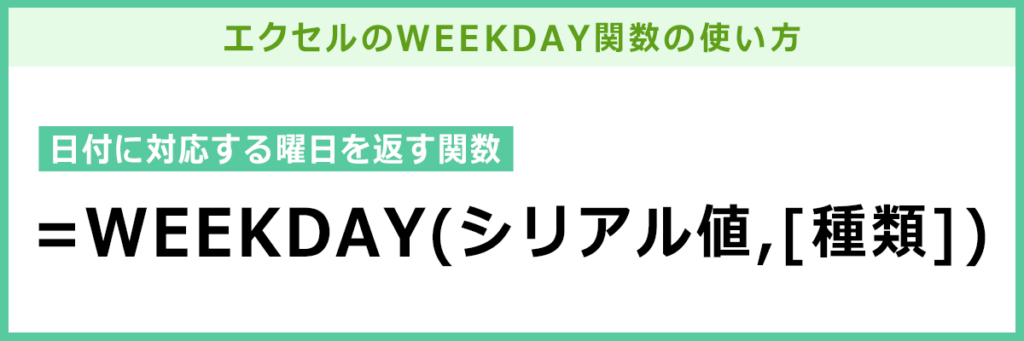
Excel WEEKDAY関数は、指定した日付がどの曜日にあたるかを数値で返す関数です。この関数を使用することで、曜日を数値化して取り扱うことができます。例えば、=WEEKDAY(2023/10/1)と入力すると、1(日曜日)から7(土曜日)までの数値が返されます。この数値を基に、曜日を日本語で表示する方法や、特定の曜日を判定する方法について解説します。さらに、WEEKDAY関数を他の関数と組み合わせて使用することで、より複雑な計算や条件判定を行うことも可能です。本記事では、これらの具体的な使い方と、注意点について詳しく説明します。
WEEKDAY関数の基本
WEEKDAY関数は、Excelで指定した日付の曜日を数値で取得するための関数です。この関数を使用することで、特定の日付がどの曜日に対応するかを簡単に確認できます。基本的な構文は =WEEKDAY(日付) で、戻り値は1(日曜日)から7(土曜日)の数字となります。ただし、戻り値の範囲は第2引数を指定することで変更することが可能です。たとえば、=WEEKDAY(日付, 2) とすると、戻り値は1(月曜日)から7(日曜日)の範囲になります。
曜日を日本語で表示するには、WEEKDAY関数とCHOOSE関数を組み合わせて使用します。CHOOSE関数は、指定した番号に対応する値を返す関数です。例えば、=CHOOSE(WEEKDAY(日付), "日曜日", "月曜日", "火曜日", "水曜日", "木曜日", "金曜日", "土曜日") という式を用いると、曜日を日本語で表示できます。これにより、日付が曜日に変換され、ユーザーにとってわかりやすい形式で表示されます。
また、特定の曜日を判定したり、特定の曜日が含まれる日付を計算する際には、IF関数やDATE関数と組み合わせて使用することで、より複雑な操作が可能になります。例えば、特定の日付が金曜日かどうかを判定するには、=IF(WEEKDAY(日付)=6, "金曜日", "金曜日ではありません") という式を使用します。このような組み合わせにより、Excelでのデータ処理がより効率的になります。
注意点として、日付の形式が正しくない場合、WEEKDAY関数はエラー値を返すことがあります。そのため、日付データを入力する際には、正しい形式で入力することが重要です。また、地域設定によって曜日の数値が異なる場合があるため、関数を使用する前に地域設定を確認することも役立ちます。
数値での曜日取得
ExcelのWEEKDAY関数は、指定した日付の曜日を数値で返すための関数です。この関数を使用することで、日付から曜日を簡単に取得できます。基本的な使い方は、=WEEKDAY(日付)という形式で、戻り値は1(日曜日)から7(土曜日)の数字となります。ただし、この数値の範囲は第2引数を用いて変更することも可能です。例えば、第2引数に2を指定すると、1(月曜日)から7(日曜日)の範囲で曜日が返されます。
WEEKDAY関数を使用した曜日の取得は、日付の管理やスケジュールの作成など、様々な場面で役立ちます。例えば、特定の曜日に実施されるイベントの日付を自動的に計算したり、週末の日付を特定する際などに活用できます。また、曜日を数値で取得した後、CHOOSE関数と組み合わせることで、曜日を日本語で表示することも可能です。具体的には、=CHOOSE(WEEKDAY(日付), "日曜日", "月曜日", "火曜日", "水曜日", "木曜日", "金曜日", "土曜日")という形式で、曜日を日本語に変換できます。
ただし、WEEKDAY関数を使用する際には、日付の形式が正しくない場合、エラー値が返されることがあります。例えば、日付のセルがテキスト形式になっていると、関数が正しく動作しなくなる可能性があります。そのため、関数を使用する前に、日付の形式が日付形式であることを確認することが重要です。また、IF関数やDATE関数と組み合わせることで、より複雑な条件に基づいた曜日の判定や日付の計算も可能になります。
日本語表示の方法
WEEKDAY関数とCHOOSE関数を組み合わせることで、Excelで曜日を日本語で表示することができます。具体的には、WEEKDAY関数で曜日を数値で取得し、CHOOSE関数を使ってその数値に対応する日本語の曜日を返します。例えば、=CHOOSE(WEEKDAY(日付), "日曜日", "月曜日", "火曜日", "水曜日", "木曜日", "金曜日", "土曜日") のように使用します。この式では、WEEKDAY関数が1から7の数値を返し、CHOOSE関数がその数値に対応する日本語の曜日を返します。
IF関数やDATE関数と組み合わせることで、特定の曜日を判定したり、特定の曜日が含まれる日付を計算することも可能です。例えば、ある日が金曜日かどうかを判定するには、=IF(WEEKDAY(日付)=6, "金曜日", "金曜日ではありません") のように使用できます。また、指定した日付から最寄りの金曜日を見つけるには、=日付 + (6 - WEEKDAY(日付) + 7) % 7 のように計算できます。
注意点として、日付の形式が正しくない場合、WEEKDAY関数はエラー値を返すことがあります。日付が正しく入力されていることを確認し、必要に応じて日付の形式を修正してください。また、WEEKDAY関数の戻り値はデフォルトで1(日曜日)から7(土曜日)の範囲ですが、オプションを指定することで他の範囲にも対応できます。例えば、=WEEKDAY(日付, 2) とすることで、1(月曜日)から7(日曜日)の範囲で曜日を取得できます。
CHOOSE関数との組み合わせ
CHOOSE関数とWEEKDAY関数を組み合わせることで、数値で返される曜日を日本語で表示することができます。例えば、=CHOOSE(WEEKDAY(日付), "日曜日", "月曜日", "火曜日", "水曜日", "木曜日", "金曜日", "土曜日") のように記述すると、指定した日付の曜日が日本語で表示されます。この方法は、曜日を一覧で表示する表やレポート作成に特に役立ちます。また、曜日ごとのデータを集計する際も、この組み合わせを使用することで、より直感的な結果を得ることができます。
CHOOSE関数は、引数として指定された数値に応じて、列挙された値のうちの一つを選択します。WEEKDAY関数は1から7までの数値を返すため、これらの数値に対応する曜日の名前を列挙することで、日本語の曜日を取得できます。この組み合わせは、複雑なIF関数のネストを避け、より簡潔な式を作成するのに役立ちます。ただし、日付の形式が正しくない場合や、日付範囲が誤っている場合、エラーが発生する可能性があることに注意が必要です。
特定の曜日判定
ExcelのWEEKDAY関数は、指定した日付の曜日を数値で返す機能を提供します。この関数の基本的な使用方法は、=WEEKDAY(日付) の形式で、戻り値は1(日曜日)から7(土曜日)の数字となります。この数値を基に、特定の曜日を判定したり、特定の曜日が含まれる日付を計算することができます。
具体的には、IF関数と組み合わせて使用することで、特定の曜日を判定することができます。例えば、ある日付が金曜日かどうかを判定したい場合、以下のような式を使用します:=IF(WEEKDAY(日付)=6, "金曜日", "他の曜日")。これにより、指定した日付が金曜日であるかどうかを確認できます。
さらに、特定の曜日が含まれる日付を計算する際には、DATE関数と組み合わせて使用することが効果的です。例えば、指定した日付の翌週の月曜日の日付を計算したい場合、以下のような式を使用します:=DATE(YEAR(日付), MONTH(日付), DAY(日付) + 7 - WEEKDAY(日付) + 2)。この式では、指定した日付から7日を加えて翌週の同じ曜日を求め、その後、月曜日に調整しています。
これらの方法を活用することで、Excelで曜日に関連する様々な計算や判定を行うことが可能になります。ただし、日付の形式が正しくない場合、エラー値が返されることがありますので、入力データの形式には注意が必要です。
DATE関数との連携
DATE関数とWEEKDAY関数を組み合わせることで、特定の曜日を計算したり、特定の曜日が含まれる日付を取得することができます。例えば、ある月の最初の月曜日や、次の金曜日などが簡単に計算できます。この組み合わせは、スケジュール管理やイベントの計画など、多くの場面で役立ちます。
DATE関数は、年、月、日を指定して日付を生成する関数で、基本的な形式は =DATE(年, 月, 日) です。一方、WEEKDAY関数は、指定した日付の曜日を1(日曜日)から7(土曜日)の数値で返します。これらを組み合わせて使用することで、特定の曜日が何日目かを計算したり、特定の曜日が含まれる日付を求めることが可能になります。
例えば、2023年10月の最初の月曜日を求めたい場合、次の式を使用できます。
=DATE(2023, 10, 1) + (8 - WEEKDAY(DATE(2023, 10, 1), 2)) % 7
この式では、DATE関数で2023年10月1日の日付を生成し、WEEKDAY関数でその曜日(1日が月曜日なら2、日曜日なら1)を取得します。その後、計算によって最初の月曜日が何日目かを求めることが可能です。このような組み合わせは、複雑な日付計算を簡易に行うための強力なツールとなります。
注意点とエラー対処
WEEKDAY関数は、指定した日付がどの曜日に対応するかを数値で返します。この関数の基本的な使用方法は、=WEEKDAY(日付)です。戻り値は1(日曜日)から7(土曜日)の範囲の数値となります。しかし、日本語での曜日表示が必要な場合、CHOOSE関数と組み合わせて使用することで、数値を日本語の曜日に変換することができます。具体的には、=CHOOSE(WEEKDAY(日付), "日曜日", "月曜日", "火曜日", "水曜日", "木曜日", "金曜日", "土曜日")という形式で使用します。
さらに、特定の曜日を判定したり、特定の曜日が含まれる日付を計算する際には、IF関数やDATE関数と組み合わせて使用することで、より複雑な条件を満たす式を作成できます。たとえば、ある日付が金曜日かどうかを判定するには、=IF(WEEKDAY(日付)=6, "金曜日", "金曜日ではない")という式を使用します。また、指定した日付から次の土曜日までの日数を計算するには、=7 - WEEKDAY(日付) + IF(WEEKDAY(日付) = 7, 0, 1)という式が役立ちます。
注意点として、WEEKDAY関数を使用する際には、日付の形式が正しくない場合、エラー値が返されることがあります。日付が正しく入力されていない、または日付として認識されていないセルを使用すると、#VALUE! エラーが発生します。このようなエラーを防ぐためには、日付データの形式を確認し、必要に応じて日付形式に変更することが重要です。また、ISNUMBER関数やISDATE関数(Excel 365/2019以降)を使用して、データが数値や日付として正しく扱われているかを確認することも有効です。
まとめ
WEEKDAY関数は、Excelで特定の日付が週のどの曜日に当たるかを数値で取得するための関数です。この関数の基本的な使い方は、=WEEKDAY(日付)という形式で、戻り値は1(日曜日)から7(土曜日)の数値となります。しかし、曜日を日本語で表示したい場合は、WEEKDAY関数とCHOOSE関数を組み合わせて使用します。例えば、=CHOOSE(WEEKDAY(日付), "日曜日", "月曜日", "火曜日", "水曜日", "木曜日", "金曜日", "土曜日")という式を使うことで、曜日を日本語で表示することができます。
また、特定の曜日を判定したり、特定の曜日が含まれる日付を計算する際には、WEEKDAY関数とIF関数やDATE関数を組み合わせて使用することで、より複雑な計算や条件判定が可能です。例えば、ある日付が金曜日かどうかを判定するには、=IF(WEEKDAY(日付)=6, "金曜日", "金曜日ではありません")という式を使用します。また、ある月の最初の月曜日を計算するには、=DATE(年, 月, 1) + (8 - WEEKDAY(DATE(年, 月, 1))) % 7という式が役立ちます。
注意点として、日付の形式が正しくない場合、WEEKDAY関数はエラー値を返すことがあります。そのため、日付の形式が正しいかどうかを確認し、必要に応じて日付を調整する必要があります。これらのポイントを押さえておくことで、WEEKDAY関数をより効果的に活用することができます。
よくある質問
1. ExcelのWEEKDAY関数の基本的な使い方は?
ExcelのWEEKDAY関数は、指定した日付が週のどの曜日に該当するかを数値で返す関数です。この関数の基本的な構文は WEEKDAY(日付, [タイプ]) です。ここで、日付は曜日を取得したい日付を指定します。タイプは、返される数値の範�囲を決定します。たとえば、タイプ1を指定すると、日曜日が1、土曜日が7となります。タイプ2を指定すると、月曜日が1、日曜日が7となります。タイプ3を指定すると、月曜日が0、日曜日が6となります。この関数は、日付データを扱う際に非常に役立ち、特に曜日に関連した計算や条件分岐を行う場合に便利です。
2. WEEKDAY関数で取得した数値を日本語の曜日に変換する方法は?
WEEKDAY関数で取得した数値を日本語の曜日に変換するには、CHOOSE関数やIF関数を組み合わせて使用します。例えば、CHOOSE関数を使用して月曜日から日曜日までの日本語表示を行う場合、以下の式を使用します: =CHOOSE(WEEKDAY(日付, 2), "月曜日", "火曜日", "水曜日", "木曜日", "金曜日", "土曜日", "日曜日")。ここで、WEEKDAY(日付, 2)は月曜日が1、日曜日が7となる数値を返します。CHOOSE関数は、この数値に基づいて対応する曜日の文字列を返します。この方法で、数値を直接日本語の曜日に変換することができます。
3. WEEKDAY関数で取得した数値を曜日の略称に変換したい場合の方法は?
WEEKDAY関数で取得した数値を曜日の略称(例:月、火、水、木、金、土、日)に変換するには、CHOOSE関数やIF関数を組み合わせて使用します。例えば、CHOOSE関数を使用して月曜日から日曜日までの略称を表示する場合、以下の式を使用します: =CHOOSE(WEEKDAY(日付, 2), "月", "火", "水", "木", "金", "土", "日")。ここで、WEEKDAY(日付, 2)は月曜日が1、日曜日が7となる数値を返します。CHOOSE関数は、この数値に基づいて対応する曜日の略称を返します。この方法で、数値を直接曜日の略称に変換することができます。
4. WEEKDAY関数で特定の曜日を条件に使用する方法は?
WEEKDAY関数で特定の曜日を条件に使用するには、IF関数や他の論理関数を組み合わせて使用します。例えば、月曜日に特定の処理を行う場合、以下の式を使用します: =IF(WEEKDAY(日付, 2) = 1, "月曜日", "その他の曜日")。ここで、WEEKDAY(日付, 2)は月曜日が1、日曜日が7となる数値を返します。IF関数は、この数値が1(月曜日)であるかどうかを判定し、条件に一致する場合は「月曜日」、一致しない場合は「その他の曜日」という結果を返します。この方法で、特定の曜日に基づいて異なる処理を行うことができます。
Deja una respuesta
Lo siento, debes estar conectado para publicar un comentario.
関連ブログ記事