
Excelデータ分析:テーブル機能で効率的に!売上・顧客管理に活用

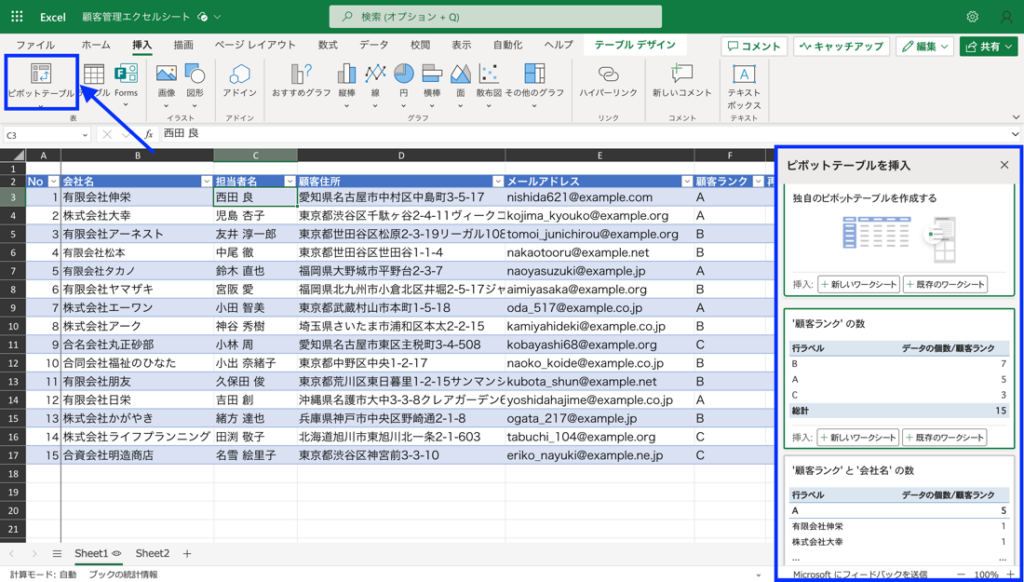
Excelのテーブル機能を活用することで、データ分析が驚くほど効率的になります。本記事では、テーブルの基本的な使い方から、データ分析に役立つ高度な機能までを詳しく解説します。テーブルの作成方法、データの入力と修正、フィルタリングやソート機能の利用、そして集計機能の活用方法などを学ぶことができます。さらに、売上データの分析や顧客データの管理、在庫管理など、実践的な活用事例も紹介します。これらの機能を活用することで、データの整理が容易になり、数式の自動適用や簡単なフィルタリング・並べ替えが可能となり、データの整合性も保たれるようになります。ただし、データの整理とテーブルの範囲設定が重要であることに注意が必要です。本記事を読むことで、Excelのテーブル機能を最大限に活用し、業務効率を大幅に向上させることができるでしょう。
テーブル機能の基本
Excelのテーブル機能は、データ分析を効率的かつ簡単にする強力なツールです。テーブルを作成することで、データを整理しやすくし、数式の自動適用やフィルタリング、ソートなどの操作を簡単に行うことができます。また、データの整合性を保つための機能も備えており、誤ったデータ入力を防ぐことができます。
テーブルの作成は非常に簡単です。まず、データを入力したセルの範囲を選択し、「挿入」タブから「テーブル」を選択するだけです。このとき、ヘッダー行があるかどうかを確認し、適切に設定しましょう。テーブルが作成されると、データは自動的に整形され、見た目も美しくなります。
テーブル機能の另一つの大きな利点は、数式の自動適用です。テーブル内のセルに数式を入力すると、その数式は自動的に同じ列の他のセルにも適用されます。これにより、大量のデータを迅速に処理することが可能になります。さらに、テーブル内でデータを追加または削除すると、数式が自動的に更新され、常に最新の結果が得られます。
フィルタリングやソート機能も非常に便利です。テーブルのヘッダー行には、各列のデータをフィルタリングしたり、並べ替えたりするためのボタンが表示されます。例えば、売上データを日付順に並べ替えたり、特定の顧客のデータだけを表示したりすることができます。これらの操作は、データ分析やレポート作成の際に極めて役立ちます。
データの入力と修正
データの入力と修正は、Excelのテーブル機能を活用することで、より効率的に行うことができます。テーブルでは、データの入力や修正が簡単に行えるだけでなく、数式の自動適用やデータの整合性の維持など、さまざまな利点があります。例えば、テーブル内のデータを入力すると、数式が自動的に適用され、計算結果が瞬時に更新されます。また、テーブル内のデータを修正すると、その変更が関連する全ての数式や集計に反映されるため、手動で修正する必要がありません。
データの入力時には、テーブルの範囲設定が重要です。テーブルの範囲を適切に設定することで、データの整理が容易になり、誤ったデータの入力や不整合を防ぐことができます。また、テーブルの範囲を自動的に拡張する機能を利用すれば、新しいデータを追加する際にも、既存の数式やフォーマットが自動的に適用されます。これにより、データの追加や修正がスムーズに行えるようになります。
さらに、テーブルのデータ入力時に利用できるデータ検証機能も便利です。データ検証機能を使用することで、入力可能なデータの範囲を制限したり、入力フォーマットを指定したりすることができます。これにより、データの品質を維持し、後々の分析に影響を及ぼすような誤ったデータの入力を防ぐことができます。データの入力と修正を効率的に行うことで、より正確なデータ分析が可能になります。
フィルタリングとソート機能
フィルタリングとソート機能は、Excelのテーブル機能においてデータ分析の効率を大幅に向上させる重要なツールです。これらの機能を使いこなすことで、大量のデータから必要な情報を迅速に抽出し、分析の精度を高めることができます。例えば、売上データを日付別、商品別、または顧客別に簡単にフィルタリングすることで、特定の期間や商品のパフォーマンスを詳細に調査できます。また、ソート機能を使用すれば、データを昇順や降順に並べ替え、最上位や最下位の項目を簡単に特定できます。
フィルタリングでは、条件に一致するデータのみを表示できます。例えば、売上データから特定の商品カテゴリーだけを抽出したり、特定の地域の顧客データだけに絞り込んだりすることができます。これにより、データの範囲を絞り込んで分析の精度を高めることができます。ソート機能は、データの並べ替えに使用され、分析のためのデータの整理やパターンの発見に役立ちます。例えば、売上データを日付順に並べ替えることで、時間的な傾向を把握したり、顧客データを購入頻度順に並べ替えることで、主要顧客を特定することができます。
これらの機能は、テーブル内でのみ自動的に利用できるため、テーブルの範囲設定が重要です。テーブルにデータを追加または削除した場合、テーブルの範囲が自動的に調整され、常に最新のデータが反映されます。これにより、データの整合性が保たれ、分析結果の信頼性が向上します。また、テーブル内のデータは、他のExcel機能との連携も容易で、ピボットテーブルやグラフの作成にも活用できます。
集計機能の活用
Excelのテーブル機能は、データの整理と分析に非常に効果的です。特に、集計機能はデータから重要な情報を抽出し、意思決定に役立つ洞察を提供します。例えば、売上データを分析する際、テーブルの集計機能を使用することで、特定の商品や期間の売上合計を簡単に計算できます。また、顧客データの管理では、地域や購入履歴に基づいて顧客を分類し、それぞれのグループの特性を把握することができます。
テーブルの集計機能は、SUBTOTAL関数やPIVOT TABLE(ピボットテーブル)を活用することでさらに強力になります。SUBTOTAL関数は、フィルタリングされたデータに対して自動的に計算を行うため、特定の条件を満たすデータのみを対象とした集計が可能です。一方、PIVOT TABLEは、複雑なデータセットから様々な角度で分析を行うための強力なツールです。例えば、売上データを商品別、地域別、月別に集計し、それぞれの組み合わせに対する売上を可視化できます。
集計機能を活用することで、データの傾向やパターンを迅速に把握し、効果的な意思決定に繋げることが可能になります。また、売上や在庫の管理においては、定期的な集計によって問題点を早期に発見し、対策を講じることができます。例えば、売上の低下が特定の商品や地域で顕著な場合、その原因を特定し、マーケティング戦略の見直しや在庫調整を行うことが可能になります。
Excelのテーブル機能を効果的に活用することで、データ分析の効率性が大幅に向上します。データの整理から分析、意思決定までの一連のプロセスを支援し、ビジネスの成功に貢献します。
売上データの分析
売上データの分析は、ビジネスの成功に不可欠な要素であり、Excelのテーブル機能を活用することで、より効率的かつ正確に行うことができます。まず、売上データをテーブルとして整理することで、データの見やすさが向上し、必要な情報をすばやく抽出することができます。テーブル機能のフィルタリングやソート機能を活用すると、特定の商品や期間の売上を簡単に確認できます。例えば、月別や商品別に売上を分類し、その傾向をグラフで可視化することで、マーケティング戦略の見直しや商品の在庫調整に役立ちます。
さらに、テーブルの集計機能を活用することで、売上の総額や平均値、最大値・最小値などを簡単に計算できます。これらの統計情報は、業績の分析や予算の策定に非常に役立ちます。また、テーブル内のデータに数式を適用すると、自動的に計算結果が更新されるため、データの変更に対して迅速に対応できます。例えば、新しい売上データを追加すると、自動的に売上の合計や平均が再計算され、最新の状況を常に把握できます。
売上データの分析においては、データの一貫性も重要です。テーブル機能を使用することで、データの入力を一元化し、誤入力や重複を防ぐことができます。これにより、正確な分析結果を得ることが可能となり、ビジネスの意思決定をより確実にサポートできます。また、テーブル内のデータを他のワークシートやレポートにリンクさせることで、複数の視点からデータを分析し、より深い洞察を得ることができます。
顧客データの管理
顧客データの管理は、ビジネスの成功に不可欠な要素の一つです。Excelのテーブル機能を活用することで、顧客データの整理や分析が効率的に行えます。例えば、顧客の名前、連絡先、購入履歴、偏好商品などを一元管理することで、より詳細な分析やマーケティング戦略の立案が可能になります。また、テーブル機能のフィルタリングやソート機能を用いることで、特定の顧客グループや傾向を簡単に抽出できます。
データの整合性を保つことも、テーブル機能の大きな利点の一つです。例えば、新しい顧客が追加されたり、既存の顧客情報が更新されたりした場合、テーブルは自動的にデータの整合性を保つように設計されています。これにより、誤ったデータ入力や重複のリスクが大幅に低減されます。さらに、数式の自動適用機能により、特定の顧客グループの購入頻度や平均購入金額などの分析が簡単にできます。
実際の活用例では、売上データと顧客データを連携させることで、顧客の購入パターンや購買動機を詳細に分析できます。これにより、個々の顧客に合わせたマーケティングアプローチや個別的なカスタマーサービスを提供することが可能になります。また、定期的なデータ更新と分析を通じて、ビジネスの成長に向けた戦略的な意思決定を支援できます。Excelのテーブル機能は、これらの複雑なデータ管理と分析を簡素化し、ビジネスの効率化に大きく貢献します。
在庫管理の実践
在庫管理は、ビジネスの効率化に欠かせない重要な要素です。Excelのテーブル機能を活用することで、在庫の状況をリアルタイムで把握し、適切な在庫管理を行うことができます。例えば、商品名、在庫数、価格、納品予定日などの情報をテーブルに整理することで、データの一覧性が高まり、必要な情報をすばやく確認できます。
在庫管理におけるテーブル機能の利点は、データの整理が容易になること、数式の自動適用、フィルタリング・並べ替えが簡単にできることです。例えば、在庫数が一定以下になった商品を自動でハイライト表示させたり、納品予定日が近い商品を優先的に表示させることができます。これにより、在庫管理の負担を軽減し、効率的な在庫管理が可能になります。
また、テーブル機能を用いることで、在庫データの整合性を保つことができます。データの入力ミスや不整合を防ぐため、テーブル内のデータ形式を統一したり、データの範囲を制限することができます。例えば、在庫数にマイナスの値が入力されないように制限を設けることで、データの整合性を維持できます。
さらに、在庫データを分析することで、売上予測や購入計画に活用することができます。例えば、過去の在庫データから特定の商品の売上傾向を分析し、将来の売上を予測したり、適切な購入数量を決定することができます。このように、Excelのテーブル機能を活用することで、在庫管理だけでなく、ビジネス全体の最適化に貢献することができます。
テーブル機能の利点
Excelのテーブル機能は、データ分析を効率的かつ簡単にします。テーブルを作成することで、データの整理が容易になり、数式の自動適用やフィルタリング・並べ替えが簡単にできるようになります。また、データの整合性が保たれるため、誤った入力や不整合を防ぐことができます。これらの利点により、売上データの分析や顧客データの管理、在庫管理などが効率的に行えます。
テーブルは、データを規則的に整理し、一覧性を高めるために利用されます。例えば、売上データを扱う場合、商品名、売上日、数量、単価、売上金額などの列を作成し、各行にデータを入力することで、全体の状況を一覧で把握できます。また、フィルタリング機能を使用すれば、特定の条件に一致するデータのみを表示することができ、ソート機能を使用すれば、データを任意の列に基づいて並べ替えることができます。
さらに、集計機能もテーブル機能の重要な特徴の一つです。例えば、SUBTOTAL関数を使用すれば、フィルターが適用されたデータに対して自動的に合計や平均を計算できます。また、PIVOTテーブルを作成することで、複雑な集計や分析が簡単に実行できます。これらの機能を利用することで、大量のデータから重要な情報を迅速に抽出し、意思決定の支援に活用できます。
ただし、テーブル機能を効果的に活用するためには、データの整理とテーブルの範囲設定が重要です。データが正確に整理されていないと、テーブルの機能が十分に発揮されません。例えば、データの範囲が適切に設定されていないと、新しいデータが追加されたときにテーブルが更新されない可能性があります。そのため、データの入力や修正の際には、テーブルの範囲を適切に管理することが必要です。
注意点とまとめ
Excelのテーブル機能を活用することで、データ分析は格段に効率的になります。特に、売上や顧客管理において、テーブル機能はその威力を発揮します。テーブルを作成することで、データを整理しやすく、数式を自動的に適用できるようになります。また、フィルタリングやソート機能により、必要な情報を迅速に抽出・表示することが可能になります。
例えば、売上データの分析では、テーブル機能を使って月別や商品別に売上を集計することができます。これにより、どの商品が好調で、どの時期に売上が伸びているかを簡単に確認できます。また、顧客管理では、顧客の属性や購入履歴をテーブルにまとめ、特定の条件に合致する顧客を素早く検索・抽出することができます。これにより、マーケティング戦略の立案や顧客サービスの向上に活用できます。
ただし、テーブル機能を効果的に活用するためには、データの整理とテーブルの範囲設定が重要です。データが適切に整理されていないと、テーブル機能が正しく動作しない場合があります。また、テーブルの範囲が正確でなければ、必要なデータが含まれない可能性があります。そのため、データの入力や修正の際には、常にデータの整合性を確認することが必要です。
Excelのテーブル機能は、データ分析を効率化し、ビジネスの意思決定を支援する強力なツールです。売上や顧客管理に活用することで、より効果的なビジネス運営が可能になります。
まとめ
Excelのテーブル機能を活用することで、データ分析が効率的かつ簡単になります。テーブル機能は、データの整理と分析に非常に役立つツールであり、特に売上データや顧客データの管理においてその効果を最大限に発揮します。テーブルの作成方法からデータの入力と修正、フィルタリングやソート機能の利用、集計機能の活用まで、幅広い使い方ができます。
データの整理が容易になるという点は、テーブル機能の大きな利点の一つです。データをテーブル形式で管理することで、情報の見やすさと一貫性が保たれ、誤入力のリスクも軽減されます。さらに、数式の自動適用により、計算や集計が自動的に行われ、手間を大幅に削減できます。例えば、売上データの合計や平均を簡単に計算し、顧客データから特定の条件を満たす顧客を抽出することが可能です。
また、フィルタリング・並べ替えが簡単にできるため、データ分析のプロセスがスムーズになります。特定の商品や顧客の情報を瞬時に抽出したり、売上額の高い順に並べ替えたりすることで、分析結果の解釈がより明確になります。さらに、データの整合性が保たれるため、信頼性の高い分析結果を提供できます。ただし、データの整理とテーブルの範囲設定が重要であることを忘れてはなりません。適切にテーブルを設定することで、効果的なデータ管理と分析が可能になります。
よくある質問
Excelのテーブル機能とは何ですか?
Excelのテーブル機能は、データを整理しやすく、分析しやすい形で表示するための機能です。テーブルを作成することで、データのフィルタリングやソーティングが簡単にでき、また、データの合計や平均などの統計的な計算も自動的に行うことができます。さらに、テーブルはデータの範囲が動的に変更されるため、新しいデータが追加されても自動的に反映されます。この機能は、売上データや顧客情報を効率的に管理する上で非常に役立ちます。
テーブル機能を使って売上データをどのように分析できますか?
テーブル機能を使って売上データを分析する方法は多岐にわたります。例えば、フィルタリングを使用することで、特定の期間や商品別、地域別の売上を簡単に抽出することができます。また、ピボットテーブルを作成することで、複数の視点からデータを分析し、パターンや傾向を把握することが可能になります。さらに、条件付き書式を活用することで、売上が目標に達していない商品や地域を視覚的に識別することもできます。これらの機能を組み合わせることで、売上データの分析を効率的に行うことができます。
顧客管理にテーブル機能をどのように活用できますか?
顧客管理においても、Excelのテーブル機能は非常に有用です。顧客情報をテーブル形式で管理することで、顧客の属性(名前、住所、電話番号、購入履歴など)を一覧で見ることができます。これにより、顧客の情報を迅速に検索したり、特定の顧客グループを抽出したりすることができます。また、テーブル機能を使用することで、VLOOKUPやINDEXとMATCHの組み合わせなど、高度な関数を使って顧客情報と売上データを連携させ、より詳細な分析を行うことも可能です。これにより、顧客の行動や購買傾向を把握し、マーケティング戦略の立案に活用できます。
テーブル機能を活用する際の注意点はありますか?
テーブル機能を活用する際には、いくつかの注意点があります。まず、データの整合性を保つことが重要です。テーブルに不正なデータが含まれていると、分析結果が正確でなくなる可能性があります。そのため、データの入力や更新の際には慎重に確認することが必要です。また、テーブルを複数のシートやワークブックで使用する場合、リンクや参照が正しく設定されているか確認することも重要です。さらに、テーブルの形式設定を適切に行うことで、読みやすく、見やすいテーブルを作成できます。これらを意識しながらテーブル機能を活用することで、より効果的なデータ分析が可能になります。
Deja una respuesta
Lo siento, debes estar conectado para publicar un comentario.
関連ブログ記事