
Excel COUNTIF/COUNTIFS:特定条件のセルを効率的にカウント

ExcelのCOUNTIF関数とCOUNTIFS関数は、特定の条件を満たすセルをカウントするための強力なツールです。これらの関数は、データ分析や業務効率化において非常に役立つ機能を提供しており、単純な条件から複雑な複数条件まで対応しています。本記事では、COUNTIF関数とCOUNTIFS関数の基本的な使い方から、実際のデータ分析における活用方法までを詳しく解説します。また、ワイルドカード文字の使用や、複数範囲のカウント方法、カウント結果を表で整理するテクニックも紹介します。これらの知識を身につけることで、データの処理や分析がより効率的に行えるようになります。
COUNTIF関数の基本
ExcelのCOUNTIF関数は、特定の条件を満たすセルの数をカウントするための基本的な関数です。この関数は、単一の条件に基づいてセルをカウントすることができます。例えば、A列に「東京」が記載されているセルの数をカウントしたい場合、=COUNTIF(A:A, "東京")と入力することで、条件に一致するセルの数を簡単に取得できます。
COUNTIF関数の構文は以下のようになっています:COUNTIF(範囲, 条件). ここで、「範囲」はカウントしたいセルの範囲を指定し、「条件」はカウントの基準となる条件を指定します。条件には特定の文字列や数値、さらには論理式を使用することができます。例えば、A列の値が100以上のセルの数をカウントしたい場合は、=COUNTIF(A:A, ">100")と入力します。
また、ワイルドカード文字を使用することで、より柔軟な条件設定が可能です。例えば、A列に「東京」で始まる文字列が含まれるセルの数をカウントしたい場合、=COUNTIF(A:A, "東京*")と入力します。このように、ワイルドカード文字「*」は任意の文字列を表し、「?」は任意の一文字を表します。这些功能使得COUNTIF関数在处理复杂条件时更加灵活和强大。
COUNTIFS関数の基本
COUNTIFS関数は、Excelで複数の条件を満たすセルをカウントするための強力なツールです。単一の条件だけでなく、複数の条件を組み合わせてカウントすることが可能で、データ分析の効率を大幅に向上させることができます。例えば、ある列が「東京」であると同時に別の列が「20代」であるようなセルの数をカウントしたい場合、COUNTIFS関数を使用することで簡単に実現できます。
COUNTIFS関数の基本的な構文は、=COUNTIFS(範囲1, 条件1, 範囲2, 条件2, ...) です。ここで、「範囲1」は最初の条件を評価する範囲、「条件1」はその範囲で満たすべき条件、「範囲2」は2つ目の条件を評価する範囲、「条件2」はその範囲で満たすべき条件、というように、複数の範囲と条件をペアで指定します。これにより、複数の条件を組み合わせてカウントすることができます。
例えば、A列に「都市」、B列に「年齢層」が記載されているデータシートがあり、東京在住の20代の人数をカウントしたい場合、=COUNTIFS(A:A, "東京", B:B, "20代")という式を使用します。この式は、A列が「東京」であるかつB列が「20代」であるセルの数をカウントします。このように、COUNTIFS関数は複雑な条件を簡単に表現でき、データの分析や整理を効率的に行うことができます。
単一条件でのカウント
COUNTIF関数は、特定の条件を満たすセルをカウントするための基本的な関数です。この関数は、データセットから単一の条件に基づいてセルを数えることができます。例えば、A列に「東京」という文字列が含まれるセルの数をカウントしたい場合、=COUNTIF(A:A, "東京")という式を使用します。この式はA列全体を対象に、「東京」と完全一致するセルをカウントします。
ワイルドカードを使用することで、条件をより柔軟に設定することができます。例えば、A列に「東京」や「東京都」など、「東京」という文字列が部分的に含まれるセルをカウントしたい場合、=COUNTIF(A:A, "東京*")という式を使用します。「*」は任意の文字列を表すワイルドカードであり、この式は「東京」で始まる任意の文字列をカウントします。
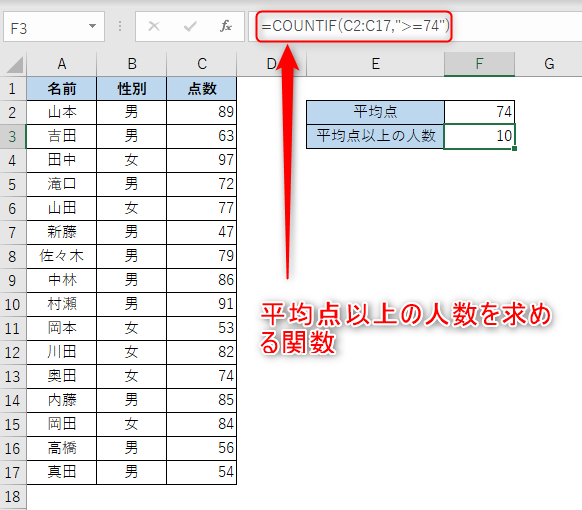
数値条件も簡単に設定できます。例えば、B列に20以上の数値が含まれるセルをカウントしたい場合、=COUNTIF(B:B, ">20")という式を使用します。この式はB列全体を対象に、20より大きい数値を持つセルをカウントします。このように、COUNTIF関数は単一の条件に基づいて、さまざまなパターンのカウントが可能です。
複数条件でのカウント
ExcelのCOUNTIFS関数は、複数の条件に基づいてセルをカウントする機能を提供します。この関数は、データ分析や業務効率化において非常に役立つツールで、特定の条件を満たすデータを一括で抽出することができます。例えば、A列が「東京」でB列が「20代」のセルをカウントしたい場合、=COUNTIFS(A:A, "東京", B:B, "20代")を使用することで、簡単に必要な結果を得られます。
COUNTIFS関数の基本的な構文は、COUNTIFS(範囲1, 条件1, 範囲2, 条件2, ...)となります。各範囲と条件をペアで指定することで、複数の条件を組み合わせてカウントすることが可能です。また、条件にはワイルドカード文字(*や?)を使用することで、より柔軟な条件設定ができます。例えば、A列が「東京」でB列が「20代」または「30代」のデータをカウントしたい場合、=COUNTIFS(A:A, "東京", B:B, "2*")とすることで、条件を満たすデータをカウントできます。
さらに、COUNTIFS関数は、複数の範囲を一度にカウントするための強力なツールです。例えば、A列が「東京」、B列が「20代」、C列が「男性」のセルをカウントしたい場合、=COUNTIFS(A:A, "東京", B:B, "20代", C:C, "男性")を使用することで、より具体的な条件に基づいたカウントが可能です。このように、複数の条件を組み合わせることで、データ分析の精度と効率が大幅に向上します。
ワイルドカードの利用
ワイルドカードの利用は、COUNTIFやCOUNTIFS関数の条件をより柔軟に設定する際の強力な手段です。ワイルドカード文字は、特定の文字列の一部が不明であったり、複数のパターンをカバーしたい場合に特に有用です。例えば、A列に「apple」、「banana」、「cherry」などの果物の名前が含まれている場合、「a」という条件を使用することで、文字列中に「a」が含まれるすべてのセルをカウントすることができます。同様に、「bn」という条件を使用すれば、「b」で始まり「n」で終わる文字列をカウントできます。
また、ワイルドカードを使用することで、部分一致の条件を設定することもできます。例えば、B列にメールアドレスが含まれている場合、「*example.com」という条件を使用すれば、「example.com」で終わるメールアドレスをカウントできます。このように、ワイルドカードは複雑な条件を簡潔に表現するのに役立ち、データの分析や処理を効率化します。ワイルドカードを活用することで、特定のパターンにマッチするデータを簡単に抽出でき、より高度な分析が可能になります。
複数範囲のカウント
Excel の COUNTIF と COUNTIFS 関数は、特定の条件を満たすセルをカウントするための強力なツールです。これらの関数を使うことで、データ分析の効率を大幅に向上させることができます。特に、COUNTIFS 関数は、複数の条件を組み合わせてカウントしたい場合に非常に役立ちます。
例えば、A列が「東京」で、B列が「20代」、C列が「男性」のセルの数をカウントしたい場合、以下のような COUNTIFS 関数を使用します。
excel

=COUNTIFS(A:A, "東京", B:B, "20代", C:C, "男性")
この関数は、指定された3つの条件を全て満たすセルの数をカウントします。条件を追加することで、より詳細な分析が可能になります。例えば、D列が「正社員」のセルも追加でカウントしたい場合は、以下のように関数を修正します。
excel

=COUNTIFS(A:A, "東京", B:B, "20代", C:C, "男性", D:D, "正社員")
COUNTIFS 関数の強力な点は、複数の範囲と条件を自由に組み合わせられることです。これにより、特定の条件を満たすデータを効率的に抽出し、分析することが可能になります。例えば、A列とB列の組み合わせで特定のパターンをカウントしたい場合や、C列とD列の組み合わせで異なる条件を設定したい場合など、様々なシナリオに対応できます。
また、ワイルドカード文字を使用することで、条件をより柔軟に設定することができます。例えば、A列が「東京」で、B列が「20代」または「30代」のセルをカウントしたい場合は、以下のように ワイルドカード文字 * を使用します。
excel

=COUNTIFS(A:A, "東京", B:B, "2*代")
この関数では、B列が「20代」または「30代」のセルをカウントします。ワイルドカード文字の活用により、複雑な条件でも簡単にカウントできます。
これらの機能を活用することで、データ分析の効率が大幅に向上し、より正確な結果を得ることが可能になります。
カウント結果の表での整理
Excelでは、COUNTIFやCOUNTIFS関数を使用して特定の条件を満たすセルをカウントすることができますが、これらの結果を効果的に整理し、視覚的に理解しやすい形で表示することが重要です。例えば、複数の条件を満たすデータの数をカウントした後、その結果を表形式でまとめることができます。これにより、データの傾向やパターンを一目で把握することができます。
表形式でカウント結果を整理する際には、まずカウントしたい条件を列に配置します。例えば、A列には「地域」、B列には「年齢層」、C列には「性別」などとします。次に、これらの条件に基づいてCOUNTIFS関数を使用してカウント結果を計算し、D列などに表示します。このようにすることで、各条件の組み合わせに対するカウント結果が一覧で分かりやすくなります。
さらに、データの可視化を進めるためには、表形式のデータをピボットテーブルに変換することも有効です。ピボットテーブルを使用すると、複数の条件を柔軟にグループ化し、データのサマリーを簡単に作成できます。例えば、地域ごとに年齢層別のカウント結果を表示したり、性別ごとに地域別のカウント結果を表示したりすることができます。この機能を活用することで、より詳細な分析が可能になります。
また、表形式のデータをチャートに変換することも有効な手段です。チャートを使用すると、データの傾向や分布を視覚的に理解しやすくなります。例えば、棒グラフや円グラフを用いて、特定の条件を満たすデータの数をグラフィカルに表示することができます。これにより、データの特徴や問題点をより明確に把握することができます。
実際の活用例
ExcelのCOUNTIF関数とCOUNTIFS関数は、データ分析や業務効率化に非常に役立つツールです。例えば、販売データから特定の製品の売上件数をカウントしたり、従業員の属性データから特定の条件を満たす従業員数を把握したりすることができます。これらの関数を活用することで、手動でデータを数え直す手間を省き、正確で迅速な分析が可能になります。
例えば、ある企業の営業データを分析する際、A列に顧客名、B列に製品名、C列に売上金額が記録されているとします。このとき、特定の製品の売上件数を知りたい場合、COUNTIF関数を使用します。製品名が「製品A」の売上件数をカウントするには、=COUNTIF(B:B, "製品A")という式を使用します。これにより、製品Aの売上件数が即座に表示されます。
さらに、複数の条件を満たすデータをカウントしたい場合、COUNTIFS関数が役立ちます。例えば、同じ営業データから、顧客名が「顧客X」で製品名が「製品A」の売上件数をカウントしたい場合、=COUNTIFS(A:A, "顧客X", B:B, "製品A")という式を使用します。これにより、特定の顧客と製品の組み合わせの売上件数を迅速に把握できます。
また、ワイルドカード文字を使用することで、条件をより柔軟に設定することが可能です。例えば、製品名が「製品A」で始まるすべての製品の売上件数をカウントするには、=COUNTIF(B:B, "製品A*")という式を使用します。これにより、製品名が「製品A」で始まるすべてのデータがカウントされます。
これらの関数を活用することで、データ分析の効率が大幅に向上し、より迅速で正確な意思決定を支援します。
まとめ
Excel の COUNTIF 関数と COUNTIFS 関数は、特定の条件を満たすセルをカウントする際に非常に便利なツールです。COUNTIF 関数は単一の条件に対応しており、例えば、A列の値が「東京」であるセルの数をカウントすることができます。一方、COUNTIFS 関数は複数の条件を組み合わせてカウントすることができ、より複雑な条件設定が可能です。例えば、A列が「東京」でB列が「20代」のセルの数をカウントするには、=COUNTIFS(A:A, "東京", B:B, "20代")を使用します。
これらの関数は、データ分析 において頻繁に使用されます。例えば、特定の製品の売上数をカウントしたり、ある期間内の特定のイベントの発生回数を把握したりするのに役立ちます。また、ワイルドカード文字 を使用することで、条件をより柔軟に設定することができます。例えば、A列の値が「東京」でB列の値が「20代」か「30代」のセルをカウントするには、=COUNTIFS(A:A, "東京", B:B, "2*")を使用できます。
さらに、これらの関数を組み合わせて使用することで、複数の範囲をカウントする方法や、カウント結果を表で整理する方法も紹介しています。これらのテクニックを活用することで、データ分析の効率が大幅に向上し、業務の生産性が向上します。
よくある質問
COUNTIF関数とCOUNTIFS関数の基本的な違いは何ですか?
COUNTIF関数とCOUNTIFS関数は、Excelで特定の条件を満たすセルの数をカウントするために使用されます。しかし、これらの関数には基本的な違いがあります。COUNTIF関数は、単一の条件に基づいてセルをカウントします。たとえば、特定の値が範囲内に存在するかどうか、または範囲内のセルが特定の値より大きいかどうかを確認することができます。一方、COUNTIFS関数は、複数の条件を同時に満たすセルをカウントするために使用されます。これにより、より複雑な条件を設定することができます。例えば、特定の値が範囲Aに存在し、かつ範囲Bの値が特定の値より大きい場合にセルをカウントすることができます。この違いにより、COUNTIFS関数はより高度なデータ分析やレポート作成に役立ちます。
COUNTIF関数の基本的な使い方は?
COUNTIF関数は、特定の条件を満たすセルの数をカウントするために使用されます。この関数の基本的な構文は =COUNTIF(範囲, 条件) です。範囲は、カウントしたいセルの範囲を指定します。条件は、カウントしたいセルが満たすべき条件を指定します。条件には具体的な値、テキスト、または数式を使用することができます。たとえば、範囲A1:A10の中で「完了」のテキストが含まれるセルの数をカウントしたい場合は、=COUNTIF(A1:A10, "完了") と入力します。また、数値条件を使用することもできます。例えば、範囲B1:B10の中で100より大きい値を持つセルの数をカウントしたい場合は、=COUNTIF(B1:B10, ">100") と入力します。これらの基本的な使い方により、データの整理や分析が効率的に行えます。
COUNTIFS関数の複数の条件を設定する方法は?
COUNTIFS関数は、複数の条件を同時に満たすセルの数をカウントするために使用されます。この関数の基本的な構文は =COUNTIFS(範囲1, 条件1, 範囲2, 条件2, ...) です。範囲1と条件1、範囲2と条件2のように、各範囲と条件をペアで指定します。たとえば、範囲A1:A10の中で「完了」のテキストが含まれ、かつ範囲B1:B10の中で100より大きい値を持つセルの数をカウントしたい場合は、=COUNTIFS(A1:A10, "完了", B1:B10, ">100") と入力します。このように、複数の条件を指定することで、より詳細なデータ分析が可能になります。また、条件には数値、テキスト、または数式を使用することができます。
COUNTIF/COUNTIFS関数で使用できる条件の種類は?
COUNTIF/COUNTIFS関数では、さまざまな条件を設定することができます。具体的には、数値、テキスト、ワイルドカード、および数式を使用することができます。数値条件では、具体的な数値や比較演算子(>, <, >=, <=, =)を使用して、範囲内のセルが特定の値と比較される条件を設定できます。たとえば、=COUNTIF(A1:A10, ">100") は、範囲A1:A10の中で100より大きい値を持つセルの数をカウントします。テキスト条件では、具体的なテキストまたは部分的なテキストを使用できます。たとえば、=COUNTIF(A1:A10, "完了") は、範囲A1:A10の中で「完了」のテキストが含まれるセルの数をカウントします。また、ワイルドカードを使用することで、部分的な一致を条件に設定できます。ワイルドカードには *(任意の文字列)と ?(任意の1文字)があります。たとえば、=COUNTIF(A1:A10, "完*") は、範囲A1:A10の中で「完」で始まるテキストが含まれるセルの数をカウントします。さらに、数式を使用して、より複雑な条件を設定することもできます。たとえば、=COUNTIF(A1:A10, "<"&TODAY()) は、範囲A1:A10の中で今日の日付より古い日付を持つセルの数をカウントします。これらの多様な条件により、さまざまなデータ分析が効率的に行えます。
Deja una respuesta
Lo siento, debes estar conectado para publicar un comentario.
関連ブログ記事