
Excel上付き文字:数式や注釈に便利!3つの入力方法

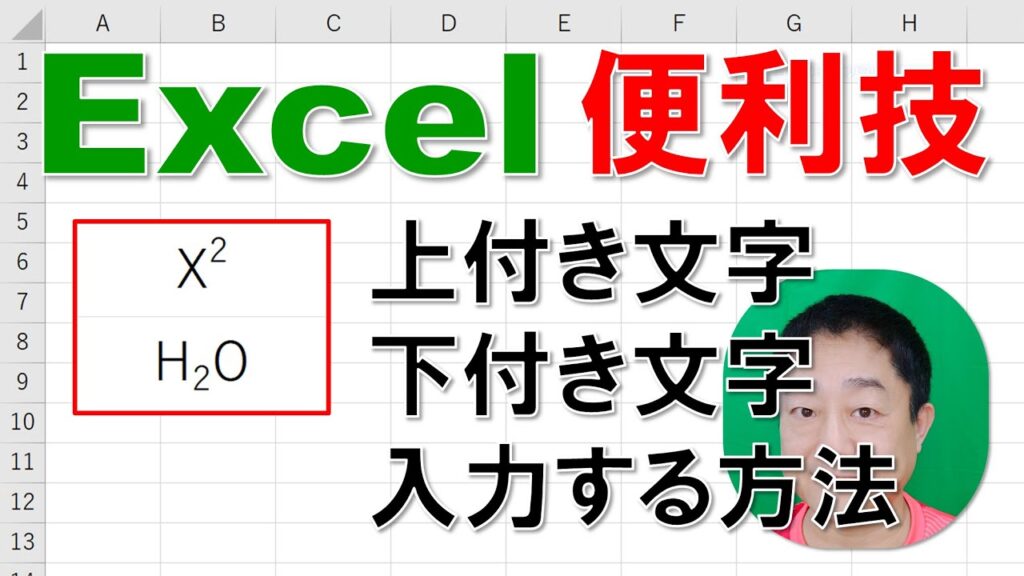
Excel上付き文字は、数式や注釈を入力する際に非常に便利な機能です。この機能を使用することで、化学式や物理式の表記だけでなく、一般的な文書作成でも見栄えの良いテキストを作成できます。本記事では、Excelでの上付き文字の入力方法を3つ紹介します。Unicode文字の使用、CHAR関数の使用、そしてSuperscriptボタンの使用です。それぞれの方法の具体的な操作手順や、ショートカットキーの活用についても解説します。また、上付き文字と下付き文字を同時に使用する方法も紹介します。これらの知識を活用すれば、Excelでの作業がより効率的になること間違いなしです。
上付き文字の概要
上付き文字は、Excelで数式や注釈を入力する際の重要な機能の一つです。この機能を使用することで、化学式や物理式の表記をより正確に表現でき、文書の読みやすさや理解度を大幅に向上させることができます。上付き文字は、数字や文字を通常よりも小さなサイズで、基本テキストの上部に配置することによって表示されます。例えば、2の2乗(2²)や水素分子(H₂)の表記に使用されます。
上付き文字の入力方法は主に3つあります。最初の方法は、Unicode文字を使用することです。これは、特定のUnicode値をキーボードのショートカットを使用して入力することで、上付き文字を生成します。例えば、Altキーを押しながら0185と入力すると、数字2の上付き文字(²)が表示されます。この方法は、特定の文字を素早く入力するのに便利ですが、すべての上付き文字が対応しているわけではありません。
もう一つの方法は、CHAR関数を使用することです。CHAR関数は、指定されたUnicode値に対応する文字を返します。例えば、=CHAR(185)と入力すると、数字2の上付き文字(²)が表示されます。この方法は、複雑な数式や多次元の表記に使用する上付き文字をプログラム的に生成するのに適しています。
最後の方法は、Superscriptボタンを使用することです。Excelのホームタブにある「フォント」グループにSuperscriptボタンがあります。テキストを入力した後、必要な部分を選択し、Superscriptボタンをクリックすることで、選択した文字が上付き文字として表示されます。この方法は、既存のテキストを編集する際に特に便利です。また、ショートカットキー(Ctrl + Shift + =)を使用して、より迅速に上付き文字を設定することができます。
Unicode文字を使用した入力方法
Unicode文字を使用した入力方法は、Excelで特定の文字を入力するための基本的なテクニックです。この方法では、Altキーと数値キーパッドを使用して、特定の文字コードを入力することで、上付き文字を生成します。例えば、数字2の上付き文字(²)を入力したい場合、数値キーパッドでAlt + 0178を押します。この方法は、数式や注釈に頻繁に使用される特殊文字を簡単に追加することができます。ただし、この方法では、すべての文字が使用可能というわけではなく、特定の文字コードに対応する文字のみが利用できます。
また、Altキーと数値キーパッドの組み合わせは、Windows環境でしか使用できません。Macユーザーは、Optionキーと特定のキーの組み合わせを使用して、類似の文字を入力することが可能です。例えば、Option + 2を押すと、数字2の上付き文字(²)が入力されます。これらのキー操作は、Excelだけでなく、他のテキストエディタやアプリケーションでも使用できます。
CHAR関数を使用した入力方法
CHAR関数を使用してExcelで上付き文字を入力する方法は、シンプルで効率的です。この関数は、指定された Unicode文字コード に対応する文字を返します。例えば、=CHAR(185) と入力すると、数字 2 の上付き文字が表示されます。この方法は、特定の上付き文字を迅速に挿入したい場合に特に便利です。
CHAR関数 は、数式や注釈の作成に頻繁に使用されます。例えば、化学式や物理式で上付き文字が必要な際、この関数を使用することで、正確な表記を簡単に実現できます。また、複雑な数式を入力する際も、CHAR関数を活用することで、読みやすく、見やすい形式で表示できます。
具体的な使用例として、=CHAR(178) と入力すると、数字 2 の二乗(²)が表示されます。同様に、=CHAR(179) と入力すると、数字 3 の三乗(³)が表示されます。これらの文字は、科学的な文書や技術的な資料で頻繁に使用されるため、CHAR関数は非常に役立つツールです。
Superscriptボタンを使用した入力方法
Superscriptボタンを使用した入力方法は、Excelのホームタブにある「フォント」グループ内にあります。このボタンをクリックすることで、選択した文字が上付き文字として表示されます。例えば、化学式や数学の式を入力する際、指数や冪を表すために上付き文字を使用することがよくあります。Superscriptボタンを押すと、文字が小さくなって上に移動し、式の見た目が整って読みやすくなります。また、一度に複数の文字を上付き文字に変更することも可能で、これにより複雑な式を簡単に作成できます。ショートカットキー(Ctrl + Shift + =)を使用することで、より効率的に上付き文字を入力することも可能です。
化学式や物理式への応用
Excel上付き文字は、化学式や物理式を入力する際に特に役立ちます。例えば、水素分子(H₂)や二酸化炭素(CO₂)などの化学式を正確に表現できます。また、力の単位であるニュートン(N = kg·m/s²)など、物理式を入力する際も上付き文字を使用することで、より読みやすく、理解しやすい表現が可能になります。上付き文字と下付き文字を組み合わせることで、複雑な数式や方程式の表記も簡単に実現できます。
上付き文字の使用は、単に数式や注釈の表記を美しくするだけでなく、情報の正確性と明瞭性を高めます。例えば、指数関数(e^x)や対数関数(log₂x)を入力する際、上付き文字を使えば、数式の意図が明確になります。また、方程式や計算式を共有する際、上付き文字を使用することで、他のユーザーが数式を正確に理解しやすくなります。
上付き文字と下付き文字の同時使用
上付き文字と下付き文字を同時に使用することで、Excelの数式や注釈がより詳細かつ正確に表現できます。例えば、化学式や物理式では、分子の原子数を上付き文字で、原子の位置を下付き文字で表すことがあります。また、数学の公式では、指数や添字をそれぞれ上付き文字と下付き文字で表示することが一般的です。これにより、複雑な式を一覧性高く、読みやすく作成することが可能になります。
上付き文字は、ホームタブの「フォント」グループにあるSuperscriptボタンを使用して簡単に設定できます。一方、下付き文字は同じグループのSubscriptボタンを使用します。これらのボタンは、選択した文字を瞬時に上付きまたは下付きに変更します。また、ショートカットキーも利用できます。上付き文字の場合はCtrl + Shift + =、下付き文字の場合はCtrl + =を使用することで、効率的に設定できます。
Unicode文字やCHAR関数を用いて上付き文字を入力することも可能です。Unicode文字は、特定の数値を入力することで特定の文字を表示します。例えば、Altキーを押しながら0185を入力すると、上付きの数字2(②)が表示されます。CHAR関数は、セルに=CHAR(185)と入力することで同じ結果を得られます。これらの方法は、特定の文字を正確に表示したい場合に便利です。
上付き文字と下付き文字を組み合わせて使用することで、Excelの表やグラフの説明をより詳細に書き込むことができます。例えば、化学反応式や物理の法則を表す際に、上付き文字で指数を、下付き文字で添字を表示することで、複雑な概念を明確に説明できます。これにより、データの解釈や分析がより分かりやすくなります。
ショートカットキーの利用
Excelの上付き文字は、数式や注釈を入力する際に非常に便利な機能です。特に、化学式や物理式の表記では、上付き文字が欠かせません。上付き文字の入力方法はいくつかありますが、ここで紹介するのはショートカットキーの利用です。
ショートカットキーを使用することで、上付き文字を簡単に設定できます。例えば、Ctrl + Shift + =キーを押すと、選択したテキストが上付き文字になります。このショートカットキーは、ホームタブの「フォント」グループにある「上付き文字」ボタンと同じ機能を果たします。この方法は、マウス操作よりも素早く、効率的に上付き文字を設定できます。
また、上付き文字と下付き文字を同時に使用することも可能です。例えば、化学式の原子数や指数を表記する際には、上付き文字と下付き文字の組み合わせが有効です。ショートカットキーを活用することで、複雑な式を短時間で入力できます。
まとめ
Excel上付き文字は、数式や注釈を入力する際に非常に便利な機能です。この機能を利用することで、文書や表の視覚的な表現を向上させ、情報をより明確に伝えることができます。例えば、化学式や物理式の表記では、上付き文字が欠かせません。また、日付や時間の表示、脚注の追加など、さまざまな場面で活用できます。
上付き文字の入力方法は主に3つあります。1つ目の方法は、Unicode文字を使用することです。具体的には、Altキーを押しながら数値パッドで0185と入力すると、数字2の上付き文字(②)が表示されます。2つ目の方法は、CHAR関数を使用することです。=CHAR(185)と入力すると、同様に数字2の上付き文字が表示されます。3つ目の方法は、ホームタブの「フォント」グループにあるSuperscriptボタンを使用することです。このボタンをクリックすると、選択した文字が上付き文字として表示されます。
また、上付き文字と下付き文字を同時に使用することも可能です。例えば、化学式では、酸素分子(O₂)や水素分子(H₂O)のように、上付き文字と下付き文字を組み合わせて入力することができます。さらに、ショートカットキー(Ctrl + Shift + =)も利用できます。これにより、文字を選択した状態で上付き文字に変更できます。これらの方法を活用することで、Excelでの作業がより効率的になります。
よくある質問
1. Excelの上付き文字とは何ですか?
Excelの上付き文字は、テキストや数式の中で文字を少し高く表示する機能です。例えば、科学的な表記や数学の式で指数を表現する際に使用されます。上付き文字を使うことで、数式やデータの見栄えを整え、より正確な情報を伝えることができます。Excelでは、上付き文字を入力する方法がいくつかありますが、最も一般的なのは「フォントの設定」を変更する方法です。また、ショートカットキーを使用する方法や、VBAを使用して自動的に上付き文字を適用する方法もあります。
2. Excelで上付き文字を入力する方法はいくつかありますか?
Excelで上付き文字を入力する方法は主に3つあります。1つ目は「ホーム」タブの「書式設定」ボタンを使用する方法です。ここから「上付き文字」をクリックすることで、選択した文字を上付きに変更できます。2つ目はショートカットキーを使用する方法で、選択した文字に対して「Ctrl + Shift + +」キーを押すことで上付き文字に変更できます。3つ目はVBAを使用する方法です。VBAスクリプトを作成することで、特定の文字を一括で上付きに変更することができます。これらの方法を使い分けることで、効率的に上付き文字を入力することができます。
3. 上付き文字を使用する利点はありますか?
上付き文字を使用することで、数式や科学的な表記をより正確かつ読みやすく表示できます。例えば、化学式や数学の指数表現では、上付き文字を使用することで、文字の位置を正確に制御し、視覚的に理解しやすい形式を作成できます。また、文書やレポートの中で上付き文字を使用することで、情報の重要性や特徴を強調することができます。さらに、データの見栄えを整えることで、プロフェッショナルな印象を与えることができます。Excelでは、上付き文字を使用することで、データの表現と分析の両方を向上させることができます。
4. 上付き文字と下付き文字の違いは何ですか?
上付き文字と下付き文字の主な違いは、文字の位置です。上付き文字は通常の文字よりも少し高く表示され、下付き文字は少し低く表示されます。上付き文字は主に指数や脚注などで使用され、下付き文字は化学式の原子数や数学の式の添字などで使用されます。例えば、「2^3」(2の3乗)では「3」が上付き文字として表示され、「H2O」(水)では「2」が下付き文字として表示されます。Excelでは、これらの文字位置を簡単に変更できるため、複雑な数式や科学的な表記を正確に表現することができます。
Deja una respuesta
Lo siento, debes estar conectado para publicar un comentario.
関連ブログ記事