
Excelでタイムスケジュール作成:ガントチャートとタスク管理

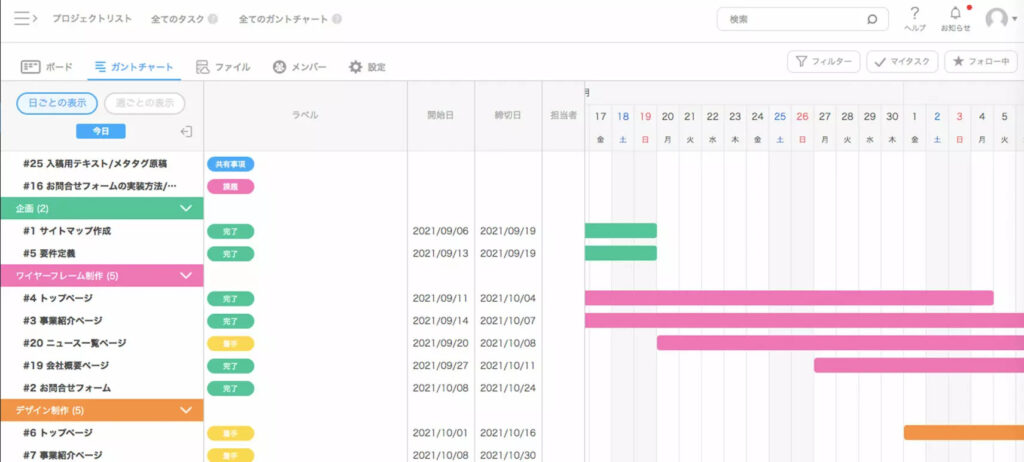
本記事では、Excelを使用したタイムスケジュールの作成方法を詳しく解説します。特に、ガントチャートの作成とタスク管理の手法に焦点を当て、プロジェクトの進行を効率的に管理するための具体的な手順を紹介します。Excelの基本的な機能から高度な機能まで、さまざまなテクニックを活用して、スケジュールの作成、タスクの入力、期間設定、進捗状況の表示などのステップを丁寧に説明します。また、タスク管理とスケジュール管理の違いや相互関係についても触れ、プロジェクトをよりスムーズに推進するためのポイントを解説します。
タイムスケジュールの重要性
タイムスケジュールの作成は、プロジェクトの成功に不可欠な要素です。特に複雑なプロジェクトでは、タスクの管理や期間の設定、進捗状況の把握が効率的に行われる必要があります。Excelは、これらの要件を満たすための強力なツールであり、ガントチャートの作成やタスクの視覚化を通じて、プロジェクトの全体像を把握しやすくなります。タイムスケジュールを適切に管理することで、プロジェクトの遅延を防ぎ、リソースを効率的に活用することができます。
タイムスケジュールの作成は、プロジェクトの計画段階から実行段階に至るまで、一貫した管理が求められます。計画段階では、各タスクの期間や依存関係を明確にし、実行段階では、進捗状況を定期的に更新することで、問題の早期発見と対応が可能になります。また、チーム間でのスケジュールの共有やコミュニケーションも重要で、Excelの機能を活用することで、これらのプロセスをスムーズに行うことができます。
Excelを使用してタイムスケジュールを作成することで、プロジェクトの全体像を一目で把握できるようになります。ガントチャートは、タスクの開始日、終了日、期間を視覚的に表示し、タスク間の依存関係も明確にできます。これにより、プロジェクトの進行状況を容易に理解し、必要な調整を迅速に行うことが可能になります。また、優先順位を設定することで、重要なタスクに集中することができ、プロジェクトの成功に向けた効率的な管理を実現します。
タスク管理とスケジュール管理の違い
タスク管理とスケジュール管理は、プロジェクト管理において重要な役割を果たしますが、それぞれ異なる側面に焦点を当てています。タスク管理は、具体的な作業や業務を個々に追跡し、優先順位を設定し、完了状況を確認することを指します。これには、タスクの詳細な内容、期限、担当者、および進捗状況などが含まれます。一方、スケジュール管理は、これらのタスクを時間軸に配置し、全体のプロジェクトの進行を俯瞰的に把握することを目的としています。スケジュール管理では、タスクの開始日と終了日、依存関係、リソースの割り当てなどを考慮しながら、プロジェクト全体の流れを調整します。
タスク管理とスケジュール管理の相互関係は、プロジェクトの成功に不可欠です。タスク管理が個々の作業の詳細を把握し、効率的な実行を支援する一方で、スケジュール管理はこれらのタスクを適切に時間軸上に配置し、全体の進行を円滑にすることを可能にします。例えば、あるタスクが遅延した場合、スケジュール管理はその影響を全体の計画にどのように反映させるかを示し、必要な調整を提案します。また、タスク管理の詳細な情報がスケジュール管理に反映されることで、プロジェクトの進行状況を正確に追跡し、必要に応じて修正を行うことができます。
Excelは、これらの管理を効率的に行うための強力なツールです。Excelを使用することで、タスクの詳細を入力し、ガントチャートを活用してスケジュールを視覚化することができます。ガントチャートは、タスクの開始日と終了日を一覧で表示し、各タスクの進行状況をバーチャートで示すことで、プロジェクトの全体像を把握しやすくなります。また、Excelの機能を活用することで、タスクの優先順位を設定し、スケジュールの更新や共有も容易に行うことができます。これにより、プロジェクトの進行をより効率的に管理し、目標達成に向けた具体的なアクションを促進することができます。
Excelでのタイムライン作成
Excelを用いてタイムラインを作成することで、プロジェクトの進行状況を一目で把握できます。タイムラインは、各タスクの開始日と終了日を視覚的に表示することで、全体のスケジュールを整理するのに役立ちます。まず、Excelのワークシートに、タスク名、開始日、終了日、期間などの情報を列として入力します。これらの情報を基に、各タスクの開始日と終了日の間を線で結ぶことで、タイムラインを構築します。
タイムラインを作成する際は、日付の書式設定に注意することが重要です。日付を正しく表示させるために、セルの書式設定を「日付」に変更します。また、期間を計算するには、終了日から開始日を引くことで、各タスクが何日間続くかを自動的に算出できます。このように、Excelの基本的な機能を活用することで、タイムラインの作成がスムーズに行えます。
タイムラインは、プロジェクトの全体像を把握するだけでなく、各タスクの進行状況を確認する際にも役立ちます。例えば、今日の日付とタスクの開始日や終了日を比較することで、どのタスクが遅れているか、どのタスクが計画通りに進んでいるかを簡単に判断できます。また、タイムラインを定期的に更新することで、プロジェクトの進行状況をリアルタイムで管理することが可能となります。
タスクの入力方法
タスクの入力方法は、Excelでタイムスケジュールを作成する上で重要な第一歩です。まず、Excelのワークシートを開き、最初の列にタスクの名前を入力します。たとえば、A列に「タスク名」という見出しを設定し、その下に各タスクの名前を順番に記入します。次に、B列には「開始日」、C列には「終了日」、D列には「期間(日数)」という見出しを設定します。各タスクの開始日と終了日を入力し、期間は終了日から開始日を引いて計算します。このようにして、基本的なタスク情報のリストを作成します。
タスク情報の入力が完了したら、さらに詳細な情報を追加することができます。たとえば、E列には「担当者」、F列には「優先度」、G列には「進捗状況」などの見出しを設定します。担当者には各タスクを担当する人の名前を記入し、優先度には「高」「中」「低」などのレベルを設定します。進捗状況には、タスクの完成度をパーセントで記入します。これらの情報を入力することで、プロジェクト全体の状況を把握しやすくなります。
また、タスク間の依存関係を管理するためには、H列に「前提タスク」の見出しを設定し、各タスクが完了する前に完了する必要があるタスクの名前を記入します。これにより、タスクの順序や並び替えが明確になり、プロジェクトの全体像を把握しやすくなります。これらの基本的な情報を入力することで、Excelのタイムスケジュールはより効果的かつ効率的なものになります。
期間設定の手順
期間設定は、Excelでのタイムスケジュール作成において重要な一環です。まず、プロジェクトの開始日と終了日を明確に設定します。この情報は、スプレッドシートの上部に固定された行や列に記入することができます。次に、各タスクの開始日と終了日を入力します。このとき、各タスクの期間を計算し、タスク間の依存関係を考慮することが重要です。例えば、あるタスクが他のタスクの完了を待っている場合、その依存関係を明確にすることで、スケジュールの調整が容易になります。
期間設定の際には、タスクの優先順位やリソースの可用性も考慮する必要があります。リソースが限られている場合、タスクの実施時期を調整することで、プロジェクト全体の効率を高めることができます。また、マイルストーンの設定も有効です。マイルストーンは、プロジェクトの主要な到達点を示すもので、タスクの進行状況を確認する際の重要な指標となります。マイルストーンを設定することで、プロジェクトの全体像を把握しやすくなります。
これらの情報を基に、ガントチャートを作成します。ガントチャートは、タスクの期間と進行状況を視覚的に表示するためのツールです。Excelでは、棒グラフや条件付き書式を使用してガントチャートを作成することができます。ガントチャートを活用することで、各タスクの進行状況や全体のスケジュールを見える化し、プロジェクトの進行を効果的に管理することができます。
進捗状況の表示方法
進捗状況の表示は、プロジェクトの全体像を把握するうえで非常に重要な要素です。Excelでは、ガントチャートを使用することで、各タスクの進行状況を視覚的に示すことができます。ガントチャートは、タスクの開始日と終了日を横棒で表現し、その長さがタスクの期間を示します。さらに、進行状況を示すための別の横棒を追加することで、どのタスクがどれだけ完了しているかを一目で理解できます。
進行状況の表示には、タスクの完了率を反映させることが有効です。例えば、タスクが50%完了している場合、ガントチャートの横棒を半分の長さで塗りつぶすことで、その状況を明確に示すことができます。この方法を用いることで、チームメンバーがそれぞれのタスクの進行状況を把握し、必要に応じて調整やサポートを行うことができます。
また、進捗状況の表示は、プロジェクトの全体的な進行を監視する上でも役立ちます。プロジェクトの全体進行を一覧で見ることで、どの部分が遅れているか、あるいは順調に進んでいるかを把握することができます。これにより、プロジェクト管理者は適切な対策を講じ、プロジェクトの成功に向けて効率的に管理することが可能になります。
ガントチャートの作成
ガントチャートは、プロジェクトの進捗状況を視覚的に示すための非常に効果的なツールです。Excelを使用してガントチャートを作成することで、タスクの開始日、終了日、期間を一目で把握し、プロジェクトの全体像を理解することができます。ガントチャートの作成には、タイムラインの設定とタスクの入力が不可欠です。まず、プロジェクトの開始日と終了日を基に、タイムラインを設定します。次に、各タスクの開始日と終了日を入力し、バーを用いてその期間を表現します。これにより、タスク間の依存関係や重複する期間を簡単に確認することができます。
タイムラインの設定は、日付の列を作成することで行います。列には、プロジェクトの開始日から終了日までの各日付を入力します。各タスクの開始日と終了日は、これらの日付に合わせて入力します。次に、タスクの期間を表現するためのバーを描画します。これには、Excelの条件付き書式設定機能やバー チャートを使用します。バーの長さは、タスクの期間に応じて自動的に調整されるため、プロジェクトの進行状況を一目で把握できます。
さらに、ガントチャートに進捗状況を追加することで、各タスクの完了度合いを視覚的に表示することができます。これには、タスクの完了率を表す列を追加し、条件付き書式設定を使用してバーの色を変更することで実現します。例えば、タスクが完了した場合は緑色、進行中は黄色、遅延している場合は赤色に表示することができます。これにより、プロジェクトの全体的な状況を迅速に把握し、必要な調整を行うことができます。
優先順位の設定方法
プロジェクトのスケジュール管理とタスク管理において、優先順位の設定は非常に重要な要素です。優先順位を適切に設定することで、リソースを効率的に割り当て、重要なタスクに集中することができます。Excelでは、いくつかの方法で優先順位を設定することができます。例えば、タスクのリストに「優先度」列を追加し、1から5の数字で優先度を示すことができます。この方法はシンプルで、一覧性が高く、一目で重要なタスクを把握することができます。
また、コンディショナルフォーマットを使用して、優先度によってセルの色を変えることで、視覚的に優先度の高いタスクを強調することができます。例えば、優先度1のタスクには赤色、2のタスクには橙色、3のタスクには黄色、4のタスクには青色、5のタスクには緑色を設定するなど、色で優先度を区別することで、一覧性が向上します。これにより、プロジェクトの進行状況を迅速に確認し、必要に応じてアクションを取ることができます。
さらに、フィルタ機能を使用して、特定の優先度のタスクのみを表示することも可能です。これにより、優先度の高いタスクに集中して取り組むことができます。また、ピボットテーブルを活用することで、優先度ごとのタスクの進捗状況を一覧で確認し、全体像を把握することができます。これらの機能を組み合わせることで、プロジェクトの全体的な管理がより効率的になり、スケジュールの遵守とタスクの完了が促進されます。
スケジュールの更新と共有
スケジュールの更新と共有は、プロジェクト管理において不可欠な要素です。プロジェクトの進捗に応じてスケジュールを定期的に更新することで、チーム全体が最新の情報を把握し、適切な意思決定を下すことができます。また、スケジュールを共有することで、各メンバーが自分の役割や期限を明確に理解し、協調して作業を進めることができます。
Excelを使用してスケジュールを管理する場合、ファイルの共有やオンラインでの共同編集が可能です。例えば、OneDriveやGoogle Driveなどのクラウドストレージサービスを利用して、チームメンバー全員がアクセスできる場所にファイルを保存することができます。これにより、どのメンバーでも最新のスケジュールを確認し、必要に応じて編集や更新が行えます。
さらに、Excelの共有ワークブック機能を活用すると、複数のユーザーが同時に同じファイルを編集できます。これにより、チーム内のコミュニケーションが円滑になり、スケジュールの更新作業が効率化されます。ただし、共有ワークブックを利用することで、ファイルのサイズが大きくなる可能性があるため、適切な管理が必要です。
スケジュールの更新と共有を効果的に実施することで、プロジェクトの透明性が高まり、チームの生産性が向上します。各メンバーが自分のタスクを明確に理解し、期限を守ることで、全体のスケジュールがスムーズに進むことにつながります。
まとめ
Excel を使用してタイムスケジュールを作成することは、プロジェクト管理において非常に効果的な手段です。タイムラインの作成からタスクの入力、期間設定、進捗状況の表示まで、Excel は多機能なツールとして機能します。特に、ガントチャート の作成は、タスクの進行状況を視覚的に表示するのに最適な方法です。ガントチャートは、各タスクの開始日、終了日、期間を一目で理解できるように表示し、全体的なプロジェクトの進行を把握するのに役立ちます。
タスク管理 と スケジュール管理 は、プロジェクト管理において重要な概念です。タスク管理は、個々のタスクの詳細、責任者、優先度などを管理することを指します。一方、スケジュール管理は、タスクの開始日、終了日、期間、依存関係などを計画し、調整することを指します。これらの管理は密接に関連しており、効果的なプロジェクト管理には両方が必要です。Excel を使用することで、これらの管理を統合し、プロジェクトの全体像を明確に把握することができます。
Excel の 機能 を活用することで、タスクの優先順位を設定したり、スケジュールを効率的に更新したり、共有したりすることができます。例えば、条件付き書式 を使用して、タスクの進捗状況や優先度に応じてセルの色を変更することで、重要な情報が一目でわかります。また、共有ワークブック 機能を使用して、チームメンバーとリアルタイムでスケジュールを共有し、協調作業を促進することができます。これらの機能を活用することで、プロジェクトの進行をスムーズに管理し、目標達成に向けた効率的な運営が可能になります。
よくある質問
Excelでガントチャートを作成する方法を教えてください。
Excelでガントチャートを作成するには、まずタスクのリストと各タスクの開始日、終了日を表形式で整理します。次に、それぞれのタスクに割り当てるバーを表示するために、条件付き書式を使用します。具体的には、開始日と終了日を基に、バーの幅を計算し、セルの背景色を変更することで、ガントチャートのバーを表示します。また、 Excelのバージョンによっては、ガントチャートのテンプレートが用意されているため、それを利用することも可能です。テンプレートを使用すると、基本的な設定が事前に完了しているため、より簡単にガントチャートを作成することができます。さらに、タスクの進捗状況を可視化するために、バーの色を変更したり、タスクの優先度を表示するなど、カスタマイズも可能です。
タスク管理にExcelを使用する利点は何ですか?
Excelを使用してタスク管理を行う利点はいくつかあります。まず、Excelは非常に柔軟性が高く、ユーザーが自由にカスタマイズできるため、個々のニーズに合わせた管理方法を実現できます。たとえば、タスクの優先度、期限、責任者、進捗状況などを追跡する列を簡単に追加できます。また、Excelには様々な関数や機能が搭載されており、タスクの進捗やリソースの割り当てを自動的に計算したり、フィルタリングやソートを行うことができます。さらに、Excelは他のMicrosoft Office製品と連携しやすいため、WordやPowerPointとの連携もスムーズです。これにより、レポート作成やプレゼンテーション資料の作成がより効率的に行えます。
Excelのガントチャートでタスクの依存関係を表示する方法は?
Excelのガントチャートでタスクの依存関係を表示するには、まずタスク間の関係性を明確に定義する必要があります。各タスクに依存している他のタスクを列に追加し、その関係性を数値やテキストで表します。例えば、「タスクBはタスクAの完了後に開始」という関係性を表すために、タスクAの終了日とタスクBの開始日を比較し、依存関係を示すフラグを設定します。次に、これらの依存関係を視覚的に表示するために、条件付き書式やマーカーを使用します。具体的には、依存関係のあるタスクの間に矢印や線を描くことで、依存関係を明確に示すことができます。また、Excelのマクロを使用することで、より複雑な依存関係を自動的に表示することも可能です。
Excelで作成したガントチャートを他の人に共有する方法は?
Excelで作成したガントチャートを他の人と共有するには、まずファイルを保存し、共有したい相手に送信します。ファイルの保存は、Excelの「ファイル」メニューから「保存」を選択し、適切な場所に保存します。次に、共有したい相手にファイルを送る方法として、メールで添付する、クラウドストレージサービス(OneDrive、Google Driveなど)にアップロードして共有リンクを送る、またはネットワーク共有フォルダに保存するなどの方法があります。また、Excelの「共有」機能を使用することで、複数のユーザーが同じファイルをリアルタイムで編集できるようにすることも可能です。これにより、チームでの協力やタスクの進捗管理がより効率的に行えます。共有する際は、ファイルのバージョン管理やアクセス権の設定にも注意が必要です。
Deja una respuesta
Lo siento, debes estar conectado para publicar un comentario.
関連ブログ記事