
ExcelのVALUE関数で文字列を数値に変換する方法と注意点

ExcelのVALUE関数は、文字列を数値に変換するための便利な関数です。この関数を使うことで、文字列形式で記録されているデータを数値として扱うことができます。例えば、データ入力の際に数値が誤って文字列として入力されてしまった場合や、外部から取り込んだデータが文字列形式になっている場合など、VALUE関数を活用することで、これらの問題を簡単に解決できます。本記事では、VALUE関数の基本的な使い方から、注意すべきポイントまでを詳しく解説します。また、VALUE関数を他の関数と組み合わせて使用する方法や、エラーを回避するテクニックも紹介します。これらの内容を通じて、Excelでのデータ処理をより効率的に行う方法を学んでいただきます。
VALUE関数の基本的な使い方
VALUE関数は、Excelで文字列を数値に変換するための関数です。例えば、「100」という文字列を数値100に変換することができます。この関数は、データを整理したり、計算を行う際に非常に役立ちます。特に、データが文字列形式で表示されている場合や、数字と文字が混在している場合に有効です。
VALUE関数の基本的な使い方は簡単です。数値に変換したい文字列を指定し、=VALUE(テキスト)の形式で使用します。例えば、セルA1に「100」という文字列が入力されている場合、=VALUE(A1)と入力することで、数値100に変換できます。また、文字列が直接関数に指定される場合も同様です。例えば、=VALUE("100")と入力すれば、数値100が得られます。
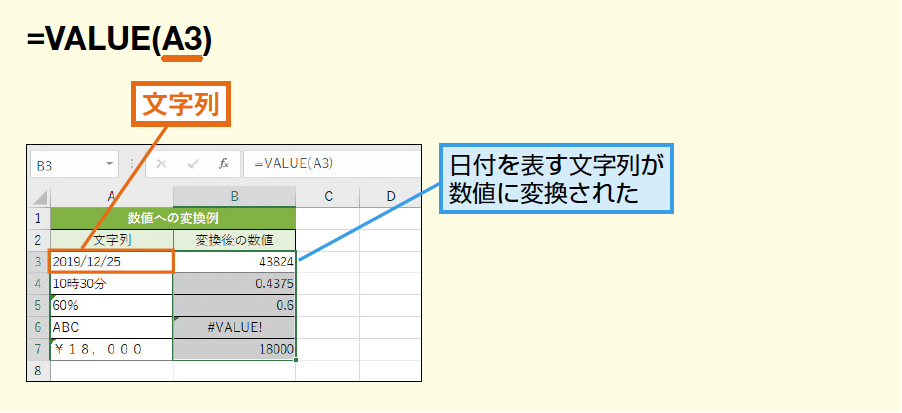
VALUE関数は、文字列形式の日付や時刻を数値に変換する際にも活用できます。Excelでは、日付や時刻も内部的には数値として扱われています。例えば、「2023-10-01」や「14:30」などの文字列を数値に変換することで、日付や時刻の計算が可能になります。ただし、これらの文字列がExcelで認識できる形式であることが重要です。認識できない形式の文字列を変換しようとすると、エラーが発生します。
VALUE関数の応用例
VALUE関数は、文字列を数値に変換する基本的な機能だけでなく、さまざまな応用例があります。例えば、文字列形式の日付や時刻を数値に変換することで、日付の計算や時刻の差分を簡単に求めることができます。また、通貨記号が付いた文字列を数値に変換することも可能で、これにより金額の合計や平均を計算することが容易になります。
さらに、VALUE関数は他の関数と組み合わせて使用することで、より高度なデータ処理が可能です。例えば、IF関数と組み合わせて、特定の条件を満たす文字列のみを数値に変換することができます。また、SUM関数と組み合わせて、複数の文字列を数値に変換して合計を計算することもできます。これらの応用例により、Excelでのデータ分析やレポート作成がより効率的になります。
VALUE関数の応用例の一つとして、データのクリーニングがあります。データが文字列形式で不規則に記録されている場合、VALUE関数を使用して一括で数値に変換することで、データの整合性を保つことができます。また、データの形式が一貫していない場合でも、VALUE関数とTEXT関数を組み合わせて、特定の形式に整形した上で数値に変換することが可能です。このような応用例は、大きなデータセットを扱う際や、外部から取り込んだデータを効率的に処理する際に特に役立ちます。
VALUE関数の注意点
VALUE関数は、文字列を数値に変換する際の重要なツールですが、その使用にはいくつかの注意点があります。まず、VALUE関数は文字列が数値に変換可能な形式である場合にのみ機能します。例えば、「100」や「1.5」などの数字が文字列として入力されている場合、VALUE関数はこれらの文字列を正確に数値に変換できます。しかし、文字列に特殊文字や日本語文字が含まれている場合、エラーメッセージが返されます。そのため、データを変換する前に、文字列が適切な形式であることを確認することが重要です。
また、日付や時刻の文字列をVALUE関数で変換する場合も注意が必要です。Excelは特定の形式の日付や時刻を認識できますが、形式が異なる場合、エラーが発生します。例えば、「2023/10/10」は認識できますが、「2023.10.10」や「2023-10-10」は認識できない可能性があります。このような場合、まずTEXT関数を使用して文字列を適切な形式に変換し、その後VALUE関数で数値に変換する必要があります。
さらに、VALUE関数は空の文字列を0に変換します。これは、データが存在しない場合に0として扱われるため、意図しない結果を招く可能性があります。例えば、データ入力がまだ完了していないセルにVALUE関数を使用した場合、0として扱われ、その後の計算に影響を与えます。このような問題を避けるために、IFERROR関数やIF関数を組み合わせて使用することがおすすめです。例えば、=IF(A1="", "", VALUE(A1))とすることで、空のセルは空のままにできます。
最後に、VALUE関数は他の関数と組み合わせて使用することで、より複雑なデータ変換を実現できます。例えば、IF関数と組み合わせて特定の条件を満たすデータのみを変換したり、SUM関数と組み合わせて変換した数値の合計を計算したりできます。これにより、データの整理や分析がより効率的に行えます。ただし、複雑なデータ変換が必要な場合は、VBAを使用してカスタム関数を作成する方法も検討する価値があります。
エラー回避の方法
エラー回避のためには、まずVALUE関数の使用時に発生しやすいエラーの原因を理解することが重要です。例えば、文字列中に数値に変換できない文字が含まれている場合や、日付や時刻の形式が正しくない場合、VALUE関数はエラーを返します。このようなエラーを回避するためには、文字列を事前に整形することが有効です。例えば、TRIM関数を使用して余分な空白を削除したり、SUBSTITUTE関数を使用して特定の文字を置換したりすることができます。
また、IFERROR関数をVALUE関数と組み合わせて使用することで、エラーが発生した場合に適切な値やメッセージを返すことが可能です。例えば、=IFERROR(VALUE(A1), "変換できません")と入力することで、A1セルの文字列が数値に変換できない場合に「変換できません」と表示されます。これにより、エラーが発生したセルを簡単に特定できます。
さらに、ISNUMBER関数と組み合わせて使用することで、文字列が数値に変換できるかどうかを確認することができます。例えば、=IF(ISNUMBER(VALUE(A1)), VALUE(A1), "変換できません")と入力することで、A1セルの文字列が数値に変換できる場合にのみ数値を返し、変換できない場合は「変換できません」と表示されます。これにより、データの整合性を維持しながら、エラーを回避できます。
他の関数との組み合わせ
ExcelのVALUE関数は、単独で使用するだけでなく、他の関数と組み合わせて使用することで、より高度なデータ変換や計算が可能です。例えば、IF関数と組み合わせることで、特定の条件を満たす文字列だけを数値に変換することができます。具体的には、=IF(A1="100", VALUE(A1), 0)と入力することで、セルA1の値が「100」の場合にのみ数値100に変換し、そうでない場合は0を返します。これにより、データの選別や複雑な計算が簡単に実現できます。
また、SUM関数と組み合わせることで、複数の文字列を数値に変換し、その合計を計算することもできます。例えば、セルA1に「100」、セルA2に「200」、セルA3に「300」という文字列が入力されている場合、=SUM(VALUE(A1), VALUE(A2), VALUE(A3))と入力することで、100 + 200 + 300 = 600という結果を得られます。この方法は、データが文字列形式で提供されている場合に特に有用です。
さらに、IFERROR関数と組み合わせることで、VALUE関数がエラーを返す場合でも、エラーを無視して処理を続行することができます。例えば、=IFERROR(VALUE(A1), 0)と入力することで、セルA1の値が数値に変換できない場合、0を返します。これにより、データの整合性を確認しながら、安全に計算を進めることができます。
より複雑なデータ変換
VALUE関数は、単純な文字列から数値への変換だけでなく、より複雑なデータ変換にも応用が可能です。例えば、日付や時刻の文字列を数値に変換する場合、VALUE関数を使って Excel が認識できる形式に変換することができます。また、通貨記号が含まれる文字列も、VALUE関数を使用することで数値として扱うことが可能になります。
IF関数やSUM関数と組み合わせることで、特定の条件を満たすデータのみを数値に変換し、計算に使用することができます。これにより、データの整理や分析がより効率的に行えます。例えば、ある列のデータが特定の文字列で始まる場合にのみ数値に変換し、その合計を計算するといったことが可能です。
また、TEXT関数を使用して文字列を特定の形式に整形した上で、VALUE関数を適用する方法もあります。これにより、日付や時刻の文字列を一貫した形式に変換し、より正確な数値変換が可能になります。例えば、「2023/10/01」や「2023-10-01」などの異なる形式の日付文字列を一貫した形式に変換し、数値に変換することができます。
VBAを使用してカスタム関数を作成する方法も考慮に入れるべきです。VBA では、より複雑な文字列処理やデータ変換が可能で、特定の要件に合わせて柔軟に対応できます。この方法は、標準の Excel 関数では対応できない複雑なデータ変換が必要な場合に特に有用です。
まとめ
ExcelのVALUE関数は、文字列を数値に変換するための便利な機能です。例えば、セルに「100」という文字列が入力されている場合、VALUE関数を使用することで、これを数値100に変換できます。この関数は、データの整理や計算を行う際に非常に役立ちます。特に、データが文字列で表示されている場合や、数字と文字が混在している場合に有効です。
VALUE関数の基本的な使い方は、数値に変換したい文字列を指定し、=VALUE(テキスト)の形式で使用します。例えば、セルA1に「100」という文字列が入力されている場合、=VALUE(A1)と入力することで、数値100に変換できます。また、文字列形式の日付や時刻、通貨を数値に変換するなど、さまざまなシーンで応用できます。
VALUE関数を使用する際の注意点として、文字列が数値に変換できる形式でない場合や、特殊文字を含んでいる場合、日本語文字列を数値に変換する場合など、エラーメッセージが返されることがあります。また、エラーを回避するために、IFERROR関数やIFBLANK関数を使用することができます。これらの関数を組み合わせることで、より安全にデータ変換を行うことができます。
VALUE関数は、他の関数と組み合わせて使用することで、より柔軟なデータ変換が可能です。例えば、IF関数やSUM関数と組み合わせて、特定の条件を満たすデータのみを数値に変換して計算に使用することができます。また、VALUE関数が使用できない場合や、より複雑なデータ変換が必要な場合は、TEXT関数を使用して文字列を特定の形式に変換した上でVALUE関数を適用する方法や、VBAを使用してカスタム関数を作成する方法があります。
ExcelのVALUE関数は、文字列を数値に変換するために非常に便利な関数ですが、数値以外の文字が含まれている場合や、日付や時刻の形式がExcelで認識できない場合は、エラー値が返されます。そのような場合は、文字列を整形する必要があります。適切に使用することで、データの整理や計算が大幅に効率化されるでしょう。
よくある質問
VALUE関数の基本的な使用方法は?
ExcelのVALUE関数は、文字列として入力された数字を数値に変換するための関数です。基本的な使用方法は、VALUE(テキスト)という形式で、対象の文字列を引数として指定します。例えば、セルA1に「123」という文字列が入力されている場合、VALUE(A1)と入力することで、123という数値が返されます。この関数は、数値として扱いたいデータがテキスト形式で入力されている場合に特に役立ちます。また、日付や時間の文字列も数値に変換できます。ただし、変換できない文字列(例えば「abc123」)を指定した場合は、#VALUE! エラーが発生しますので注意が必要です。
VALUE関数を使用する際の主な注意点は?
VALUE関数を使用する際には、いくつかの注意点があります。まず、変換したい文字列が数値、日付、時間の形式でない場合、#VALUE! エラーが発生します。例えば、「123」や「2023-10-15」などの形式は問題なく変換できますが、「123abc」や「2023-13-32」などの形式はエラーとなります。また、セルの書式設定がテキストになっている場合でも、VALUE関数は正常に動作しますが、その後の数値計算に影響を与えることがあります。セルの書式設定を確認し、必要に応じて数値形式に変更することをおすすめします。さらに、大規模なデータセットでVALUE関数を使用する際には、パフォーマンスの問題が生じる可能性があります。このような場合は、他の方法(例えば、テキストを列で分割する機能)を検討することも有効です。
VALUE関数で変換できない文字列の例を教えてください。
VALUE関数で変換できない文字列の例には、数値や日付の形式に適合しない文字列が含まれます。例えば、「123abc」、「2023-13-32」、「12月32日」、「1.5.5」などは、VALUE関数で変換できません。これらの文字列は、数値や日付として解釈できないため、#VALUE! エラーが発生します。また、特殊文字や記号が含まれる文字列(例えば、「123$」、「123#」)も変換できません。ただし、文字列にスペースが含まれている場合でも、スペースのみが存在しない限りは変換可能です。例えば、「 123 」は123に変換されます。これらの注意点を踏まえて、文字列の形式を確認し、必要に応じて前処理を行うことが重要です。
VALUE関数の代わりに使用できる他の関数や方法はありますか?
VALUE関数の代わりに使用できる他の関数や方法はいくつかあります。まず、--(ダブルマイナス)を使用して文字列を数値に変換できます。例えば、セルA1に「123」が入力されている場合、--A1と入力することで123という数値が得られます。この方法は、VALUE関数と同様の効果がありますが、より簡潔に記述できます。また、1*や1+などの算術演算子を使用して文字列を数値に変換することもできます。例えば、1*A1やA1+0と入力することで、同じ結果が得られます。さらに、データのクリーニングや変換に特化した関数として、TEXT関数やDATEVALUE関数も有効です。TEXT関数は、数値を特定の書式の文字列に変換しますが、逆に数値に変換したい場合はVALUE関数と組み合わせて使用できます。DATEVALUE関数は、日付の文字列を数値(シリアル番号)に変換します。これらの関数や方法を活用することで、より柔軟にデータを処理できます。
Deja una respuesta
Lo siento, debes estar conectado para publicar un comentario.
関連ブログ記事