
Excelのハイパーリンク設定方法:基本からVBA制御まで

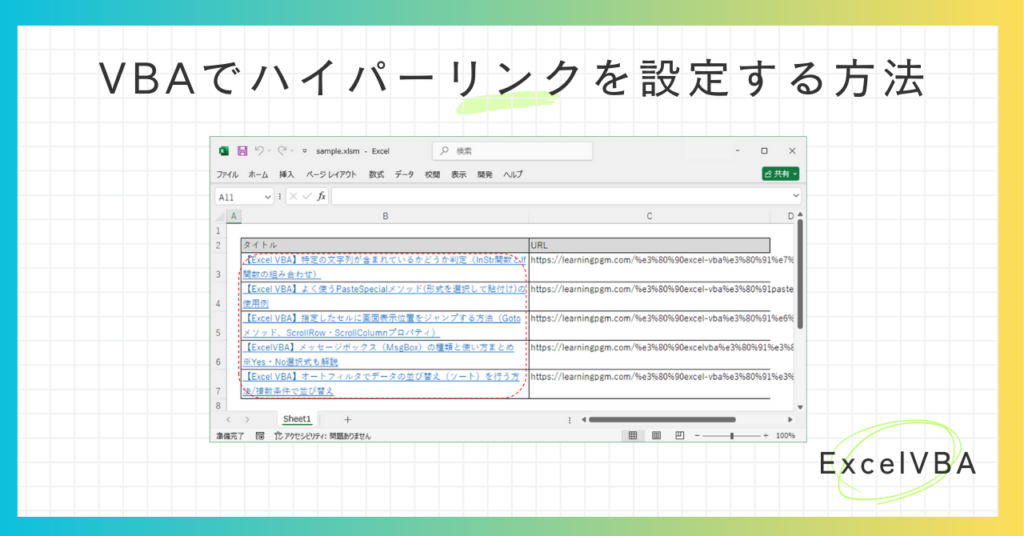
Excelのハイパーリンクは、ウェブページ、ファイル、メールアドレスに迅速にアクセスできる便利な機能です。しかし、その機能は基本的なリンクの作成にとどまらず、VBAを使用した動的なリンクの制御まで広範囲にわたります。本記事では、ハイパーリンクの基本的な設定方法から、より高度なVBA制御まで、詳しく解説します。Excelのユーザーが効率的にハイパーリンクを活用できるように、段階的に説明を進めていきます。また、ハイパーリンクが表示されない原因やよくある質問についても触れ、問題解決の手順を紹介します。
セルにハイパーリンクを設定する
Excelにおけるハイパーリンクは、指定されたウェブページ、ファイル、メールアドレスに迅速にアクセスできる便利な機能です。セルにハイパーリンクを設定することで、ユーザーはワンクリックで必要な情報を参照できます。ハイパーリンクを設定するには、まずハイパーリンクを挿入したいセルを選択します。次に、[挿入] タブをクリックし、[リンク] ボタンを押します。これにより、[リンクの挿入] ダイアログボックスが表示されます。このダイアログボックスで、[ファイルまたはWebページにリンク] を選択し、リンク先のURLまたはファイルパスを入力します。入力が完了したら、[OK] をクリックしてハイパーリンクを設定します。これで、選択したセルがハイパーリンクとして機能し、クリックすると指定されたウェブページやファイルに移動します。
メールアドレスにハイパーリンクを設定する
メールアドレスにハイパーリンクを設定することで、ユーザーがメールを簡単に送信できるようになります。これを行うには、まずハイパーリンクを設定したいセルを選択します。次に、[挿入] タブをクリックし、[リンク] を選択します。[リンクの挿入] ダイアログボックス が表示されたら、[Eメールアドレス] を選択し、メールアドレスを入力します。さらに、メールの件名や本文を事前に設定することもできます。すべての入力が完了したら、[OK] をクリックしてハイパーリンクを設定します。これにより、ユーザーはセルをクリックするだけで新しいメールが開き、予め設定したメールアドレスや件名が自動的に入力されます。この機能は、連絡先情報を管理したり、特定の人物に簡単にメールを送信させたりする際に非常に役立ちます。
ブック内の別のシートにハイパーリンクを設定する
ブック内の別のシートにハイパーリンクを設定することで、ユーザーは簡単に他のシートに移動できます。ハイパーリンクの設定は非常に簡単で、まずハイパーリンクを挿入したいセルを選択します。次に、[挿入] タブをクリックし、[リンク] を選択します。表示される [リンクの挿入] ダイアログボックスで、[このドキュメント内の場所] を選択し、リンク先のシート名とセル参照を入力します。最後に [OK] をクリックすると、ハイパーリンクが設定されます。
この機能は、複雑なワークブックで特定のデータに迅速にアクセスする際や、ナビゲーションを提供するのに役立ちます。例えば、最初のシートに目次を設け、各項目が対応するシートにリンクするように設定することで、ユーザーは目的のシートに簡単に移動できます。また、同じシート内の異なる場所にハイパーリンクを設定することも可能で、これによりユーザーは特定のデータ範囲に迅速にアクセスできます。
ハイパーリンクを使用することで、ワークブックの使い勝手が向上し、データの整理や分析がより効率的になります。例えば、複数のシートに分散しているデータを一覧表示し、各データ項目にハイパーリンクを設定することで、ユーザーは必要な情報をすぐに見つけることができます。このように、ハイパーリンクはExcelの機能を最大限に活用するための重要なツールの一つです。
ハイパーリンクの削除
Excelにおけるハイパーリンクの削除は、既存のリンクを無効化し、セルの内容を元に戻すための重要な手順です。まず、ハイパーリンクが設定されているセルを選択します。次に、[ホーム] タブの [編集] グループにある [クリア] ボタンをクリックします。ここで、[フォーマットのクリア] を選択することで、セル内のハイパーリンクが削除されます。この操作により、セルの内容はそのまま残りますが、リンク機能が無効になります。また、ハイパーリンクの削除後、必要に応じてセルの内容を編集したり、新しいハイパーリンクを設定したりすることができます。ハイパーリンクの削除は、リンクが誤って設定された場合や、リンク先が変更された場合などに役立ちます。
ハイパーリンクが表示されない理由
Excelにおけるハイパーリンクは、指定されたウェブページ、ファイル、メールアドレスに迅速にアクセスできる便利な機能です。しかし、時々ハイパーリンクが表示されないという問題に遭遇することがあります。この問題は、セキュリティ設定やリンクの設定が正しくないことが原因である場合があります。また、Excelのバージョンや互換性の問題も影響を与えることがあります。
まず、セキュリティ設定について考えてみましょう。Excelのセキュリティ設定が高すぎる場合、ハイパーリンクがブロックされる可能性があります。例えば、ダウンロードしたファイルや信頼できないソースからのファイルでは、ハイパーリンクが無効化されることがあります。このような場合は、ファイルの信頼性を確認し、必要に応じてセキュリティ設定を変更する必要があります。
次に、リンクの設定が正しくない場合も、ハイパーリンクが表示されない原因となります。例えば、リンク先のURLやファイルパスが間違っていると、ハイパーリンクは機能しません。また、リンク先が存在しない場合やアクセス権限がない場合も同様です。これらの問題を解決するには、リンク先のURLやファイルパスが正しいことを確認し、必要に応じてアクセス権限を調整する必要があります。
最後に、Excelのバージョンや互換性の問題も考慮する必要があります。古いバージョンのExcelでは、新しいバージョンで使用できるハイパーリンクが正しく表示されないことがあります。また、異なるバージョンのExcel間でのファイル共有時に、ハイパーリンクが失われる可能性があります。このような場合は、可能な限り最新のExcelバージョンを使用し、ファイルを互換性のある形式で保存することが推奨されます。
セキュリティ設定や互換性問題の解決方法
Excelにおけるハイパーリンクは、ウェブページ、ファイル、メールアドレスへの迅速なアクセスを可能にする便利な機能です。しかし、ハイパーリンクが予想通りに動作しない場合、セキュリティ設定や互換性問題が原因であることがよくあります。これらの問題を解決することで、ハイパーリンクの機能を最大限に活用することができます。
まず、セキュリティ設定について見てみましょう。Excelのセキュリティ設定が高すぎると、外部からのリンクがブロックされることがあります。設定を確認するには、[ファイル] タブから [オプション] を選択し、[信頼性] タブを開きます。ここで、[外部コンテンツの無効化] などの設定を変更することで、ハイパーリンクの動作を改善できます。
次に、互換性問題についてです。異なるバージョンのExcelでファイルを開く場合、ハイパーリンクが正しく機能しないことがあります。これは、古いバージョンのExcelが新しい形式のハイパーリンクを認識できないことが原因です。互換性を確保するためには、可能な限り最新のExcelバージョンを使用することや、ハイパーリンクの設定をシンプルに保つことがおすすめです。
また、ハイパーリンクが表示されない場合、ファイルが保護されている可能性があります。保護されたワークシートでは、ハイパーリンクの編集や削除が制限されることがあります。この問題を解決するには、ワークシートの保護を解除する必要があります。[レビュ์] タブから [保護の解除] を選択し、必要に応じてパスワードを入力することで、保護を解除できます。
これらの手順を実行することで、ハイパーリンクの問題を解決し、Excelの機能をより効果的に利用できます。
まとめ
Excelにおけるハイパーリンクは、指定されたウェブページ、ファイル、メールアドレスに迅速にアクセスできる便利な機能です。この記事では、基本的なハイパーリンクの作成方法から、動的なリンクの設定、VBAを使用したリンクの制御まで、幅広いユーザーに役立つ情報を提供します。最初に、セルにハイパーリンクを設定する方法から始まり、メールアドレスやブック内の別のシートへのハイパーリンク設定の手順を詳細に説明します。さらに、ハイパーリンクの削除方法や、表示されない理由、よくある質問の解決方法も紹介します。
ハイパーリンクは、データの整理や情報の共有に非常に効果的なツールです。例えば、プロジェクト管理において、各タスクに該当するファイルやウェブページへのリンクを設定することで、チームメンバーが簡単に必要な情報をアクセスできます。また、VBAを使用することで、より複雑な操作を自動化し、効率的なワークフローを実現できます。例えば、特定の条件が満たされた時に自動的にハイパーリンクを生成したり、複数のリンクを一括で管理したりすることができます。
最後に、Excelのセキュリティ設定やリンクの設定が正しくない場合、バージョンや互換性の問題が原因でハイパーリンクが表示されないことがあります。これらの問題の解決方法についても触れます。例えば、Excelの設定を確認し、必要に応じて更新することで、ハイパーリンクの問題を解決できる場合があります。また、互換性の問題が原因の場合は、ファイルの形式やバージョンを調整することで対処できます。
よくある質問
Excelのハイパーリンクを基本的にどのように設定しますか?
Excelのハイパーリンクを設定する基本的な方法は、非常にシンプルで使いやすいです。まず、ハイパーリンクを追加したいセルを選択します。次に、リボンの「挿入」タブにある「ハイパーリンク」ボタンをクリックします。これにより、「ハイパーリンクの挿入」ダイアログボックスが開きます。このダイアログボックスでは、「表示テキスト」と「アドレス」を入力します。「表示テキスト」には、セルに表示したいテキストを、「アドレス」には、リンク先のURLやファイルパスを入力します。設定が完了したら「OK」をクリックすると、選択したセルにハイパーリンクが設定されます。また、キーボードショートカットを使用してハイパーリンクを設定することもできます。例えば、Ctrl + Kを押すと同様のダイアログボックスが開きます。この方法を使用することで、効率的にハイパーリンクを設定することができます。
Excelのハイパーリンクを編集または削除するにはどうすればよいですか?
Excelのハイパーリンクを編集または削除する方法も、基本的な設定と同様に簡単です。まず、編集または削除したいハイパーリンクが含まれるセルを選択します。ハイパーリンクを編集する場合は、リボンの「挿入」タブにある「ハイパーリンク」ボタンを再度クリックし、「既存のハイパーリンクの編集」を選択します。これにより、「ハイパーリンクの編集」ダイアログボックスが開き、既存のハイパーリンクの「表示テキスト」や「アドレス」を変更することができます。設定が完了したら「OK」をクリックして変更を保存します。ハイパーリンクを削除する場合は、選択したセルの右クリックメニューから「ハイパーリンクの削除」を選択します。これにより、ハイパーリンクが削除され、セルは通常のテキストに戻ります。また、ハイパーリンクを削除することなく、リンクの機能を一時的に無効にする方法もあります。これは、「ファイル」メニューから「オプション」を選択し、「アドイン」タブで「オートシェイプとテキストボックスのハイパーリンクの表示」をオフにすることで実現できます。
ExcelでVBAを使用してハイパーリンクを動的に制御するにはどうすればよいですか?
ExcelでVBAを使用してハイパーリンクを動的に制御することは、高度な操作が必要ですが、非常に強力な機能です。まず、VBAエディタを開くために、Excelのリボンの「開発」タブにある「Visual Basic」ボタンをクリックします。VBAエディタが開いたら、新しいモジュールを作成し、以下のサンプルコードを入力します。例えば、特定のセルにハイパーリンクを追加するコードは次のようになります:
vba

Sub AddHyperlink()

Dim ws As Worksheet

Set ws = ThisWorkbook.Sheets("Sheet1")

ws.Hyperlinks.Add Anchor:=ws.Range("A1"), Address:="https://www.example.com", TextToDisplay:="リンクテキスト"

End Sub
このコードでは、ws.Range("A1")に指定されたセルに、https://www.example.comというアドレスのハイパーリンクを追加し、「リンクテキスト」というテキストを表示します。ハイパーリンクの編集や削除もVBAで行うことができます。例えば、ハイパーリンクを削除するコードは次のようになります:
vba

Sub RemoveHyperlink()

Dim ws As Worksheet

Set ws = ThisWorkbook.Sheets("Sheet1")

ws.Hyperlinks(1).Delete

End Sub
このコードでは、ws.Hyperlinks(1)に指定されたハイパーリンクを削除します。これらのVBAコードを使用することで、Excelワークシート内のハイパーリンクを動的に制御することができます。
Excelのハイパーリンクで外部ファイルや他のワークシートへのリンクを作成するにはどうすればよいですか?
Excelのハイパーリンクを使用して、外部ファイルや他のワークシートへのリンクを作成する方法も非常に便利です。まず、外部ファイルへのリンクを作成する場合、基本的なハイパーリンク設定方法を使用します。ハイパーリンクを追加したいセルを選択し、リボンの「挿入」タブにある「ハイパーリンク」ボタンをクリックします。「ハイパーリンクの挿入」ダイアログボックスが開いたら、「既存のファイルやWebページ」を選択します。次に、「アドレス」欄に外部ファイルのパスを入力します。例えば、C:Documentsexample.xlsxのようなファイルパスを入力します。設定が完了したら「OK」をクリックすると、選択したセルにハイパーリンクが設定されます。外部ファイルへのリンクは、ファイルが存在する場所に依存するため、ファイルの移動や削除に注意する必要があります。
他のワークシートへのリンクを作成する場合も、同様の方法を使用します。ハイパーリンクを追加したいセルを選択し、「ハイパーリンク」ボタンをクリックします。次に、「このドキュメント内の場所」を選択します。「アドレス」欄には、リンク先のワークシート名とセルの範囲を入力します。例えば、Sheet2!A1と入力すると、Sheet2のA1セルにリンクが作成されます。設定が完了したら「OK」をクリックします。この方法を使用することで、ワークシート内のデータを効果的に参照したり、ナビゲーションを改善したりすることができます。
Deja una respuesta
Lo siento, debes estar conectado para publicar un comentario.
関連ブログ記事