
Excel VBA SPLIT関数で文字列を効率的に分割

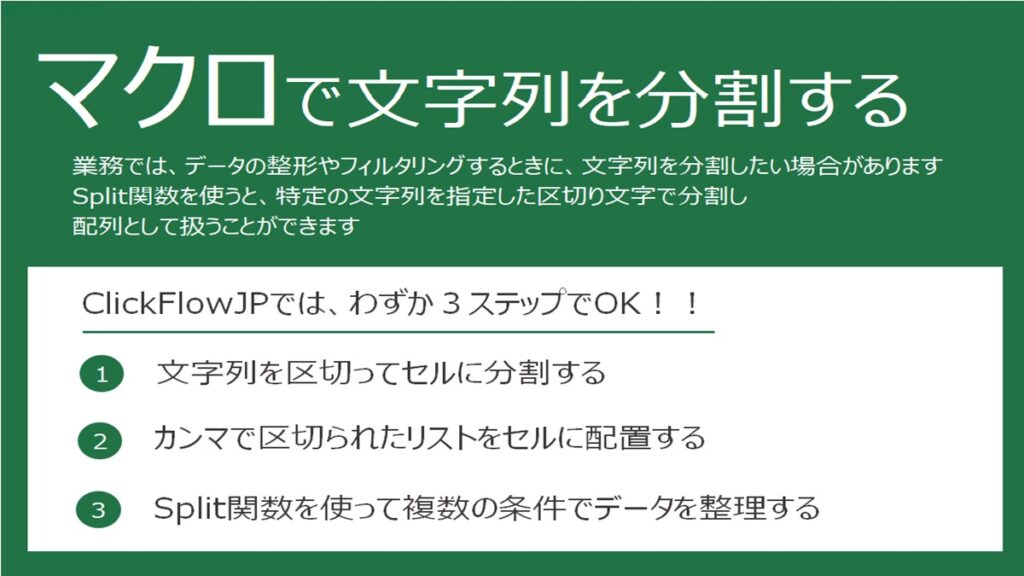
Excel VBA SPLIT関数は、文字列を指定した区切り文字で分割し、配列として返す機能があります。この関数は、一つのセルに複数のデータが含まれている場合に、それらを個別の要素として扱うために非常に便利です。例えば、名前と住所、または日付と時間が一つのセルに入力されている場合でも、SPLIT関数を使用してそれぞれを別々のセルに分けて処理できます。
基本的な使い方は、分割したい文字列と区切り文字を指定し、SPLIT関数に渡します。複数の区切り文字を指定することもでき、結果は配列として返されます。エラー処理にはIFERROR関数を使用することで、より堅牢なコードを作成できます。また、文字数で分割する場合は、REPT関数とSPLIT関数を組み合わせて使用することが可能です。
SPLIT関数の主な利点には、複数の文字列を一度に分割できること、柔軟な区切り文字の指定、そして配列形式での結果の返却が挙げられます。応用例としては、文字列の分割、データの加工、自動化処理などが考えられます。SPLIT関数はExcelの標準関数ではなく、VBAを使用して利用します。VBAでの基本的な使い方や、複数の区切り文字、区切り文字を含む文字列の分割方法、分割された文字列の結合方法についても説明します。さらに、SPLIT関数とTEXTSPLIT関数の違いや、よくある質問への回答も提供します。
SPLIT関数の基本的な使い方
SPLIT関数は、Excel VBAで文字列を効率的に分割するために使用される関数です。この関数は、指定した区切り文字で文字列を分割し、配列として結果を返します。例えば、一つのセルに「山田 太郎」や「2023-04-01」などのデータが含まれている場合、SPLIT関数を使用して「山田」と「太郎」、または「2023」、「04」、「01」のように個別の要素として取り出すことができます。
基本的な使い方は、SPLIT関数に分割したい文字列と区切り文字を指定します。例えば、以下のように記述します:
vba

Dim result As Variant

result = Split("山田 太郎", " ")
この例では、「山田 太郎」を全角スペース「 」で分割し、結果はresult配列に格納されます。result(0)には「山田」、result(1)には「太郎」が格納されます。
また、複数の区切り文字を指定することも可能です。例えば、コンマとスペースで分割したい場合、以下のように記述します:
vba

Dim result As Variant

result = Split("2023, 04, 01", ", ")
この例では、「2023, 04, 01」をコンマとスペース「, 」で分割し、結果はresult配列に格納されます。result(0)には「2023」、result(1)には「04」、result(2)には「01」が格納されます。
SPLIT関数は、データの加工や自動化処理に非常に役立ちます。例えば、大量のデータを一括で処理する場合や、特定のパターンに従って文字列を分割する場合に活用できます。また、エラー処理にはIFERROR関数を使用することで、より堅牢なコードを書くことができます。
複数の区切り文字を使用する方法
複数の区切り文字を使用する場合、SPLIT関数は非常に柔軟に対応できます。例えば、文字列が「;」と「,」の両方で区切られている場合、一度に複数の区切り文字を指定することで、効率的に文字列を分割することが可能です。VBAでは、Array関数を使って複数の区切り文字を指定します。この方法により、一つの文字列から複数の要素に分割された配列を取得できます。
以下は、複数の区切り文字を使用するVBAコードの例です。この例では、「;」と「,」の両方が区切り文字として使用されています。
```vba
Sub SplitMultipleDelimiters()
Dim inputString As String
Dim delimiters As Variant
Dim result As Variant
Dim i As Integer
inputString = "apple;orange,banana;grape,kiwi"
delimiters = Array(";", ",")

result = Split(inputString, delimiters(0))

For i = LBound(result) To UBound(result)
    If InStr(result(i), delimiters(1)) > 0 Then
        result(i) = Split(result(i), delimiters(1))
    End If
Next i

' 結果を表示
For i = LBound(result) To UBound(result)
    If IsArray(result(i)) Then
        Dim j As Integer
        For j = LBound(result(i)) To UBound(result(i))
            Debug.Print result(i)(j)
        Next j
    Else
        Debug.Print result(i)
    End If
Next i
End Sub
```
このコードでは、まず最初の区切り文字「;」で文字列を分割し、結果の各要素に対して、もし「,」が含まれている場合、さらに「,」で分割します。最終的に、Debug.Printを使って結果を表示します。これにより、複数の区切り文字を使用した文字列の分割が効率的に行えます。
エラー処理の方法
エラー処理は、SPLIT関数を使用した文字列の分割時に重要な要素です。特に、元の文字列に予想外の形式や区切り文字が存在しない場合、エラーが発生しやすいです。このような状況を避けるために、IFERROR関数を組み合わせて使用すると効果的です。IFERROR関数は、SPLIT関数がエラーを返した場合に、指定した値を返すことができます。例えば、IFERROR(SPLIT(元の文字列, 区切り文字), "エラー")という形式で使用します。これにより、エラーが発生した場合でも、指定したメッセージや値が表示され、プログラムの正常な実行を確保できます。
さらに、VBAではOn Error Resume Nextという文を使用して、エラー処理を行うこともできます。この文は、エラーが発生した場合でもプログラムを続行させる機能があります。具体的には、エラーが発生した場合に特定の処理を実行し、その後のコードを実行するように指定できます。例えば、On Error Resume Nextを記述した後、SPLIT関数を使用し、その後にエラーをチェックするコードを記述することで、エラー発生時の対処を柔軟に行えます。
エラー処理を適切に実装することで、文字列の分割処理がより堅牢になり、予期せぬ問題に対しても対応できるようになります。これにより、ユーザーが入力したデータが常に想定通りの形式であるとは限らない場合でも、プログラムが正常に動作し、信頼性が向上します。
文字数で分割する方法
文字数での分割は、特定の文字数ごとに文字列を分割する場合に使用します。この方法は、一連の数字や文字が一定の間隔で区切られて入力されている場合などに役立ちます。例えば、10文字ごとに文字列を分割したい場合、REPT関数とSPLIT関数を組み合わせて使用することで実現できます。REPT関数は、指定した文字を指定した回数繰り返す関数で、これを利用して区切り文字を生成します。その後、SPLIT関数でその区切り文字を使用して文字列を分割します。
具体的には、REPT関数で「スペース」や「カンマ」などの区切り文字を生成し、その文字列をSPLIT関数の第2引数として渡します。例えば、文字列 "12345678901234567890" を10文字ごとに分割したい場合、REPT関数で10回「スペース」を生成し、SPLIT関数でその「スペース」を使用して文字列を分割します。この方法により、文字列は10文字ごとに分割され、配列として返されます。
このアプローチは、文字列の長さが一定のパターンに従っている場合に特に有効です。例えば、電話番号やバーコードなどの数値データを一定の長さで区切ることで、データの加工や分析が容易になります。また、自動化処理においても、この方法はデータの前処理段階で効果的に活用できます。
SPLIT関数の利点
SPLIT関数は、Excel VBAで非常に強力なツールとして機能します。この関数は、一つの文字列を指定した区切り文字で分割し、配列として結果を返します。これにより、複数のデータが一つのセルに含まれている場合でも、それらを個別の要素として扱うことが可能になります。例えば、名前と住所や日付と時間が一つのセルに入力されている場合、SPLIT関数を使用することで、それぞれを別々のセルに分けて処理できます。
SPLIT関数の利点は多岐にわたります。まず、複数の文字列を一度に分割できる点が挙げられます。これにより、大量のデータを効率的に処理することが可能になります。また、区切り文字を柔軟に指定できるため、さまざまなフォーマットのデータに対応できます。さらに、結果が配列形式で返されるため、後の処理で簡単に利用できます。これらの特徴により、データの加工や自動化処理に非常に役立ちます。
特に、文字数で分割する必要がある場合、REPT関数とSPLIT関数を組み合わせて使用することで、より複雑な文字列の分割も実現できます。このような応用的な使い方は、データの整理や分析に大いに貢献します。また、エラー処理にはIFERROR関数を使用することで、予期せぬ問題に対しても対処できます。
応用例:文字列の分割とデータの加工
SPLIT関数を用いた文字列の分割は、単なるデータの分離だけでなく、より高度なデータの加工や自動化処理にも活用できます。例えば、一つのセルに複数の名前がカンマで区切られて記載されている場合、SPLIT関数を使用することで、それぞれの名前を個別の要素として配列に格納し、さらにそれぞれの名前に対して特定の処理を適用することが可能です。この方法により、データの整理や分析が大幅に効率化されます。
また、REPT関数と組み合わせることで、文字数での分割も実現できます。例えば、文字列の特定の位置までを取得したい場合、REPT関数で指定した文字数分の区切り文字を生成し、SPLIT関数で分割することで、目的の部分文字列を取得できます。このテクニックは、固定長の文字列を扱う場合や、特定のパターンに従って文字列を分割する必要がある場合に特に有用です。
さらに、SPLIT関数は複数の区切り文字を指定できるため、より複雑な文字列の分割にも対応できます。例えば、一つのセルに「名前:住所,電話番号」のような形式でデータが記載されている場合、コロン(:)とカンマ(,)を区切り文字として指定することで、それぞれの情報を正確に抽出できます。これにより、データの加工や分析がより柔軟に行えるようになります。
VBAでの基本的な使い方
VBAでのSPLIT関数の基本的な使い方について説明します。SPLIT関数は、指定した区切り文字で文字列を分割し、配列として結果を返します。例えば、セルに「山田,太郎,25歳」のように複数の情報が入力されている場合、SPLIT関数を使用して「山田」、「太郎」、「25歳」という個別の要素に分割できます。この関数は、データの整理や加工に非常に役立ちます。
具体的な使用方法は、以下のようにVBAのコード内でSPLIT関数を呼び出します。例えば、変数strに「山田,太郎,25歳」を格納し、区切り文字としてカンマ(,)を指定します。すると、SPLIT関数は「山田」、「太郎」、「25歳」を含む配列を返します。
vba

Dim str As String

Dim arr() As String

str = "山田,太郎,25歳"

arr = Split(str, ",")
上記のコードでは、arr配列に「山田」、「太郎」、「25歳」が格納されます。この配列を使用して、各要素を個別に処理したり、新しいセルに配置したりすることができます。例えば、arr(0)には「山田」、arr(1)には「太郎」、arr(2)には「25歳」がそれぞれ格納されます。
また、SPLIT関数は、複数の区切り文字を指定することも可能です。例えば、文字列にカンマとスペースが混在している場合、区切り文字として配列を指定することで対応できます。
vba

Dim str As String

Dim arr() As String

str = "山田, 太郎 25歳"

arr = Split(str, Array(",", " "))
この例では、arr配列に「山田」、「太郎」、「25歳」が格納されます。ただし、複数の区切り文字を指定する場合は、結果の配列が予想通りになるように注意が必要です。
複数の区切り文字と区切り文字を含む文字列の分割
複数の区切り文字を使用して文字列を分割する場合、SPLIT関数は非常に役立ちます。例えば、一つのセルに「山田,田中;佐藤」のように異なる区切り文字(カンマとセミコロン)で区切られた名前が含まれている場合、単一の区切り文字では完全に分割できません。このような場合、VBAのSPLIT関数を使用して、複数の区切り文字を指定することで、より柔軟な分割が可能です。
具体的には、SPLIT関数に文字列と区切り文字を配列として渡すことで、複数の区切り文字を扱うことができます。例えば、Split("山田,田中;佐藤", Array(",", ";"))とすることで、カンマとセミコロンの両方で文字列を分割できます。この方法を使えば、複雑な文字列でも効率的に分割できます。
また、区切り文字を含む文字列の分割も重要なポイントです。例えば、住所やメールアドレスなど、区切り文字自体が文字列に含まれている場合、そのままSPLIT関数を使用すると意図しない結果が得られることがあります。このような場合、VBAで事前に処理を行うことで、問題を回避できます。例えば、区切り文字を一時的に他の文字に置き換えてから分割し、その後元に戻すといった手法があります。
これらのテクニックを使いこなせば、SPLIT関数はExcelのデータ処理において非常に強力な道具となります。複雑な文字列を効率的に分割し、必要な情報を抽出することで、データの加工や自動化処理が大幅に効率化されるでしょう。
分割された文字列の結合方法
SPLIT関数を使用して文字列を分割した後、必要に応じて再度結合する場合があります。例えば、名前と住所を区切り文字で分割し、その後で別の形式に再構成して出力するようなシナリオが考えられます。文字列の結合には、VBAのJoin関数が活用できます。Join関数は、配列の要素を指定した文字列で連結し、一つの文字列として返します。
Join関数の基本的な使い方は、配列と区切り文字を指定することです。例えば、Join(array, delimiter) の形式で使用します。array には SPLIT関数で得られた配列を、delimiter には結合時に使用したい文字列を指定します。この方法により、効率的に文字列を再構成できます。
例えば、"山田,太郎,30歳" という文字列を SPLIT関数で , で分割し、その後で - で結合したい場合、以下のようにコードを記述できます。
```vba
Dim originalString As String
Dim splitArray() As String
Dim joinedString As String
originalString = "山田,太郎,30歳"
splitArray = Split(originalString, ",")
joinedString = Join(splitArray, "-")
' 結果: "山田-太郎-30歳"
```
このように、SPLIT関数とJoin関数を組み合わせることで、文字列の分割と再結合を柔軟に行うことができます。これにより、データの加工や出力のカスタマイズが容易になります。
SPLIT関数とTEXTSPLIT関数の違い
SPLIT関数とTEXTSPLIT関数は、どちらも文字列を分割するための関数ですが、使用方法や機能には違いがあります。SPLIT関数はVBA(Visual Basic for Applications)で使用される関数で、Excelのワークシート関数ではありません。つまり、VBAのコード内で文字列を分割する際によく使用されます。SPLIT関数は、指定した区切り文字で文字列を分割し、結果を配列として返します。この配列は、後でループ処理や他のVBAコードで使用することができます。
一方、TEXTSPLIT関数はExcel 365やExcel 2019以降のバージョンで利用できるワークシート関数です。TEXTSPLIT関数は、ワークシート上で直接文字列を分割することが可能です。区切り文字を指定することで、複数の列に分割した結果を直接ワークシート上に出力することができます。この関数は、VBAを使用せずにワークシート上で効率的にデータを分割したい場合に便利です。
SPLIT関数はVBAコード内で柔軟に使用できる一方、TEXTSPLIT関数はワークシート上で簡単に操作できます。例えば、ワークシート上で複数のデータを一括で分割したい場合や、他のワークシート関数と組み合わせて使用したい場合は、TEXTSPLIT関数が適しています。一方、より複雑な処理や自動化が必要な場合は、SPLIT関数を使用したVBAコードが有効です。
よくある質問への回答
SPLIT関数の使用には、いくつかの質問が寄せられます。例えば、VBAでSPLIT関数をどのように実装するか、複数の区切り文字を指定する方法、分割された文字列をどのように結合するかなどが含まれます。これらの質問に対する回答を以下に示します。
SPLIT関数は、Excelの標準関数ではなく、VBAを使用して利用する必要があります。VBAのコード内でSPLIT関数を使用する場合、基本的な文法は Split(文字列, 区切り文字) です。ここで、文字列 には分割したい文字列を、区切り文字 には文字列を分割する基準の文字を指定します。例えば、セルA1に「山田,太郎,25歳」が入力されている場合、以下のVBAコードで名前と年齢を配列として取得できます。
vba

Dim arr As Variant

arr = Split(Range("A1").Value, ",")
複数の区切り文字を指定する場合、例えば「,」と「;」を区切り文字として使用したい場合、先に文字列を一時的に一貫した区切り文字に置き換えてから、SPLIT関数を使用します。例えば、以下のように置き換えてから分割できます。
vba

Dim str As String

str = Replace(Range("A1").Value, ";", ",")

Dim arr As Variant

arr = Split(str, ",")
分割された文字列を結合するには、Join関数を使用します。Join関数は、配列の各要素を指定した区切り文字で結合し、一つの文字列として返します。例えば、前述の配列 arr を「,」で結合するには、以下のコードを使用します。
vba

Dim combinedStr As String

combinedStr = Join(arr, ",")
これらの方法を活用することで、SPLIT関数とJoin関数を効果的に使用し、文字列の分割と結合をスムーズに行うことができます。
まとめ
Excel VBA SPLIT関数は、文字列を指定した区切り文字で分割し、配列として返す機能を持っています。この関数は、一つのセルに複数のデータが含まれている場合に特に役立ちます。例えば、名前と住所や日付と時間が一つのセルに入力されている場合、SPLIT関数を使用してそれぞれを個別の要素として扱うことができます。これにより、データの整理や分析が大幅に効率化されます。
SPLIT関数の基本的な使い方は、分割したい文字列と区切り文字を指定し、関数に渡すことです。複数の区切り文字を指定することもでき、結果は配列として返されます。エラー処理にはIFERROR関数を使用することができます。文字数で分割する場合は、REPT関数とSPLIT関数を組み合わせて使用することで、柔軟な文字列処理が可能です。
SPLIT関数の利点には、複数の文字列を一度に分割できること、柔軟な区切り文字の指定、配列形式での結果の返却が挙げられます。これらの特徴を活用することで、文字列の分割、データの加工、自動化処理など、様々な応用が可能です。また、SPLIT関数はExcelの標準関数ではなく、VBAを使用して利用します。VBAでの基本的な使い方や、複数の区切り文字、区切り文字を含む文字列の分割方法、分割された文字列の結合方法についても詳しく説明されています。さらに、SPLIT関数とTEXTSPLIT関数の違いや、よくある質問への回答も提供されています。
よくある質問
Q1: Excel VBAのSPLIT関数の基本的な使い方は何ですか?
Excel VBAのSPLIT関数は、文字列を指定された区切り文字で分割し、結果を配列として返す関数です。基本的な使い方としては、まず SPLIT関数 に分割したい文字列と区切り文字を引数として渡します。例えば、「A1」セルに「apple,banana,orange」が入力されている場合、VBAコードで以下のように書くことができます。
vba

Dim str As String

Dim arr As Variant

str = Range("A1").Value

arr = Split(str, ",")
このコードでは、Split関数に「str」変数と「,」(カンマ)を引数として渡しています。これにより、「str」変数の文字列がカンマで分割され、結果が「arr」配列に格納されます。配列の各要素には、「apple」、「banana」、「orange」がそれぞれ格納されます。この方法で、文字列を簡単に効率的に分割することができます。
Q2: SPLIT関数を使って複数の区切り文字で文字列を分割することはできますか?
はい、SPLIT関数を使って複数の区切り文字で文字列を分割することは可能です。ただし、SPLIT関数自体は単一の区切り文字しか受け付けません。そのため、複数の区切り文字で分割する場合は、一度に複数の区切り文字を処理する方法を考案する必要があります。一般的なアプローチは、まず Replace関数を使って複数の区切り文字を一時的に同じ区切り文字に置き換えてから、SPLIT関数で分割する方法です。
例えば、「A1」セルに「apple, banana; orange|grape」が入力されている場合、以下のようにコードを書くことができます。
vba

Dim str As String

Dim arr As Variant

str = Range("A1").Value

str = Replace(str, ";", ",")

str = Replace(str, "|", ",")

arr = Split(str, ",")
このコードでは、まずセミコロン(;)とパイプ(|)をカンマ(,)に置き換えた後、Split関数でカンマで分割しています。これにより、文字列が複数の区切り文字で効率的に分割されます。
Q3: SPLIT関数で分割した配列の要素数を取得する方法はありますか?
はい、SPLIT関数で分割した配列の要素数を取得する方法はあります。配列の要素数を取得するには、UBound関数を使用します。UBound関数は、配列の最大インデックスを返します。ただし、配列のインデックスは0から始まるため、要素数を取得するには UBound 関数の結果に1を加える必要があります。
例えば、「A1」セルに「apple,banana,orange」が入力されている場合、以下のようにコードを書くことができます。
vba

Dim str As String

Dim arr As Variant

str = Range("A1").Value

arr = Split(str, ",")

Dim elementCount As Long

elementCount = UBound(arr) + 1

MsgBox "配列の要素数: " & elementCount
このコードでは、Split関数で文字列を分割した後に、UBound関数を使って配列の最大インデックスを取得し、1を加えて要素数を計算しています。最後に、MsgBox 関数を使って要素数を表示しています。
Q4: SPLIT関数で分割した配列の各要素を別のセルに書き出す方法はありますか?
はい、SPLIT関数で分割した配列の各要素を別のセルに書き出す方法はあります。配列の各要素をセルに書き出すには、ループを使用して配列の各要素を順に処理します。例えば、「A1」セルに「apple,banana,orange」が入力されている場合、以下のようにコードを書くことができます。
vba

Dim str As String

Dim arr As Variant

Dim i As Long

str = Range("A1").Value

arr = Split(str, ",")

For i = LBound(arr) To UBound(arr)

Range("B1").Offset(i, 0).Value = arr(i)

Next i
このコードでは、Split関数で文字列を分割した後に、For ループを使って配列の各要素を順に処理しています。Range("B1").Offset(i, 0) は、「B1」セルから「i」行下のセルを指します。この方法で、配列の各要素が「B1」から順に書き出されます。これにより、文字列を効率的に分割し、各要素を別のセルに配置することができます。
Deja una respuesta
Lo siento, debes estar conectado para publicar un comentario.
関連ブログ記事