
Excel INDIRECT 別シート参照:動的データ連結のテクニック

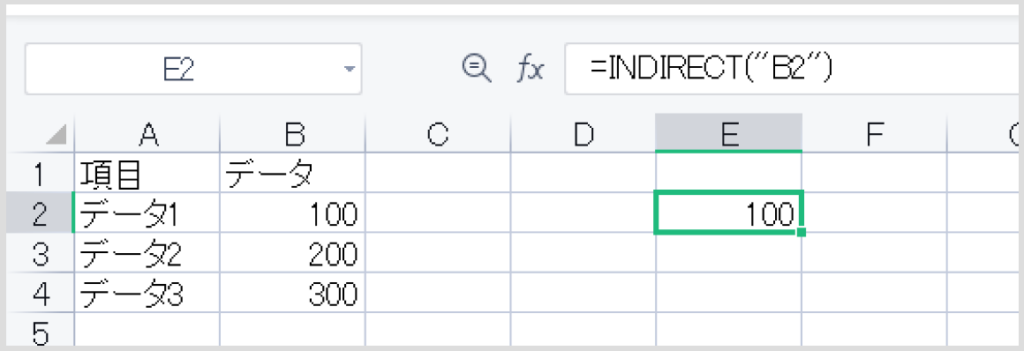
Excel INDIRECT関数は、別シートを参照する際に非常に効果的なツールです。この関数を使用することで、シート名やセル番地を動的に変更し、複数のシート間でデータを連携させることができます。例えば、特定のシート名をセルに入力することで、そのシートの特定のセルを自動的に参照することが可能です。この機能は、データの管理や分析に大きな柔軟性をもたらします。しかし、INDIRECT関数の使用には注意点も存在します。特に、パフォーマンスの低下やエラーハンドリングが重要な考慮事項となります。本記事では、INDIRECT関数の基本的な使い方から応用的なテクニックまで、詳しく解説します。また、実際の例を交えながら、この関数の利点と注意点についても触れます。
INDIRECT関数の基本
INDIRECT関数は、Excelにおける動的なデータ参照のために設計された強力なツールです。この関数を使用することで、シート名やセル番地を動的に変更し、複数のシート間でデータを柔軟に結びつけることができます。基本的な使い方としては、シート名とセル番地を文字列として指定します。例えば、Sheet2のA1セルを参照するには、=INDIRECT("Sheet2!A1")と入力します。このとき、文字列はダブルクォーテーションで囲む必要があります。
さらに、INDIRECT関数は名前付き範囲も参照できます。名前付き範囲は、特定のセル範囲に名前を付けて管理する機能で、INDIRECT関数と組み合わせることで、より複雑な参照を実現できます。例えば、名前付き範囲 "DataRange" が A1:A10 に設定されている場合、=INDIRECT("DataRange") と入力することで、A1:A10 の範囲を参照できます。
応用的な使い方としては、シート名を動的に変更することが可能です。例えば、セルA1にシート名を入力し、=INDIRECT(A1 & "!A1")と入力することで、A1に指定されたシートのA1セルを参照できます。この方法は、複数のシート間で共通のデータ構造を持つ場合に特に役立ちます。ただし、シート名やセル範囲を正確に指定する必要があります。また、パフォーマンスに注意する必要があります。INDIRECT関数は、計算負荷が高いため、大量のデータや複雑な計算を行う場合は、パフォーマンスに影響を与える可能性があります。
動的データ連結の方法
ExcelのINDIRECT関数は、別シートを参照する際の強力なツールです。この関数を使用することで、シート名やセル番地を動的に変更でき、柔軟なデータ参照が可能になります。基本的な使い方としては、シート名とセル番地を文字列で指定します。例えば、Sheet2のA1セルを参照するには、=INDIRECT("Sheet2!A1")と入力します。このように、文字列として指定することで、シート名やセル番地を動的に変更できます。
さらに、INDIRECT関数は名前付き範囲も参照できます。名前付き範囲は、特定の範囲に名前をつけてそれを簡単に参照できる機能です。例えば、名前付き範囲「SalesData」がSheet2のA1:C10範囲に設定されている場合、=INDIRECT("SalesData")と入力することで、その範囲を参照できます。応用的な使い方としては、動的な参照や複数シートをまたいで参照することが可能です。例えば、セルA1にシート名を入力し、=INDIRECT(A1 & "!A1")と入力することで、そのシートのA1セルを参照できます。
注意点としては、シート名やセル範囲を正確に指定することが重要です。誤ったシート名やセル番地を指定すると、エラーが発生します。また、INDIRECT関数は計算のたびに参照先のデータを取得するため、大量のデータや複雑なワークブックではパフォーマンスに影響を与える可能性があります。そのため、効率的な使用を心がけることが大切です。エラーハンドリング機能も備わっており、参照先が存在しない場合はエラー値を返します。この機能を活用することで、より堅牢なワークブックを作成できます。
名前付き範囲の参照
名前付き範囲の参照は、ExcelのINDIRECT関数を使用することで簡単に実現できます。名前付き範囲は、特定のセルや範囲に名前を付けて、その名前を関数や式で使用する機能です。例えば、Sheet1のA1:A10範囲に「SalesData」という名前を付けておき、INDIRECT関数でその範囲を参照することができます。具体的には、=INDIRECT("SalesData")と入力することで、Sheet1のA1:A10範囲のデータを取得できます。この方法は、複数のシートやワークブックで同じ範囲を参照する必要がある場合に特に便利です。
また、名前付き範囲を使用することで、動的な参照が可能になります。例えば、セルB1に「SalesData」や「CostData」といった範囲名を入力し、=INDIRECT(B1)と入力することで、B1の内容に応じて異なる範囲を動的に参照できます。これにより、ユーザーがセルB1の内容を変更するだけで、参照する範囲が自動的に変更されます。この機能は、データ分析やレポート作成で非常に役立ちます。
ただし、名前付き範囲を参照する際には、範囲名の正確性に注意する必要があります。範囲名が存在しない場合や、範囲名が間違っている場合は、INDIRECT関数はエラーを返します。そのため、エラーハンドリングを適切に行うことが重要です。また、INDIRECT関数はパフォーマンスに影響を与える可能性があるため、大量のデータを扱う際には、その影響を考慮に入れて使用する必要があります。
応用的な使い方
ExcelのINDIRECT関数は、単に基本的なシート参照だけでなく、より複雑な動的参照や複数シートをまたいだデータ連結にも活用できます。例えば、セルにシート名を動的に指定することで、異なるシートのデータを簡単に取り込むことが可能です。具体的には、セルA1にシート名を入力し、=INDIRECT(A1 & "!A1")と入力することで、そのシートのA1セルを参照できます。これにより、シート名が変更されても、参照先が自動的に更新されるため、非常に柔軟なデータ管理が可能になります。
また、名前付き範囲を活用することで、複数のシートからデータをまとめて参照することもできます。名前付き範囲を設定し、その名前をINDIRECT関数内で使用することで、特定の範囲を動的に参照できます。例えば、複数のシートで同じ位置に同じ種類のデータがある場合、名前付き範囲を設定し、=INDIRECT("シート名!範囲名")とすることで、それぞれのシートの該当範囲を参照できます。
さらに、INDIRECT関数は、他の関数と組み合わせて使用することで、より高度なデータ操作が可能です。例えば、VLOOKUP関数と組み合わせて使用すれば、異なるシートから特定の値を探し出すことができます。=VLOOKUP(検索値, INDIRECT(シート名 & "!範囲"), 列番号, [範囲の順序])とすることで、動的なテーブルを参照して値を取得できます。これにより、複雑なデータベース構造を簡単に実装することができます。
注意点とエラーハンドリング
INDIRECT関数を使用する際には、いくつかの注意点とエラーハンドリングについて理解しておくことが重要です。まず、シート名やセル範囲の指定が正確でなければなりません。誤った名前や範囲を指定した場合、エラーが発生し、#REF! や #VALUE! などのエラーメッセージが表示されます。特に、動的な参照を行う場合、シート名やセル番地が変化する可能性があるため、これらの値が常に有効であることを確認する必要があります。
また、パフォーマンスにも注意が必要です。INDIRECT関数は、計算が遅くなる原因となることがあります。これは、特に大規模なデータセットや複雑な式を使用する際に顕著です。可能な限り、INDIRECT関数の使用を最小限に抑え、必要最低限の場所でしか使用しないようにすることが推奨されます。さらに、INDIRECT関数はボルティロス(再計算の遅延)の原因となり得るため、シートの再計算設定を適切に管理することも重要です。
エラーハンドリングに関しては、IFERROR関数やISERROR関数を組み合わせて使用することで、エラーを捕捉し、適切な値やメッセージを表示することができます。例えば、=IFERROR(INDIRECT(A1 & "!A1"), "参照先が存在しません")と入力することで、参照先が存在しない場合に「参照先が存在しません」というメッセージを表示させることができます。これにより、ユーザーエクスペリエンスを向上させ、エラーの影響を最小限に抑えることができます。
まとめ
INDIRECT関数は、Excelで別シートを動的に参照する際に極めて有用なツールです。この関数を使用することで、シート名やセル番地を文字列として指定し、必要なデータにアクセスできます。たとえば、Sheet2のA1セルを参照するには、=INDIRECT("Sheet2!A1")と入力します。この関数の動的な特性は、データの管理や分析をより柔軟に、効率的にすることができるため、多くのユーザーに重宝されています。
応用的な使い方としては、セルにシート名やセル番地を入力し、それを参照する方法があります。例えば、セルA1にシート名を入力し、=INDIRECT(A1 & "!A1")と入力することで、A1に指定されたシートのA1セルを参照できます。これにより、複数のシート間でデータを動的にリンクさせ、複雑なワークブックを簡単に管理することが可能になります。
ただし、注意点もあります。INDIRECT関数は、シート名やセル範囲を正確に指定する必要があります。誤った指定をすると、#REF!などのエラーが発生します。また、大量のデータを処理する場合や、大量のINDIRECT関数を使用すると、ワークブックのパフォーマンスに影響が出ることもあるため、適切な使用を心がけましょう。エラーハンドリング機能も活用することで、より信頼性の高いワークブックを作成できます。
よくある質問
INDIRECT関数はどのような時に使用されるのでしょうか?
INDIRECT関数は、Excelで動的な参照を行う際によく使用されます。特に、異なるシートや範囲を動的に参照する必要がある場合に威力を発揮します。たとえば、データが複数のシートに分散している場合、INDIRECT関数を使用することで、シート名を含む文字列を生成し、その文字列を参照することで、動的にデータを取得できます。これにより、シート名や範囲が変更されても、関数自体を手動で変更する必要がなくなり、ワークブックの柔軟性と管理性が大幅に向上します。
別シートを参照するためのINDIRECT関数の基本的な使用方法は?
INDIRECT関数を使用して別シートを参照するには、シート名と範囲を文字列として指定します。具体的には、INDIRECT("シート名!範囲") の形式を使用します。たとえば、Sheet2のA1セルを参照したい場合は、=INDIRECT("Sheet2!A1") と記述します。また、シート名が変数や他のセルの値に依存する場合、INDIRECT関数の引数にセル参照やCONCAT関数を使用して動的に文字列を生成できます。例えば、シート名がA1セルに格納されている場合、=INDIRECT(A1 & "!A1") と記述することで、A1セルの値に基づいて動的にシートを参照できます。
INDIRECT関数を使用する際の注意点はありますか?
INDIRECT関数を使用する際には、いくつかの注意点があります。まず、INDIRECT関数はボラティリティが高く、ワークブックのパフォーマンスに影響を与えることがあります。特に、大量のデータを処理する場合や、複雑な計算を伴う場合、INDIRECT関数の使用が原因で計算時間が長くなることがあります。そのため、パフォーマンスが重要な場合、他の方法(例如、テーブルの使用やVLOOKUP関数)を検討することも重要です。また、INDIRECT関数は文字列を直接評価するため、入力した文字列に誤りがあるとエラーが発生します。そのため、文字列の生成時に注意が必要です。
INDIRECT関数を使って複数のシートからデータを動的に集計することは可能ですか?
はい、INDIRECT関数を使って複数のシートからデータを動的に集計することは可能です。例えば、複数のシートに同じ形式のデータが存在し、それらのデータを一覧で表示したい場合、INDIRECT関数と他の関数(例如、SUM、AVERAGE、COUNTなど)を組み合わせて使用できます。具体的には、シート名の一覧を別のシートにリストアップし、そのリストをループ処理して各シートからデータを取得します。たとえば、シート名がA1:A10にリストアップされている場合、=SUM(INDIRECT(A1 & "!A1:A10")) と記述することで、A1:A10の範囲に指定された各シートのA1:A10のデータを合計できます。これにより、シート名が変更されても、リストを更新するだけで自動的にデータが更新されるため、効率的なデータ管理が可能です。
Deja una respuesta
Lo siento, debes estar conectado para publicar un comentario.
関連ブログ記事