
Excelで年齢自動計算:生年月日から簡単に算出

Excelで年齢自動計算:生年月日から簡単に算出
Excelを活用することで、生年月日から年齢を簡単に自動計算することができます。この方法は、人事管理や顧客管理など、様々なビジネスシーンで非常に役立ちます。例えば、社員の年齢を一覧で管理したり、顧客の年齢層を把握したりするのに便利です。本記事では、Excelの関数を使用して年齢を自動計算する具体的な手順と、注意すべきポイントについて解説します。
まず、基本的な計算式を紹介します。Excelで年齢を計算するためには、TODAY()関数とYEAR()関数、あるいはINT()関数を使用します。具体的には、=YEAR(TODAY())-YEAR(A1) または =INT((TODAY()-A1)/365.25) という式を使用します。ここで、A1には生年月日を入力します。これらの式を使用することで、生年月日から現在の年齢を簡単に計算できます。
ただし、計算結果はうるう年の影響や入力形式によって異なる場合があります。例えば、うるう年が含まれる場合や、生年月日の入力形式が異なる場合、計算結果が正確でないことがあります。そのため、正確な年齢計算を行うためには、データの入力形式に注意する必要があります。また、Excelのカスタムフォーマットを使用して、生年月日の表示形式を統一することで、計算の正確性を高めることができます。
Excelでの年齢自動計算の必要性
Excelは、データ管理と分析に非常に有用なツールであり、特に人事管理や顧客管理において、年齢計算は重要な要素の一つです。生年月日から年齢を手動で計算すると、時間と労力がかかり、誤りの可能性も高まります。しかし、Excelの関数を活用することで、このプロセスを自動化し、正確かつ効率的に年齢を計算することが可能になります。自動化された年齢計算は、データの整合性を保ち、管理作業の負担を大幅に軽減します。
年齢の自動計算は、人事部門での従業員管理、医療分野での患者情報管理、教育機関での生徒管理など、様々なシーンで活用できます。例えば、人事部門では、従業員の年齢に基づいて福利厚生の適用範囲を決定したり、退職予定の見込みを立てたりすることができます。また、顧客管理では、年齢層別のマーケティング戦略を策定する際の重要なデータ源となります。Excelの機能を最大限に活用することで、これらの業務をより効率的に行うことができます。
生年月日の入力方法
Excelで年齢を自動計算するには、まずは生年月日を正確に入力することが重要です。生年月日の入力には、一般的に「日付」形式を使用します。例えば、1990年1月1日生まれの人の生年月日を入力する場合、セルに「1990/01/01」または「1990-01-01」と入力します。この形式で入力することで、Excelはそのセルを日付として認識し、後の計算に利用できます。
生年月日の入力形式は、地域設定によって異なる場合があります。例えば、日本では「年/月/日」の形式が一般的ですが、他の国では「月/日/年」や「日/月/年」などが使用されることがあります。そのため、Excelの「形式設定」を使用して、適切な日付形式に変更することをおすすめします。セルを選択し、「ホーム」タブの「数値」グループにある「形式設定」から「日付」を選択し、適切な形式を指定します。
また、生年月日の入力に際しては、うるう年を考慮する必要があります。うるう年は2月に29日がある年で、通常の年とは日数が異なるため、年齢計算に影響を与えることがあります。Excelの関数はうるう年を自動的に考慮しますが、手動で計算を行う場合は、この点に注意が必要です。正確な年齢を計算するために、Excelの関数を活用することが最も確実な方法です。
年齢計算の基本関数
Excelを活用して年齢を自動計算するには、いくつかの基本的な関数を使用します。最も一般的に使用される関数は TODAY 関数と YEAR 関数です。TODAY関数は現在の日付を返し、YEAR関数は指定された日付から年を抽出します。これらの関数を組み合わせることで、生年月日から年齢を計算できます。
具体的な計算式は、=YEAR(TODAY())-YEAR(A1) です。ここで、A1には生年月日が入力されています。この式は、現在の年から生年を引くことで年齢を計算します。ただし、この方法では誕生日がまだ到来していない場合でも、1年分が加算されてしまう可能性があります。より正確な年齢を計算するためには、うるう年を考慮した計算式を使用することが推奨されます。
うるう年を考慮した計算式は、=INT((TODAY()-A1)/365.25) です。この式は、現在の日付から生年月日を差し引いた日数を365.25で割り、整数部分を取得します。365.25は、うるう年を平均化した1年の日数を表します。この方法では、より正確な年齢を計算できますが、うるう年の影響を完全に排除することはできません。
ビジネスシーンでは、人事管理や顧客管理などで年齢の自動計算が役立ちます。例えば、従業員の年齢を一括で管理したり、顧客の年齢層を分析したりすることができます。また、イベントやキャンペーンの対象年齢を自動的にフィルタリングすることも可能です。これらの応用例は、Excelの年齢計算機能を最大限に活用するための重要なポイントです。
具体的な計算式の例
Excelを用いて年齢を自動計算するための具体的な計算式は、=YEAR(TODAY())-YEAR(A1) または =INT((TODAY()-A1)/365.25) です。これらの式を理解することで、より正確な年齢計算が可能になります。
まず、=YEAR(TODAY())-YEAR(A1) は、現在の年から生年を引くことで年齢を計算します。この方法は単純で直感的ですが、誕生日がまだ到来していない場合、正確な年齢が算出されないことがあります。例えば、2023年10月1日が現在の日付で、A1セルに1990年12月25日が入力されている場合、この式は2023 - 1990 = 33と計算されますが、実際には2023年の10月1日時点では32歳です。
一方、=INT((TODAY()-A1)/365.25) は、生年月日から今日までの日数を365.25で割り、整数部分を取り出すことで年齢を計算します。この方法は、うるう年を考慮に入れたより正確な計算が可能です。例えば、2023年10月1日が現在の日付で、A1セルに1990年12月25日が入力されている場合、この式は (2023-10-01 - 1990-12-25) / 365.25 ≈ 12468 / 365.25 ≈ 34.14 となり、INT関数により34と計算されます。ただし、この方法でも、誕生日がまだ到来していない場合は、1歳少ない結果になることがあります。
これらの計算式を用いることで、複数人の年齢を一度に計算したり、毎年の誕生日を自動的に更新したりすることができます。また、人事管理や顧客管理などのビジネスシーンにおいても、これらの計算式は非常に役立つツールとなります。
複数人の年齢計算
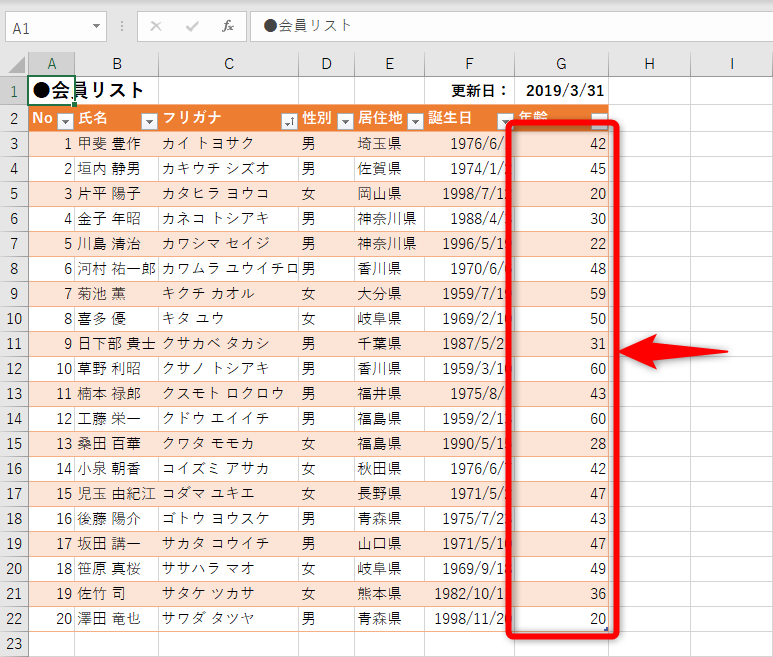
複数人の年齢を一度に計算することは、Excelの強みの一つです。例えば、人事管理や顧客管理の際に、大量の生年月日データから年齢を自動的に算出したい場合、Excelの関数を活用することで簡単に実現できます。具体的には、生年月日が入力された列に対して、前述の年齢計算式を適用し、それを列全体にコピーすることで、一括で年齢を計算できます。これにより、データの更新や追加が発生した場合でも、年齢情報が自動的に更新されるため、効率的な管理が可能となります。
また、年齢計算を自動化することで、データの一貫性を保つことが容易になります。手動で年齢を計算する際には、誤差や入力ミスが生じる可能性がありますが、Excelを使用することで、これらの問題を回避できます。さらに、年齢情報を基にした様々な分析やレポート作成もスムーズに行えるようになります。例えば、特定の年齢層の従業員数を把握したり、顧客の年齢分布を分析したりすることで、より効果的な人事戦略やマーケティング戦略を立てることが可能になります。
誕生日の自動計算
Excelを用いて年齢の自動計算を行うには、生年月日から現在の日付までの差を計算する必要があります。これには、Excelの関数を使用することで簡単に実現できます。例えば、=YEAR(TODAY())-YEAR(A1) という式では、TODAY()関数が現在の日付を取得し、YEAR関数がその年を取得します。A1セルには生年月日が入力されており、この式により現在の年から生年を引き算することで年齢が計算されます。
もう一つの方法として、=INT((TODAY()-A1)/365.25) という式があります。この式では、TODAY()関数とA1セルの生年月日の差を日数で計算し、365.25で割ることで年齢を求めるものです。365.25は、うるう年を考慮した平均的な1年の日数を表しています。INT関数は、小数点以下を切り捨てる役割を果たします。
これらの方法を用いることで、複数人の年齢を一度に計算したり、毎年の誕生日を自動的に計算したりすることが可能になります。特に、人事管理や顧客管理などのビジネスシーンで活用できる点は注目に値します。ただし、うるう年の計算や生年月日の入力形式によって結果が異なる場合があるため、注意が必要です。また、入力した生年月日の形式が正しくないと、計算結果が正確でない場合がありますので、事前にデータの整合性を確認することをおすすめします。
注意点:うるう年と入力形式
うるう年の存在や、生年月日の入力形式によって、計算結果が異なる場合があります。Excelでは、日付を正確に扱うためには、生年月日が日付形式で入力されていることが重要です。もし文字列形式で入力されていると、計算に誤差が生じる可能性があります。また、うるう年は通常の年よりも1日多いため、年齢計算に影響を与えることがあります。例えば、2月29日に生まれた人は、うるう年以外の年に2月28日や3月1日を誕生日として扱う場合があるため、計算式を適切に調整する必要があります。これらの点に注意しながら、Excelを活用することで、より正確な年齢計算が可能になります。
ビジネスシーンでの応用
Excel を使用して年齢を自動計算することは、ビジネスシーンでの効率化に大きく貢献します。人事管理や顧客管理において、従業員や顧客の生年月日から年齢を簡単に計算できると、データの整理や分析がスムーズになります。特に、大規模な組織では、手動で年齢を計算するのは非効率的で誤りも生じやすいため、Excel の関数を活用することで、正確かつ迅速にデータを管理できます。
例えば、人事部門では、従業員の年齢を基に福利厚生の企画や退職予定の見込みを立てることができます。また、マーケティング部門では、顧客の年齢層を把握することで、より効果的なマーケティング戦略を立てることができます。生年月日 から自動的に年齢を計算することで、これらの業務が大幅に効率化され、より精度の高いデータに基づいた意思決定が可能になります。
ただし、年齢計算に使用する 関数 の選択や、うるう年 の考慮、生年月日の 入力形式 などに注意が必要です。正確な計算を行うために、これらの要素を正しく設定することが重要です。また、複数のデータを一度に処理する際には、拖引 や テーブル の機能を活用することで、さらに効率的な作業が可能です。
まとめ
Excelを活用して年齢計算を自動化する方法を説明します。Excelの強力な関数を使用することで、生年月日から年齢を簡単に算出できます。具体的には、=YEAR(TODAY())-YEAR(A1) または =INT((TODAY()-A1)/365.25) のような式を使用します。ここで、A1には生年月日が入力されています。これらの式により、複数人の年齢を一度に計算したり、毎年の誕生日を自動的に反映させたりすることが可能です。
ただし、注意点として、うるう年の計算や生年月日の入力形式によって結果が異なることがあります。例えば、うるう年を正確に考慮しないと、年齢の計算に誤差が生じる可能性があります。また、生年月日の入力形式(YYYY/MM/DD、YYYY-MM-DDなど)が正しくないと、計算結果が意図したものと異なる場合があります。
人事管理や顧客管理などのビジネスシーンでも、この方法は大いに活用できます。例えば、社員の年齢を一覧で管理したり、顧客の年齢を基にしたマーケティング戦略を立てたりすることが可能です。Excelの年齢計算機能を活用することで、データの管理と分析がより効率的になります。
よくある質問
1. Excelで年齢を自動計算する方法は?
Excelで生年月日から年齢を自動計算するには、いくつかの方法があります。最も一般的な方法は DATEDIF 関数を使用することです。この関数は、2つの日付の差を計算し、指定された単位(年、月、日)で結果を返します。具体的な手順は以下の通りです。まず、生年月日をセル(例:A1)に記入します。次に、年齢を表示したいセル(例:B1)に以下の式を入力します:=DATEDIF(A1,TODAY(),"y")。この式は、A1セルの生年月日と今日の日付の差を年単位で計算します。この方法を使用すれば、毎年自動的に年齢が更新されます。ただし、DATEDIF 関数は非公式の関数であるため、一部のバージョンの Excel ではサポートされていない可能性があります。その場合は、YEAR 関数と TODAY 関数を組み合わせた別の方法を試すことができます。
2. 誕生日が変わったときに年齢が自動的に更新されるのでしょうか?
はい、Excelで年齢を自動計算する設定を正しく行うと、誕生日が変わったときに年齢が自動的に更新されます。前述の DATEDIF 関数を使用した場合、TODAY 関数が今日の日付を取得するため、エクセルが開かれるたびに最新の年齢が計算されます。例えば、2023年1月1日に30歳になったユーザーの年齢が、2024年1月1日に31歳に自動的に更新されます。ただし、年齢の計算結果が表示されているセルが自動的に更新されるためには、エクセルファイルを開く必要があります。エクセルが開かれていない場合、計算結果は更新されません。
3. Excelで複数の人の年齢を一括で計算することは可能ですか?
はい、Excelで複数の人の年齢を一括で計算することは可能です。それぞれの人の生年月日を一列に記入し、年齢を表示したい列に DATEDIF 関数を適用することで、一括で年齢を計算できます。例えば、A列に生年月日を記入し、B列に年齢を表示したい場合、B1セルに =DATEDIF(A1,TODAY(),"y") と入力します。次に、B1セルの右下隅をクリックし、マウスをドラッグして下に引き延ばすことで、B列全体に同じ式を適用できます。これにより、A列の各生年月日に対応する年齢が自動的に計算され、B列に表示されます。この方法を使用すれば、大量のデータを効率的に処理できます。
4. Excelの年齢計算にエラーが出る場合の対処法は?
Excelで年齢を計算する際、エラーが発生する可能性があります。主な原因は、生年月日の形式が不適切である、または日付が正しく認識されていないことです。例えば、生年月日がテキスト形式で入力されている場合、DATEDIF 関数は正しく動作しません。このような場合、生年月日を日付形式に変換する必要があります。日付形式への変換は、セルを選択し、「ホーム」タブの「数値」グループで「日付」をクリックすることで行えます。また、日付が正しく認識されない場合は、「データ」タブの「テキストを列」機能を使用して、データを再フォーマットできます。さらに、DATEDIF 関数がサポートされていない場合は、前述の YEAR 関数と TODAY 関数の組み合わせを使用することで、年齢を計算できます。具体的な式は =YEAR(TODAY()) - YEAR(A1) となります。ただし、この方法では、誕生日が変わったときに年齢が1つ更新されるタイミングが異なる場合があるため、注意が必要です。
Deja una respuesta
Lo siento, debes estar conectado para publicar un comentario.
関連ブログ記事