
Excel シート・セル保護の解除方法|パスワード不要で安全に解除

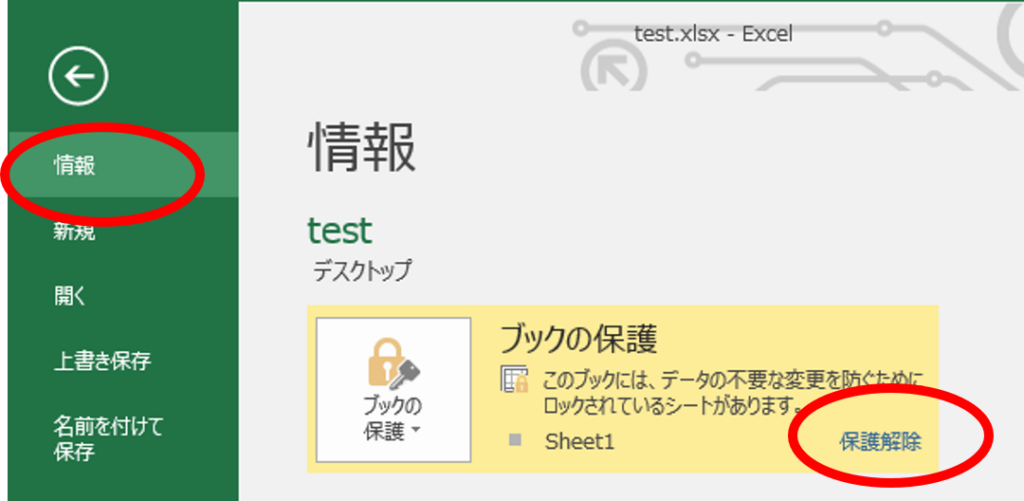
Excelのシートやセルを保護することで、重要なデータの変更や削除を防ぐことができます。しかし、保護を解除する必要が生じることも少なくありません。本記事では、シート保護とセル保護の解除方法を詳しく解説します。特に、パスワードを必要とせずに安全に保護を解除する方法に焦点を当て、具体的な手順や注意点を紹介します。保護されたシートやセルを効果的に管理し、データの安全性を確保しながら必要な操作を行えるようにしましょう。
シート保護の解除
シート保護の解除は、Excelの重要な機能の一つです。保護を解除することで、シートの内容を編集したり、データを変更したりすることができます。保護解除には主に二つの方法があります。一つは、保護時に設定したパスワードを使用する方法、もう一つは、管理者権限を利用して解除する方法です。パスワードを使用する場合は、保護されたシートを開き、「レビュー」タブから「保護の解除」を選択し、設定したパスワードを入力することで解除できます。管理者権限を使用する場合は、「レビュー」タブから「権限の変更」を選択し、管理者権限を選択することで保護を解除します。
また、パスワードを忘れてしまった場合でも、解除ツールを使用することで保護を解除することが可能です。これらのツールは、インターネットからダウンロードでき、インストール後、ツールを開き、保護されたシートを選択し、「解除」ボタンをクリックすることで簡単に保護を解除できます。ただし、これらのツールを使用する際は、データのバックアップを取ってから実行することを推奨します。これは、ツールの使用によりデータが破損する可能性があるためです。
グレー表示の保護解除
シートやセルの保護がグレー表示で解除できない場合、パスワードを忘れている可能性があります。このような状況では、まずExcelの履歴を確認したり、パスワードマネージャーソフトを使用したり、自分の記憶をたどるなどの方法でパスワードを探索することが有効です。しかし、それでもパスワードが思い出せない場合は、パスワードのリセットを検討する必要があります。
パスワードのリセットは、Excelの「ファイル」→「情報」→「保護」→「パスワードのリセット」から行うことができます。ただし、この機能が利用できない場合や、より高度なリセットが必要な場合は、外部ツールを使用したり、IT部門に問い合わせたりすることが推奨されます。これらの方法を用いてもパスワードがリセットできない場合は、専門家の助けを借りるのも一つの選択肢です。
グレー表示の保護解除には、慎重な対応が必要です。データの安全性を確保するために、操作前に必ずバックアップを取ることを忘れないでください。また、外部ツールを使用する際は、信頼できるソースからダウンロードし、ウイルススキャンを実施するなど、セキュリティ対策を講じることも重要です。
セル保護の解除
セル保護を解除することで、特定のセルの編集を可能にできます。セル保護はシート全体の保護とは異なり、特定のセルに対してのみ効果を発揮します。セル保護の解除は、ホームタブやレビュータブから行うことができます。
まずは、保護解除したいセルを選択します。次に、「ホーム」タブの「セルの書式設定」ボタンをクリックします。このボタンは、セルの書式設定ダイアログボックスを開きます。ダイアログボックスの中で「保護」タブを選択し、「ロック」チェックボックスをオフにします。これで、選択したセルの保護が解除されます。
また、レビュータブからもセル保護を解除できます。レビュータブの「変更の追跡」を選択し、そこで「セル保護」チェックボックスをオフにします。この方法も効果的で、複数のセルの保護を一括で解除する際には便利です。
セル保護の解除は、データの編集が必要な場合や、他のユーザーが特定のセルを編集できるようにしたい場合に役立ちます。ただし、保護を解除する際は、誤って重要なデータを変更しないように注意することが重要です。必要に応じて、保護解除を行う前にデータのバックアップを取り、安全に作業を進めるようにしましょう。
シート保護とセル保護の違い
シート保護とセル保護は、Excelでデータを安全に管理するための重要な機能です。シート保護は、シート全体の構造やデータの変更を制限します。これにより、ユーザーが誤ってデータを削除したり、フォーマットを変更したりすることを防ぐことができます。一方、セル保護は、特定のセルの編集を制限します。例えば、一部のセルは編集可能にし、他のセルは読み取り専用にすることができます。この機能は、複数のユーザーが同じシートを使用する場合に特に役立ちます。シート保護とセル保護を組み合わせることで、より細かいレベルでデータの保護を実現できます。
注意点
注意点として、パスワード解除ツールの使用にはデータの消失や破損のリスクがあるため、バックアップを取ってから実行することを推奨します。また、パスワードを忘れてしまった場合でも、適切な方法で対処することで、安全に保護を解除することができます。データの安全性を確保するために、保護を解除する前に必ずバックアップを作成し、必要に応じてIT部門に相談することも考慮してください。特に、重要なデータを扱う場合や、複数のユーザーがアクセスする環境では、保護の解除に細心の注意を払うことが重要です。
まとめ
Excelのシートやセルを保護することで、重要なデータの変更や削除を防ぐことができますが、保護を解除する必要が生じることもあります。保護解除は、パスワードの有無に関わらず安全に行うことが可能です。シート保護の解除は、パスワードを入力することで簡単に解除できますが、パスワードを忘れてしまった場合でも、権限の変更や解除ツールを使用することで対処できます。また、セル保護の解除は、ホームタブやレビュータブから設定を変更することで行うことができます。
シート保護とセル保護の主な違いは、シート保護がシート全体の構造やデータの変更を制限するのに対し、セル保護は特定のセルの編集を制限することにあります。保護を解除する際は、データの消失や破損のリスクを避けるために、必ずバックアップを取ってから実行することを推奨します。本記事では、さまざまな保護解除方法を紹介しましたので、適切な方法を選択し、データを安全に扱うことができるでしょう。
よくある質問
Excelのシート保護を解除する方法は?
Excelのシート保護を解除するには、まずは対象のExcelファイルを開きます。次に、「シート」 タブまたは 「レビュー」 タブを選択し、シート保護の解除オプションを探します。通常、このオプションは 「保護の解除」 または 「シートの保護の解除」 と表示されます。パスワードが設定されている場合は、そのパスワードを入力する必要があります。ただし、パスワードが設定されていない場合は、単に 「保護の解除」 をクリックするだけでシート保護が解除されます。この方法は、特定のセルや範囲に対する変更を許可したい場合に特に便利です。ただし、保護を解除する際は、他のユーザーがシートを誤って変更しないように注意が必要です。
セル保護を解除する方法は?
セル保護を解除するには、まずは対象のExcelファイルを開き、保護を解除したいセルを選択します。次に、「ホーム」 タブの 「書式設定」 グループから 「セルの書式設定」 をクリックします。表示されるダイアログボックスで 「保護」 タブを選択し、「保護」 オプションのチェックを外します。その後、「OK」 をクリックして設定を保存します。この操作は個々のセルに対して行うことができますが、複数のセルを一度に選択して保護を解除することも可能です。保護を解除したセルは、シート保護が有効になっていても編集できるようになります。
パスワードなしでシート保護を解除する方法は?
パスワードなしでシート保護を解除する方法はいくつかあります。一つ目の方法は、Excelの 「保護の解除」 オプションを使用することです。このオプションは通常、 「シート」 タブまたは 「レビュー」 タブにあります。パスワードが設定されていない場合は、単に 「保護の解除」 をクリックするだけでシート保護が解除されます。二つ目の方法は、VBAを使用して保護を解除することです。VBAスクリプトを作成し、特定のシートの保護を解除するコードを実行します。この方法は高度な技術を必要としますが、パスワードが不明な場合でも保護を解除できる可能性があります。ただし、VBAを使用する際は、セキュリティ上のリスクに注意する必要があります。
シート保護を解除した後、再び保護する方法は?
シート保護を解除した後、再度保護するには、まずは対象のExcelファイルを開き、保護したいシートを選択します。次に、「レビュー」 タブの 「保護の設定」 グループから 「シートの保護」 をクリックします。表示されるダイアログボックスで、保護のオプションを設定します。具体的には、変更を許可する操作を選択し、必要に応じてパスワードを設定します。パスワードを設定する場合は、それを入力し、確認のため再入力します。設定が完了したら、「OK」 をクリックして保護を有効にします。この操作により、シートは再度保護され、設定した条件に従って編集が制限されます。保護の設定は、シートのセキュリティを高め、誤った変更を防ぐのに有効です。
Deja una respuesta
Lo siento, debes estar conectado para publicar un comentario.
関連ブログ記事