
ExcelデータをWordに差し込む方法:効率的な連携手順

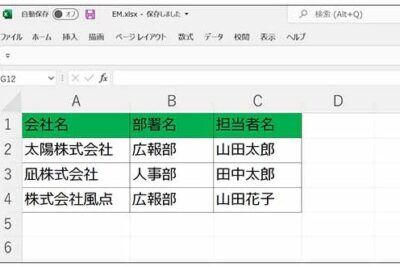
ExcelデータをWordに差し込む方法は、ビジネス文書作成の効率化に欠かせない技術です。この記事では、ExcelのデータをWord文書に効果的に差し込むための手順を詳細に説明します。Excelで管理しているデータをWordのレポートや報告書に簡単に取り込むことで、時間と労力を大幅に節約できます。特に、定期的な報告書の作成や複雑なデータの可視化が必要な場面で、この方法は非常に役立ちます。具体的な手順や注意点を解説し、ExcelとWordの連携を最大限に活用する方法をお伝えします。
Excelデータの準備
Excelデータの準備は、Wordへの差し込み作業の最初のステップです。この段階では、必要なデータを整理し、適切な形式で保存することが重要です。データの整理は、列や行を適切に配置し、不要な情報を削除することで行います。また、データの正確性を確認し、誤りや不備がないかチェックすることも忘れてはなりません。データが整然と整理され、正確であることで、Wordへの差し込み作業がスムーズに進み、作業効率が向上します。
例えば、顧客情報や商品リストなどのデータを管理している場合、各列に名前、住所、電話番号などの情報を対応させて整理します。さらに、データの更新履歴や注釈を別シートに記録しておくと、後々の管理が容易になります。データの保存は、Excelファイルとして行い、ファイル名や保存場所を明確にすることで、後からアクセスしやすくなります。これらの準備が整った状態でWordへの差し込み作業に進むことで、より効率的かつ正確な文書作成が可能になります。
Word文書への差し込み
ExcelデータをWord文書に差し込むことで、レポートや提案書の作成が効率的になります。この連携作業は、Excelのデータをそのまま利用しながら、Word文書に直接取り込むことができ、手間を大幅に省くことができます。まずは、Excelデータの準備から始めましょう。必要なデータを整理し、適切な形式で保存しておきます。次に、Word文書を開き、差し込みたい場所にカーソルを置きます。メニューバーから「挿入」タブを選択し、「オブジェクト」をクリックします。
「オブジェクト」ダイアログボックスが表示されたら、Excelファイルを選択し、「挿入」ボタンをクリックします。これにより、選択したExcelデータがWord文書に組み込まれます。差し込んだデータは、ダブルクリックすることでExcelが起動し、データを編集することが可能です。編集後、Excelを閉じると変更が自動的にWord文書に反映されます。これにより、データの最新性を保つことができます。
さらに、差し込んだデータの表示や更新オプションを設定することもできます。データを選択し、右クリックして「オブジェクトの書式設定」を選択します。プロパティタブでは、リンクの更新やアイコン表示などの設定を行うことが可能です。これらの設定を活用することで、Word文書内のExcelデータをより効果的に管理することができます。
オブジェクトの挿入
ExcelデータをWord文書に差し込む際、最も重要な手順の一つが「オブジェクトの挿入」です。Word文書を開き、差し込みたい場所にカーソルを置いた後、メニューバーから「挿入」タブを選択します。次に、「オブジェクト」ボタンをクリックすると、オブジェクトのダイアログボックスが表示されます。ここでは、Excelファイルを選択し、「挿入」ボタンをクリックすることで、ExcelデータがWord文書に埋め込まれます。
オブジェクトの挿入後、差し込んだExcelデータをダブルクリックすることで、Excelアプリケーションが起動し、データの編集が可能です。編集が完了したら、Excelを閉じると、その変更内容が自動的にWord文書に反映されます。これにより、データの更新が容易になり、常に最新の情報を保持することができます。
また、差し込んだデータの表示やリンクの更新などの設定を行うこともできます。データを選択し、右クリックして「オブジェクトの書式設定」を選択すると、設定ダイアログボックスが表示されます。このダイアログボックスの「プロパティ」タブでは、リンクの更新方法やアイコン表示の有無などをカスタマイズすることが可能です。これらの設定を活用することで、より効率的な連携が実現できます。
Excelデータの編集
ExcelデータをWordに差し込む際には、事前にデータの準備が重要です。必要なデータを整理し、不要な情報は削除することで、後々の作業がスムーズになります。データの形式や書式も確認し、一貫性を保つようにしましょう。また、Excelファイルを保存する際は、安全な場所に保存し、ファイル名もわかりやすく設定することがおすすめです。
Word文書にExcelデータを差し込む際には、オブジェクトの挿入機能を使用します。Word文書を開き、差し込みたい場所にカーソルを置いた後、メニューバーから「挿入」タブを選択し、「オブジェクト」ボタンをクリックします。これにより、オブジェクトダイアログボックスが表示されます。ここで、差し込みたいExcelファイルを選択し、「挿入」ボタンをクリックすることで、ExcelデータがWord文書に挿入されます。
差し込んだExcelデータは、Word文書内でも編集が可能です。差し込んだデータをダブルクリックすると、Excelが起動し、データの編集ができます。編集後、Excelを閉じると、変更内容が自動的にWord文書に反映されます。この機能により、データの更新が簡単に行え、業務効率が大幅に向上します。
さらに、差し込んだExcelデータの表示やリンクの設定も行えます。データを選択し、右クリックして「オブジェクトの書式設定」を選択します。プロパティタブでは、リンクの更新やアイコン表示などの設定ができます。これらの設定により、Word文書内のExcelデータをより効果的に活用することができます。
差し込みオプションの設定
ExcelデータをWordに差し込む際、差し込みオプションの設定を行うことで、さらに効率的な文書作成が可能になります。差し込んだExcelデータを編集後、Word文書内でそのデータの表示方法やリンクの更新設定をカスタマイズすることができます。これにより、データの最新状態を常に維持したり、文書の見た目を整えたりすることが可能です。
差し込んだExcelデータを選択し、右クリックして「オブジェクトの書式設定」を選択します。表示される設定ダイアログボックスの「プロパティ」タブで、さまざまなオプションを設定できます。例えば、「リンクの更新」オプションでは、Excelファイルの変更がWord文書に自動的に反映されるかどうかを指定できます。これにより、Excelデータが更新された場合でも、Word文書が常に最新のデータを表示します。
また、「アイコン表示」オプションを選択することで、Excelデータをアイコンとして表示させることができます。アイコン表示は、文書内でExcelデータの存在を明確に示すのに役立ちます。さらに、アイコンをダブルクリックすることで、簡単にExcelを起動してデータを編集できるため、作業の効率化につながります。これらのオプションを適切に設定することで、ExcelとWordの連携を最大限に活用することができます。
まとめ
ExcelデータをWordに効率的に差し込む方法は、ビジネス文書作成における時間短縮や正確性の向上に大きく貢献します。まず、Excelデータの準備として、必要なデータを整理し、適切な形式で保存することが重要です。その後、Word文書を開き、差し込みたい場所にカーソルを置きます。メニューバーから「挿入」タブを選択し、「オブジェクト」をクリックすることで、Excelデータの挿入が可能です。
オブジェクトダイアログボックスでは、Excelファイルを指定し、「挿入」ボタンをクリックします。これにより、ExcelデータがWord文書に埋め込まれます。差し込んだデータをダブルクリックすると、Excelが起動し、データの編集ができます。編集後、Excelを閉じると、変更内容が自動的にWord文書に反映されます。
さらに、差し込んだデータを選択し、右クリックして「オブジェクトの書式設定」を選択することで、リンクの更新やアイコン表示などの詳細設定が行えます。これらの手順を踏むことで、ExcelデータをWordに効果的に差し込み、業務の効率化を実現できます。
よくある質問
ExcelデータをWordにどのように差し込みますか?
ExcelデータをWordに差し込む方法はいくつかありますが、最も効率的な方法の1つはWordの「マイルドマージ」機能を利用することです。まず、Excelファイルのデータを適切に整理し、必要な情報をテーブル形式で保存します。次に、Wordで新しいドキュメントを作成し、「メール」タブから「開始マージ」を選択します。ここで、マージに使用するExcelファイルを選択し、必要なデータを選択肢から指定します。その後、Wordドキュメント内でプレースホルダー(フィールド)を挿入し、Excelのデータをマッピングします。最後に、「マージ」ボタンをクリックして、個別の文書や印刷プレビューを作成します。この方法は、大量のデータを迅速に処理するのに非常に役立ちます。
ExcelデータをWordに差し込む際に注意すべき点は何ですか?
ExcelデータをWordに差し込む際には、いくつかの点に注意する必要があります。まず、Excelデータの形式と内容が正確で一貫していることを確認することが重要です。データに不整合や誤りがあると、マージ結果にも影響します。また、Excelファイルのセルフォーマットや罫線などが適切に設定されているか確認しましょう。Wordでマージを行う際には、プレースホルダーの配置やフォーマットが適切であるか確認し、必要に応じて調整を行います。さらに、マージ前にデータの一部を試験的にマージし、結果を確認することも推奨されます。これにより、問題が発生した場合に迅速に対応できます。
ExcelデータをWordに差し込む際に、特定のデータだけを選びたい場合どうすればよいですか?
ExcelデータをWordに差し込む際、特定のデータだけを選択してマージするには、Excel側でフィルタリングや条件付きフォーマットを活用します。まず、Excelで必要なデータをフィルタリングし、対象の行のみを表示します。その後、Wordでマージを行う際には、「開始マージ」の段階で、フィルタリングされたデータを選択します。これにより、特定の条件を満たすデータだけがWordに差し込まれます。また、Excelの条件付きフォーマットを使用して、特定のデータにマークを付けることもできます。このマークを基に、Wordでフィールドを設定することで、必要なデータだけを効率的にマージできます。
ExcelデータをWordに差し込む際に、エラーが発生した場合の対処法はありますか?
ExcelデータをWordに差し込む際にエラーが発生した場合、以下のような対処法を試すことができます。まず、Excelデータの形式や内容を見直し、不整合や誤りがないか確認します。特に、日付や数値の形式、空白のセル、特殊文字の使用に注意しましょう。次に、Wordのマージ設定を見直し、プレースホルダーの配置やフォーマットが適切であるか確認します。必要に応じて、プレースホルダーを再設定したり、フォーマットを調整したりします。また、エラーメッセージを参考に、具体的な問題点を特定し、対応します。それでも解決しない場合は、マージ前にデータの一部分だけを試験的にマージし、問題の原因を特定することも有効です。最後に、最新のバージョンのOfficeソフトウェアを使用しているか確認し、必要に応じて更新を行います。
Deja una respuesta
Lo siento, debes estar conectado para publicar un comentario.
関連ブログ記事