
Excel 関数で文字列操作をマスター!結合・分割・抽出テクニック

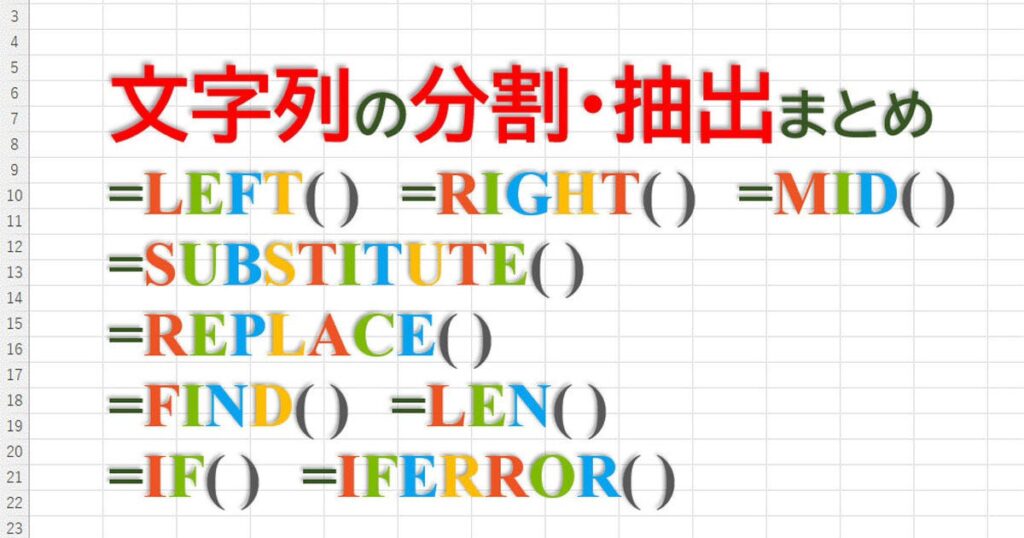
Excel 関数で文字列操作をマスター!結合・分割・抽出テクニックでは、Excelの文字列操作関数を効率的に使用する方法を詳しく解説します。文字列の結合、分割、抽出、そして置換など、データ処理で頻繁に使用されるテクニックを紹介します。これらの関数を活用することで、データの整理や分析が大幅に効率化され、業務の生産性が向上します。初心者でも理解しやすく、すぐに実践できる内容となっています。具体的な例を用いて、名前と住所の分割、電話番号のハイフン除去、メールアドレスのドメイン部分の抽出など、実際の業務で役立つ応用テクニックも解説します。
文字列結合
Excelの文字列結合は、複数の文字列を一つにまとめることを指します。これを行うための主要な方法には、TEXTJOIN関数と&記号があります。TEXTJOIN関数は、区切り文字を指定して文字列を結合することができ、さらに空のセルを無視するオプションも持っています。これに対し、&記号は単純に文字列を連結しますが、区切り文字を自動的に挿入することはできません。CONCATENATE関数も文字列結合に使用できますが、TEXTJOIN関数の方がより柔軟性と機能性が高く、区切り文字の指定や空のセルの無視が可能です。
例えば、名前と姓を一つのセルに結合したい場合、TEXTJOIN関数を使用すると、スペースやカンマなどの区切り文字を簡単に挿入できます。一方、&記号を使用する場合、区切り文字は手動で指定する必要があります。具体的には、「山田」と「太郎」を結合する場合、TEXTJOIN関数では =TEXTJOIN(" ", TRUE, A1, B1) と入力し、&記号では =A1 & " " & B1 と入力します。これらの関数を活用することで、データの整理や報告書の作成が効率的に行えます。
文字列分割
文字列分割は、Excelで頻繁に行われる操作の一つです。特に、データの整理や分析において、複雑な文字列を必要な部分だけに分割する必要がある場面が多いです。例えば、顧客データから名前や住所の部分を取り出す、電話番号から不要なハイフンを除去するなど、さまざまなシチュエーションで活用できます。
LEFT、RIGHT、MID関数は、文字列分割の基本となる関数です。LEFT関数は文字列の左側から指定した文字数分の文字列を取得します。RIGHT関数は右側から、MID関数は任意の位置から指定した文字数分の文字列を取得します。これらの関数を組み合わせることで、より複雑な文字列分割も可能になります。
さらに、TEXTSPLIT関数は、特定の区切り文字を基に文字列を分割する強力な関数です。例えば、カンマやスペースで区切られた文字列を簡単に分割することができます。この関数は、複数の区切り文字を指定することもでき、非常に柔軟な文字列分割が可能です。TEXTSPLIT関数を活用することで、データの整理が格段に効率化されます。
文字列抽出
文字列抽出は、Excelで特定の文字列を取得する際に非常に役立つ機能です。例えば、長い文字列から必要な部分だけを切り出すことができます。この操作には主に FIND と SEARCH 関数が使用されます。これらの関数は、指定した文字列が元の文字列のどの位置にあるかを検索し、その位置を数値で返します。その後、 MID 関数と組み合わせることで、特定の位置から指定した長さの文字列を抽出することが可能です。
例えば、メールアドレスからドメイン部分を抽出したい場合、まず FIND 関数を使用して「@」の位置を特定します。次に、 MID 関数を使って「@」の位置から末尾までの文字列を取得します。このように、複数の関数を組み合わせることで、さまざまな文字列操作が可能になります。
また、SEARCH 関数は FIND 関数と似ていますが、検索文字列の位置を大文字と小文字を区別せずに検索できる点が異なる点です。これにより、より柔軟な文字列検索が可能になります。これらの関数を活用することで、データの整理や分析が効率的に行えるようになります。特に、大量のデータを処理する際には、これらの関数は非常に役立つツールとなります。
文字列置換
文字列置換は、Excelで文字列内の特定の部分を別の文字列に置き換える操作です。この機能は、データのクリーニングや整理に非常に役立ちます。例えば、電話番号からハイフンを削除したり、メールアドレスからドメイン部分を削除したりする場面で活用できます。
REPLACE関数とSUBSTITUTE関数が主に使用されます。REPLACE関数は、指定した位置から一定の文字数を削除し、別の文字列で置き換えることができます。一方、SUBSTITUTE関数は、指定した文字列を別の文字列で置き換える機能を持ち、より柔軟な操作が可能です。
例えば、電話番号のハイフンを除去する場合、SUBSTITUTE関数を使用すると、以下のように記述できます。
excel

=SUBSTITUTE(A1, "-", "")
この式は、セルA1の文字列からすべてのハイフンを削除します。また、メールアドレスのドメイン部分を削除する場合、REPLACE関数とFIND関数を組み合わせて使用できます。
excel

=REPLACE(A1, FIND("@", A1), LEN(A1) - FIND("@", A1) + 1, "")
この式は、メールアドレスの「@」以降の部分を削除します。これらの関数を活用することで、データの加工がより効率的に行えるようになります。
応用例
Excelの文字列操作関数を活用することで、さまざまなデータ処理を効率的に行うことができます。例えば、名前と住所の分割では、TEXTSPLIT関数やMID関数を組み合わせて使用することで、複雑な文字列から必要な情報を抽出することが可能です。また、電話番号のハイフン除去では、SUBSTITUTE関数を使用して不要な文字を削除し、一貫性のある形式に統一することができます。
さらに、メールアドレスのドメイン部分の抽出では、FIND関数とMID関数を組み合わせて使用することで、メールアドレスからドメイン名を簡単に取得できます。これらの応用例は、実際の業務で頻繁に遭遇するシーンであり、関数を正しく使用することで、データの整理や分析がスムーズに行えるようになります。
これらのテクニックを習得することで、Excelの文字列操作がより効率的になり、データの扱いがより洗練されます。初心者でも理解しやすく、すぐに実践できる内容となっています。
まとめ
Excel の文字列操作関数をマスターすることで、データの整理や分析が大幅に効率化されます。この記事では、文字列の結合、分割、抽出の基本的なテクニックから応用例まで、幅広く解説します。特に、TEXTJOIN 関数と & 記号の違いや、LEFT、RIGHT、MID 関数の活用方法を詳しく説明します。また、TEXTSPLIT 関数を用いた文字列の分割や、FIND と SEARCH 関数を用いた文字列の位置検索とMID 関数を用いた文字列の抽出方法も紹介します。
さらに、REPLACE と SUBSTITUTE 関数を使用した文字列の置換方法についても解説しています。これらの関数を活用することで、名前と住所の分割、電話番号のハイフン除去、メールアドレスのドメイン部分の抽出などの具体的なタスクを簡単に実行できます。初心者でも理解しやすく、すぐに実践できる内容となっています。
よくある質問
Excelで文字列を結合する方法を教えてください。
Excelで文字列を結合するには、主にCONCATENATE関数や&演算子を使用します。CONCATENATE関数は複数のテキスト文字列やセルの値を1つの文字列に結合するのに便利です。例えば、A1セルに「山田」、B1セルに「太郎」がある場合、=CONCATENATE(A1, " ", B1)と入力すると、「山田 太郎」という文字列が生成されます。また、&演算子も同様の機能を果たします。上記の例では、=A1 & " " & B1と入力することで同じ結果を得られます。&演算子はより簡潔で、複数のセルや文字列を結合する際に特に便利です。
文字列を分割する関数はありますか?
Excelで文字列を分割するには、LEFT、RIGHT、MID、FIND、SEARCH、TEXTSPLITなどの関数を使用します。例えば、A1セルに「山田太郎」がある場合、=LEFT(A1, 2)と入力すると「山田」、=RIGHT(A1, 2)と入力すると「太郎」を取得できます。また、MID関数は特定の位置から文字列を抽出できます。例えば、=MID(A1, 3, 2)と入力すると、「太郎」を取得できます。FINDやSEARCH関数は特定の文字列の位置を検索するのに役立ちます。TEXTSPLIT関数は、区切り文字に基づいて文字列を分割するのに非常に便利で、例えば、A1セルに「山田,太郎」がある場合、=TEXTSPLIT(A1, ",")と入力すると、「山田」と「太郎」に分割されます。
文字列から特定の部分だけを抽出したい場合、どのようにすればよいですか?
特定の部分を抽出するには、MID、LEFT、RIGHT、FIND、SEARCHなどの関数を組み合わせて使用します。例えば、A1セルに「03-1234-5678」がある場合、電話番号の中間部分(4桁)を抽出したい場合、=MID(A1, 4, 4)と入力すると「1234」が取得できます。また、区切り文字がある場合、FINDやSEARCH関数を使用して位置を特定し、その位置からMID関数で抽出できます。例えば、A1セルに「山田太郎(1990年1月1日生)」がある場合、( )内の部分を抽出したい場合、=MID(A1, FIND("(", A1) + 1, FIND(")", A1) - FIND("(", A1) - 1)と入力すると、「1990年1月1日生」が取得できます。
文字列操作の関数を組み合わせて使用する際の注意点はありますか?
文字列操作の関数を組み合わせて使用する際には、各関数の引数や順序に注意する必要があります。例えば、MID関数の第2引数は抽出開始位置、第3引数は抽出する文字数を指定します。また、FINDやSEARCH関数で区切り文字の位置を特定する場合、区切り文字が存在しない場合にエラーが発生する可能性があるため、IFERROR関数やISNUMBER関数と組み合わせてエラーハンドリングを行うことが推奨されます。さらに、複数の関数をネストして使用する際には、計算の順序や括弧の位置に注意し、必要に応じて中間結果を別のセルに分けて計算することも有効です。これにより、式が複雑化しても管理しやすく、エラーの特定も容易になります。
Deja una respuesta
Lo siento, debes estar conectado para publicar un comentario.
関連ブログ記事