
Excel COUNTIF関数の使い方と実践例で効率化

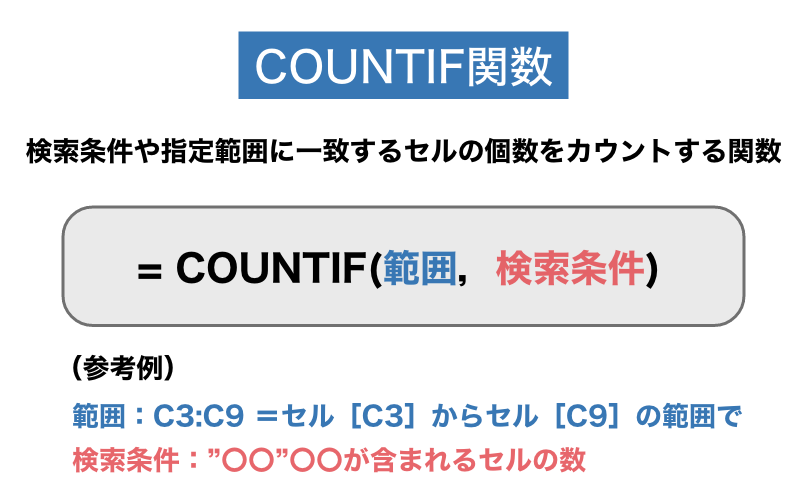
Excel COUNTIF関数の使い方と実践例で効率化では、ExcelのCOUNTIF関数とCOUNTIFS関数の基本的な使い方から、実際の業務で活用できる具体的な例までを詳しく解説します。COUNTIF関数は、特定の条件に一致するセルの数を数えるための便利な関数です。この関数を活用することで、データの整理や分析がより効率的に行えます。また、複数の条件を指定してカウントするCOUNTIFS関数についても触れ、より高度な使い方を紹介します。この記事では、初心者から上級者まで、誰でも理解できるように丁寧に説明しています。具体的な使用例として、生徒の成績評価、在庫管理、アンケート分析など、さまざまなシーンでの活用方法を紹介します。これらの応用例を活用することで、業務の効率化やデータ分析の精度向上が見込めます。
COUNTIF関数の基本
COUNTIF関数は、Excelで特定の条件に一致するセルの数を数えるための関数です。この関数は、データの分析や集計において非常に役立つツールで、初心者から上級者まで幅広く利用されています。基本的な使い方は、=COUNTIF(範囲, 条件)の形式で、指定された範囲内のセルが条件に一致する場合にカウントされます。例えば、A1:A10の範囲内にある「apple」という文字列を含むセルをカウントするには、=COUNTIF(A1:A10, "apple")と入力します。このように、文字列、数値、または論理式を条件として指定できます。
範囲には、単一の列、行、またはブロックを指定できます。範囲内の各セルが指定した条件を満たすかどうかを評価し、一致するセルの数を返します。条件は、文字列、数値、または論理式を使用できます。例えば、数値の範囲で条件を指定する場合、=COUNTIF(A1:A10, ">10")と入力することで、範囲内にある10より大きい数値のセルをカウントできます。同様に、文字列の一部を条件として指定することもでき、=COUNTIF(A1:A10, "a*")と入力することで、文字列「a」で始まるセルをカウントできます。
COUNTIF関数は、データの整理や分析に欠かせないツールです。例えば、アンケートの結果を分析する際、特定の回答の頻度を数えたり、商品の在庫数を管理する際、特定の在庫状況の商品数をカウントしたりすることができます。これらの応用例を活用することで、より効率的なデータ処理が可能になります。
COUNTIF関数の構文
COUNTIF関数は、Excelで特定の条件に一致するセルの数を数えるための関数です。この関数は非常に便利で、データ分析や集計に欠かせないツールとなっています。基本的な構文は =COUNTIF(範囲, 条件) です。ここで、範囲は条件を適用したいセルの範囲を指定し、条件はカウントしたい基準を表します。例えば、A1からA10までの範囲で「apple」という文字列を含むセルの数を数えたい場合、=COUNTIF(A1:A10, "apple") と入力します。
この関数は、文字列だけでなく、数値や日付など、様々なデータタイプに対して使用することが可能です。例えば、10以上の数値をカウントするには、=COUNTIF(A1:A10, ">10") と入力します。また、条件にワイルドカードを使用することで、特定の文字列の一部を含むセルをカウントすることもできます。例えば、A1からA10までの範囲で「ap」で始まる文字列をカウントするには、=COUNTIF(A1:A10, "ap*") と入力します。
COUNTIF関数は単一の条件に対してのみ使用できますが、複数の条件を指定したい場合はCOUNTIFS関数を使用します。COUNTIFS関数の構文は =COUNTIFS(範囲1, 条件1, 範囲2, 条件2, ...) です。例えば、A1からA10までの範囲で10以上の数値を持つセルで、B1からB10までの範囲で「ABC」の文字列を持つセルの数をカウントするには、=COUNTIFS(A1:A10, ">10", B1:B10, "ABC") と入力します。このように、複数の条件を組み合わせることで、より複雑なデータ分析が可能になります。
単一条件でのカウント例
COUNTIF関数は、Excelで特定の条件に一致するセルの数を数えるために使用されます。この関数は、データの分析や集計に非常に役立つツールで、特に単一の条件に基づいてセルをカウントする場合に便利です。例えば、ある範囲内のセルから特定の文字列や数値を含むセルの数を簡単に算出できます。
具体的な使用例として、A1:A10の範囲内にある「apple」という文字列を含むセルをカウントしたい場合、=COUNTIF(A1:A10, "apple")と入力します。この式は、指定した範囲内にある「apple」という文字列を含むセルの数を返します。また、数値をカウントする場合も同様で、例えば10以上の数値をカウントしたい場合は、=COUNTIF(A1:A10, ">10")と入力します。
さらに、ワイルドカードを使用することで、特定の文字列の一部を含むセルをカウントすることもできます。例えば、A1:A10の範囲内にある「ap」で始まる文字列を含むセルをカウントしたい場合は、=COUNTIF(A1:A10, "ap*")と入力します。これにより、「apple」や「apricot」などの文字列を含むセルがカウントされます。このような柔軟な使い方ができるため、COUNTIF関数は幅広い用途で活用できます。
COUNTIFS関数の基本
COUNTIFS関数は、Excelで複数の条件を満たすセルの数を数えるための関数です。この関数は、データをより細かく分析し、具体的な情報を得ることを可能にします。COUNTIFSの基本的な構文は、=COUNTIFS(範囲1, 条件1, 範囲2, 条件2, ...)となります。各範囲と条件をペアで指定することで、複数の条件を満たすセルをカウントできます。
例えば、A1:A10の範囲内にある数字が10以上で、B1:B10の範囲内にある文字列が「ABC」のセルをカウントするには、=COUNTIFS(A1:A10, ">=10", B1:B10, "ABC")と入力します。このように、COUNTIFS関数は複数の条件を組み合わせて使用することで、より具体的な集計を行うことができます。
また、ワイルドカード(や?)を使用して、部分一致やパターンマッチングを行うこともできます。例えば、A1:A10の範囲内にある文字列が「apple」で始まるセルをカウントするには、=COUNTIFS(A1:A10, "apple")と入力します。これにより、より柔軟な条件設定が可能になります。
複数条件でのカウント例
COUNTIFS関数は、複数の条件に基づいてセルをカウントする際に非常に役立ちます。この関数は、COUNTIF関数の機能を拡張し、複数の範囲と条件を指定できます。例えば、ある範囲内の数字が特定の値以上であるとともに、別の範囲内の文字列が特定の値と一致するセルをカウントしたい場合に使用します。
具体的な例として、商品の在庫管理を考えます。商品の在庫数が10以上で、かつ商品の種類が「果物」であるアイテムをカウントしたいとします。この場合、次のCOUNTIFS関数を使用します:=COUNTIFS(A1:A10, ">=10", B1:B10, "果物")。ここで、A1:A10は在庫数の範囲、B1:B10は商品種類の範囲を表しています。この関数は、在庫数が10以上で商品種類が「果物」であるアイテムの数を返します。
また、アンケート分析でもCOUNTIFS関数は活用できます。例えば、アンケートの回答者の中で、年齢が30以上で、性別が「女性」である回答者の数をカウントしたい場合、次の関数を使用します:=COUNTIFS(A1:A10, ">=30", B1:B10, "女性")。A1:A10が年齢の範囲、B1:B10が性別の範囲を表しています。この関数は、年齢が30以上で性別が「女性」の回答者の数を返します。
これらの例から、COUNTIFS関数は、複数の条件に基づいてデータを効率的にカウントするための強力なツールであることがわかります。実際の業務で複雑な条件を満たすデータを迅速に集計する必要がある場合、この関数は非常に役立つでしょう。
ウイルドカードの使用
ウイルドカードは、COUNTIF関数において特定の文字列を含むセルをカウントする際に非常に役立ちます。ウイルドカードには主に2種類あります:「」(アスタリスク)と「?」(クエスチョンマーク)。アスタリスク「」は任意の文字列を表します。例えば、=COUNTIF(A1:A10, "apple*")と入力すると、「apple」で始まる任意の文字列を含むセルをカウントします。クエスチョンマーク「?」は1つの任意の文字を表します。例えば、=COUNTIF(A1:A10, "a?ple")と入力すると、「a」で始まり「ple」で終わる4文字の単語をカウントします。
また、これらのウイルドカードを組み合わせることで、より複雑な条件を設定できます。例えば、=COUNTIF(A1:A10, "a*ple")と入力すると、「a」で始まり「ple」で終わる任意の文字列を含むセルをカウントします。このような機能は、データの検索や集計を大幅に効率化します。特に、大量のデータを扱う際に、特定のパターンを持つデータを迅速に特定するのに役立ちます。
ウイルドカードの使用は、Excelの他の関数(如く、SUMIFやAVERAGEIF)でも同様に有効です。例えば、=SUMIF(A1:A10, "a*ple", B1:B10)と入力すると、「a」で始まり「ple」で終わる文字列を含むセルに対応するB列の値の合計を計算します。これにより、特定の条件を満たすデータの集計をより柔軟に行うことが可能になります。
エラーハンドリング
エラーハンドリングは、データ分析において重要な要素の一つです。COUNTIF関数やCOUNTIFS関数を使用する際も、データの不整合や入力ミスによってエラーが発生することがあります。このような場合、IFERROR関数やIF関数を組み合わせることで、エラーを適切に処理し、スムーズな作業を維持することが可能です。
例えば、特定の範囲内のデータが存在しない場合や、条件に一致するデータが見つからない場合、COUNTIF関数は0を返しますが、これによって他の計算に影響を及ぼすことがあります。このような状況では、IFERROR関数を使用してエラー時の値をカスタマイズできます。具体的には、=IFERROR(COUNTIF(範囲, 条件), "データなし")のように入力することで、エラーが発生した場合に「データなし」と表示させることができます。
また、IF関数を組み合わせることで、より複雑なエラーハンドリングも実現できます。例えば、特定の条件が満たされない場合に別の計算を行うといったシナリオでは、=IF(COUNTIF(範囲, 条件)=0, "データなし", COUNTIF(範囲, 条件))のように使用します。これにより、条件に一致するデータがない場合に「データなし」と表示し、データがある場合はその数を表示することができます。
これらのエラーハンドリングのテクニックを活用することで、データ分析の精度を高め、より信頼性の高い結果を得ることができます。
実践例: 生徒の成績評価
生徒の成績評価は、ExcelのCOUNTIF関数を活用することで、迅速かつ正確に成績の分布を把握することができます。例えば、あるクラスの数学の成績を分析する場合、COUNTIF関数を使って特定の点数範囲に該当する生徒の数を数えることができます。成績表のB列に生徒の数学の点数が入力されていると仮定します。点数が80点以上(優)の生徒数をカウントするには、=COUNTIF(B2:B30, ">=80")と入力します。同様に、60点以上79点以下(良)の生徒数をカウントするには、=COUNTIF(B2:B30, ">=60") - COUNTIF(B2:B30, ">=80")と入力します。
さらに、COUNTIFS関数を使用することで、複数の条件を満たす生徒の数をカウントすることができます。例えば、数学の成績が80点以上で、英語の成績も80点以上の生徒数をカウントするには、=COUNTIFS(B2:B30, ">=80", C2:C30, ">=80")と入力します。このように、複数の科目の成績を組み合わせて評価することで、より詳細な分析が可能になります。
これらの関数を活用することで、成績表の作成や評価の集計が大幅に効率化され、教師や学校の管理者が生徒の学習状況を迅速に把握することができます。特に、大規模なクラスや複数のクラスを担当している場合、これらの関数は非常に役立つツールとなります。
実践例: 在庫管理
在庫管理は、COUNTIF関数が非常に役立つ分野の一つです。例えば、ある製品の在庫数が一定の閾値を下回った場合にそれを即座に把握し、新しい注文を発注する必要がある場合など、COUNTIF関数を使用することで、在庫状況を効率的に管理することができます。具体的には、在庫数が10個未満の製品を一覧化したり、特定の条件を満たす製品の数を迅速にカウントしたりすることが可能です。
例えば、製品名がA列、在庫数がB列にある場合、在庫数が10個未満の製品をカウントするには、=COUNTIF(B1:B100, "<10")と入力します。これにより、在庫数が10個未満の製品の数が即座に表示されます。さらに、在庫数が10個未満の製品の製品名を抽出するには、COUNTIF関数とIF関数を組み合わせて使用できます。例えば、=IF(COUNTIF(B1:B100, "<10"), A1, "")と入力することで、在庫数が10個未満の製品名を新しい列に表示することが可能です。
これらのテクニックを活用することで、在庫管理の効率化を図ることができます。特に、製品数が多くなるほど、COUNTIF関数の威力はより一層発揮されます。在庫管理だけでなく、注文管理や販売分析など、さまざまな場面で活用できるため、Excelの基本的な関数の中でも特に重要な位置を占めています。
実践例: アンケート分析
アンケート分析では、COUNTIF関数が非常に役立ちます。例えば、アンケートの回答が数百件あるいは何千件もある場合、特定の回答の数を手動で数えるのは非効率的で時間もかかります。このとき、COUNTIF関数を使用することで、特定の回答の数を簡単にカウントできます。
例えば、アンケートの「満足度」の項目で、「非常に満足」「満足」「普通」「不満」「非常に不満」の5つの選択肢があるとします。これらの選択肢がA列に記録されている場合、それぞれの選択肢が何回選択されたかをカウントするために、COUNTIF関数を使用できます。例えば、A1:A100の範囲で「非常に満足」を選択した回答の数をカウントするには、=COUNTIF(A1:A100, "非常に満足")と入力します。
さらに、ワイルドカードを使用することで、部分一致のカウントも可能です。例えば、「満足」を含む回答(「非常に満足」「満足」)の数をカウントしたい場合、=COUNTIF(A1:A100, "*満足*")と入力します。これにより、「満足」という文字列を含むすべての回答がカウントされます。
また、複数の条件を指定してカウントする場合、COUNTIFS関数を使用します。例えば、A列が「満足度」、B列が「年齢層」のデータがある場合、20代の「非常に満足」を選択した回答の数をカウントするには、=COUNTIFS(A1:A100, "非常に満足", B1:B100, "20代")と入力します。これにより、20代の回答者が「非常に満足」を選択した回数がカウントされます。
これらの方法を活用することで、アンケート分析をより効率的に行うことができます。特に、大量のデータを扱う場合、COUNTIF関数とCOUNTIFS関数は非常に強力なツールとなります。
まとめ
ExcelのCOUNTIF関数は、特定の条件に一致するセルの数を数えるための便利なツールです。この関数は、データを迅速に整理し、分析するための基本的な機能として広く使用されています。基本的な構文は =COUNTIF(範囲, 条件) で、指定された範囲内のセルが条件を満たす場合にカウントされます。例えば、A1:A10の範囲内にある「apple」という文字列を含むセルをカウントするには、=COUNTIF(A1:A10, "apple")と入力します。これにより、対象の文字列が含まれるセルの数を簡単に取得できます。
さらに、COUNTIFS関数は、複数の条件を指定してカウントする場合に使用します。構文は =COUNTIFS(範囲1, 条件1, 範囲2, 条件2, ...) です。例えば、A1:A10の範囲内にある数字が10以上で、B1:B10の範囲内にある文字列が「ABC」のセルをカウントするには、=COUNTIFS(A1:A10, ">=10", B1:B10, "ABC")と入力します。これにより、複数の条件を満たすセルの数を正確にカウントできます。
ワイルドカード(や?)の使用も、特定の文字列を含むセルをカウントする際の強力な手段です。例えば、A1:A10の範囲内にある「app」で始まる文字列をカウントするには、=COUNTIF(A1:A10, "app")と入力します。また、エラーハンドリングも重要で、IFERROR関数やIF関数を使用してエラーを処理できます。これらの機能を活用することで、より効率的なデータ管理と分析が可能になります。
具体的な応用例としては、生徒の成績評価、在庫管理、アンケート分析などが挙げられます。例えば、成績評価では、特定の点数以上の学生の数をカウントしたり、在庫管理では、特定の商品の在庫数を確認したり、アンケート分析では、特定の回答の頻度を調査したりできます。これらの応用例を活用することで、業務の効率化と精度向上が実現できます。
よくある質問
COUNTIF関数はどのような場面で使用されるのでしょうか?
COUNTIF関数は、Excelで特定の条件を満たすセルの数をカウントする際に使用されます。例えば、特定の商品の販売数をカウントしたり、一定のポイントを超える顧客の数を数えたりするなど、様々な場面で活用できます。具体的には、データの中から特定のテキスト、数値、日付が含まれるセルの数を簡単に取得できます。また、範囲の指定や条件の組み合わせなど、柔軟な使い方が可能であるため、データ分析やレポート作成において非常に効率的なツールとなります。
COUNTIF関数の基本的な構文はどのようなものでしょうか?
COUNTIF関数の基本的な構文は、COUNTIF(範囲, 条件) です。第1引数は条件を評価する範囲を指定します。これは単一の列や行、または範囲を指定できます。第2引数はカウントしたい条件を指定します。この条件には具体的な値(テキスト、数値、日付)や、ワイルドカードを使用した部分一致の条件、または論理式を使用した複雑な条件を設定できます。例えば、COUNTIF(A1:A10, "りんご") は範囲 A1 から A10 の中で「りんご」というテキストが含まれるセルの数をカウントします。また、COUNTIF(A1:A10, ">100") は範囲 A1 から A10 の中で値が 100 より大きいセルの数をカウントします。
COUNTIF関数で複数の条件を指定する方法はありますか?
COUNTIF関数は単一の条件しか指定できませんが、複数の条件を満たすセルの数をカウントする必要がある場合は、COUNTIFS関数を使用します。COUNTIFS関数は、複数の範囲と条件を指定できるため、より柔軟なカウントが可能です。例えば、COUNTIFS(A1:A10, "りんご", B1:B10, ">100") は範囲 A1 から A10 で「りんご」というテキストが含まれ、かつ範囲 B1 から B10 で値が 100 より大きいセルの数をカウントします。このように、複数の範囲と条件を組み合わせて使用することで、複雑なデータのフィルタリングや分析が可能となります。
COUNTIF関数で部分一致やワイルドカードを使用する方法はありますか?
COUNTIF関数では、部分一致やワイルドカードを使用して条件を指定することができます。ワイルドカードは、条件を柔軟に設定するために使用される特殊文字で、主に *(アスタリスク)と ?(クエスチョンマーク)があります。* は任意の文字列に一致し、? は任意の1文字に一致します。例えば、COUNTIF(A1:A10, "りんご*") は範囲 A1 から A10 で「りんご」で始まるテキストが含まれるセルの数をカウントします。また、COUNTIF(A1:A10, "り?んご") は「り」で始まり、「んご」で終わる3文字のテキストが含まれるセルの数をカウントします。この機能を活用することで、特定のパターンに一致するデータを効率的にカウントできます。
Deja una respuesta
Lo siento, debes estar conectado para publicar un comentario.
関連ブログ記事