
Excelで日付の自動変換を防ぐ:値貼り付けの活用方法

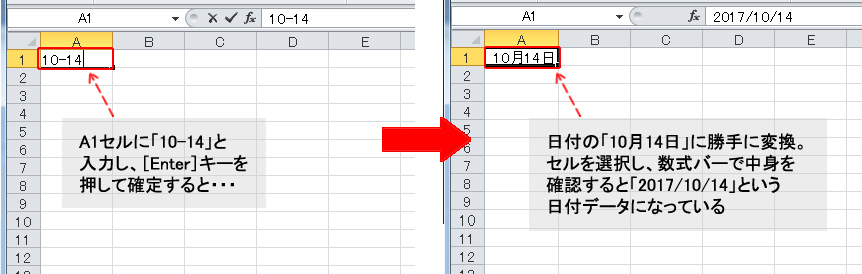
Excelでデータを扱う際、日付が自動的に変換されてしまう問題に遭遇することがあります。この現象は、特に日付データを正確に扱う必要がある場面で困ることが多いです。本記事では、値貼り付けを活用して、Excelでの日付の自動変換を防ぐ方法を解説します。値貼り付けとは、データをテキストとして貼り付けることで、Excelの自動認識機能を無効にし、日付の形式を保持する技術です。この方法を用いることで、日付の正確性を保ちつつ、データの入力や管理をよりスムーズに進めることができます。しかし、値貼り付けには注意点も存在します。具体的な手順や利点、また他の対策方法についても触れ、Excelでの効率的な日付管理の手法を紹介します。
Excelで日付の自動変換の問題
Excelの日付自動変換機能は、多くのユーザーにとって便利な機能ですが、同時に問題を引き起こすこともあります。特に、特定の形式のデータが日付として認識されてしまい、意図せず変換されてしまうことがよくあります。例えば、「2022/01/01」のような形式で入力したデータが日付として認識され、日付形式に自動変換されてしまうと、データの正確性が損なわれることがあります。また、日付以外のデータも日付として扱われてしまうと、後でデータの修正や再入力が必要になり、作業効率が大幅に低下します。このような自動変換の問題を防ぐ方法として、値貼り付けが有効です。
値貼り付けは、入力したデータをそのままの形式で保持する機能です。これにより、Excelがデータを日付として認識するのを防ぐことができます。例えば、「2022/01/01」を入力した場合、通常は日付として認識されますが、値貼り付けを使えば、このデータは文字列として扱われ、自動変換されません。これにより、データの正確性を保ちつつ、後で必要に応じて日付形式に変換することも容易になります。ただし、値貼り付けしたデータは、日付計算やグラフ作成には使用できない点に注意が必要です。
日付の自動変換を防ぐ方法は、値貼り付け以外にもいくつかあります。例えば、データを入力する前に、セルの書式を「テキスト」に設定しておくことも有効です。これにより、入力したデータが文字列として扱われ、自動変換されません。また、TEXT関数を使用して、特定の形式で日付を表示することもできます。これらの方法を活用することで、Excelでの日付の自動変換による問題を効果的に防ぐことができます。
値貼り付けの概要
Excelで日付が自動変換されてしまう問題は、多くのユーザーが遭遇する一般的な課題の一つです。この問題は、データの正確性を損なう可能性があり、特に日付データを正確に扱う必要がある場合に深刻な影響を及ぼします。値貼り付けは、この問題を効果的に解決する方法の一つです。値貼り付けを使用することで、日付を文字列として扱うことができ、Excelが日付を自動的に変換するのを防ぎます。
値貼り付けの基本的な手順は非常に簡単です。まず、日付データを通常通り入力します。例えば、「2022/01/01」という形式で日付を入力します。次に、そのセルを選択し、他のセルにコピーします。その後、値貼り付けを行うために、貼り付け先のセルを右クリックし、「値の貼り付け」を選択します。これにより、日付が文字列として貼り付けられ、Excelの自動変換が防がれます。
値貼り付けの利点は、日付の自動変換防止だけでなく、異なるフォーマットでの日付入力が可能になることです。例えば、国や地域によって異なる日付の表記形式(「1/1/2022」や「2022-01-01」など)を一貫して扱うことができます。ただし、値貼り付けされた日付は、数式やグラフ作成に使用できない点に注意が必要です。そのため、計算やデータ分析が必要な場合は、他の方法を検討することが推奨されます。それでも、値貼り付けは、データの正確性を保つために非常に有用なツールです。
値貼り付けの手順
Excelで日付の自動変換を防ぐためには、値貼り付けを使用することが有効です。値貼り付けは、日付データを文字列として扱うため、Excelの自動変換機能が働く前にデータを固定することができます。この方法を用いることで、日付の正確性を保つことができます。
具体的な手順は以下の通りです。まず、日付を入力するセルを選択します。次に、他のシートやファイルから日付データをコピーします。その後、先ほど選択したセルに移動し、右クリックして「値貼り付け」を選択します。これにより、日付は文字列として貼り付けられ、Excelの自動変換が防がれます。この方法は、特に日付が特定の形式で必要だったり、自動変換が望ましくない場合に有用です。
値貼り付けの利点は、日付の自動変換防止だけでなく、異なるフォーマットでの日付入力が可能になる点にもあります。例えば、「2022/01/01」や「2022-01-01」など、様々な形式で日付を入力することができます。ただし、値貼り付けされた日付は計算やグラフ作成に使用できない点に注意が必要です。これらの操作を行う場合は、日付を再度日付形式に変換する必要があります。
値貼り付けの利点
Excelで日付の自動変換を防ぐ方法として、値貼り付けが効果的です。これは、日付を文字列として扱うことで、Excelの自動変換を防ぎ、日付の正確性を保つことができます。例えば、日付を「2022/01/01」のような形式で入力し、Enterキーを押すと、Excelがその値を文字列として認識します。これにより、日付が自動的に日付形式に変換されることを防ぐことができます。
値貼り付けの利点は多岐にわたります。まず、日付の自動変換を防止することができます。これにより、データの正確性が保たれ、誤った計算や分析を防ぐことができます。また、異なるフォーマットでの日付入力が可能になります。例えば、「2022-01-01」や「01/01/2022」などの異なる形式でも、文字列として扱うことで一貫性を保つことができます。
ただし、値貼り付けされた日付は計算やグラフ作成に使用できない点に注意が必要です。日付を文字列として扱うと、日付間の差や期間の計算などが困難になります。そのため、計算が必要な場合は、TEXT関数や他の関数を使用して日付を適切に変換する必要があります。また、固定値の使用も有効な手段の一つです。固定値を使用することで、日付が自動的に変更されるのを防ぐことができます。
Excelには日付を自動挿入する機能がありますが、時々不都合な状況に遭遇することもあります。例えば、データを入力する際に、意図しない日付形式に変換されてしまうことがあります。そのような場合、値貼り付けやTEXT関数の使用が有効です。これらの方法を駆使することで、Excelでのデータ管理がより正確かつ効率的になります。
値貼り付けの注意点
Excelで日付の自動変換を防ぐ方法として、値貼り付けが効果的ですが、その使用にはいくつかの注意点があります。まず、値貼り付けは日付を文字列として扱うため、日付の計算やグラフ作成に使用することができません。例えば、値貼り付けされた日付を用いて日数の差を求めるといった計算は行えないため、このような用途では通常の日付形式を使用する必要があります。また、値貼り付けされた日付は、日付関数(例如:TODAY()、DATE())や日付形式のフィルタリングにも使用できません。
さらに、値貼り付けを使用すると、日付が文字列として扱われるため、日付の並び替えやソートも文字列として行われます。これは、日付が「2022/01/01」から「2022/12/31」まで順に並ばないような、意図しない順序でソートされる場合があります。このような問題を避けるためには、日付を通常の日付形式として入力し、必要に応じてカスタム書式を適用することがおすすめです。
また、値貼り付けを使用した場合、日付の形式が統一されないことがあります。例えば、一部のセルには「2022/01/01」、他のセルには「2022-01-01」のように異なる形式が混在する可能性があります。これは、データの一貫性を損なうだけでなく、データの整合性を確認する際に問題を引き起こす可能性があります。したがって、値貼り付けを使用する際は、日付の形式を一貫させることが重要です。
その他の対策方法
Excelで日付の自動変換を防ぐ方法として、値貼り付け以外にもいくつかの対策があります。例えば、固定値の使用が挙げられます。固定値を使用することで、セルに入力した文字列がそのまま保持され、Excelによって日付として認識されることを防ぐことができます。例えば、日付を「2022/01/01」と入力する代わりに、「'2022/01/01」のように先頭にアポストロフィ(')を付けると、Excelはその内容をテキストとして扱います。これにより、日付の自動変換が抑制され、正確なデータを維持することができます。
また、TEXT関数を使用することも有効な方法の一つです。TEXT関数は、数値や日付を指定した書式でテキストに変換する関数で、これを使用することで、日付を特定の形式で表示させることができます。例えば、TEXT(A1, "yyyy/mm/dd")と入力することで、セルA1の日付を「2022/01/01」のような形式で表示させることができます。この方法は、日付の表示形式を統一したい場合や、特定の形式でデータを出力する必要がある場合に特に役立ちます。
これらの対策方法を活用することで、Excelでの日付の自動変換問題を効果的に回避することができます。ただし、これらの方法では、日付をテキストとして扱うことになるため、日付の計算やグラフ作成には使用できない点に注意が必要です。そのため、使用目的に応じて適切な方法を選択することが重要です。
まとめ
Excelで日付が自動的に変換されてしまう問題は、多くのユーザーが遭遇する一般的な課題の一つです。この問題を解決するための一つの有効な方法が、値貼り付けの活用です。値貼り付けは、日付を文字列として扱うことで、Excelが勝手に日付形式に変換してしまうのを防ぎます。これにより、日付の正確性が保たれ、意図しない変換によってデータが壊れるのを防ぐことができます。
値貼り付けを行うには、まず日付を「2022/01/01」のような形式で入力します。次に、コピーしたいセルを選択し、「Ctrl + C」キーを押してコピーします。その後、貼り付け先のセルを選択し、「Ctrl + シフト + V」キーを押すか、右クリックして「値の貼り付け」を選択します。これにより、日付は文字列として貼り付けられ、Excelによる自動変換が防止されます。
値貼り付けの利点は、日付の自動変換防止だけでなく、異なるフォーマットでの日付入力が可能になることです。例えば、「2022/01/01」や「1/1/2022」など、複数の形式で日付を入力できます。ただし、値貼り付けされた日付は計算やグラフ作成に使用できない点に注意が必要です。これらの操作が必要な場合は、TEXT関数や他の方法を組み合わせて使用することを検討してください。
他の対策として、固定値の使用やTEXT関数の利用などがあります。固定値は、日付を文字列として直接入力し、セルの書式設定を「テキスト」にすることで、自動変換を防ぐことができます。TEXT関数は、日付を特定の形式の文字列に変換するために使用され、例えば =TEXT(A1, "yyyy/mm/dd") と入力することで、A1セルの日付を「2022/01/01」の形式に変換できます。
Excelの日付自動挿入機能は便利ですが、時々不都合な状況に遭遇する場合があります。特に、大量のデータを扱う際や、特定のフォーマットが必要な場合に問題が生じることがあります。そのような時には、値貼り付けやテキスト関数の使用が有効な対策となります。これらの方法を活用することで、日付の正確性を保ちつつ、データの管理を効率的に行うことができます。
よくある質問
Excelで日付が自動変換されるのを防ぐにはどうすればいいですか?
Excelでテキストとして入力したデータが日付として自動変換される問題は、多くのユーザーが遭遇する一般的な課題です。この問題を防ぐには、値貼り付けの機能を利用することが効果的です。具体的には、まずデータをテキスト形式でコピーし、目的のセルに貼り付ける際に「値貼り付け」オプションを選択します。これにより、データがテキストとして扱われ、日付形式に自動変換されることを防ぐことができます。また、セルの書式設定を事前に「テキスト」に変更しておくことも有効です。この方法では、データを入力する前にセルの書式を「テキスト」に設定することで、Excelがデータをテキストとして認識し、日付として解釈することを防ぐことができます。
値貼り付けの手順は具体的にどのように行いますか?
値貼り付けの手順は比較的簡単です。まず、元のデータを選択し、コピーします。次に、貼り付け先のセルを選択します。ここで、通常の「貼り付け」ではなく、「値貼り付け」を選択します。Excelの最新バージョンでは、右クリックメニューから「値」を選択するか、または「ホーム」タブの「貼り付け」ボタンをクリックして表示されるオプションから「値」を選択することができます。値貼り付けを選択すると、元のデータの書式が無視され、純粋な値だけが貼り付けられます。これにより、日付として自動変換される問題を回避できます。
セルの書式設定をテキストに変更する方法を教えてください。
セルの書式設定をテキストに変更するには、まず対象のセルを選択します。次に、「ホーム」タブの「数値」グループにある「書式設定」ボタンをクリックします。ここで、「テキスト」を選択します。これにより、選択したセルの書式がテキストに変更され、その後にデータを入力すると、Excelがそのデータをテキストとして扱います。これにより、日付として自動変換されることを防ぐことができます。また、一度に複数のセルの書式をテキストに変更することも可能です。この方法は、データ入力の前に事前にセルの書式を設定しておくことで、より効率的に日付の自動変換を防ぐことができます。
値貼り付けを利用することでどのような利点がありますか?
値貼り付けを利用することで、様々な利点があります。まず、データの純粋な値だけを貼り付けることができ、元のデータの書式が影響を与えることがなくなります。これは、特に異なる形式のデータを一貫性のある形で扱いたい場合や、日付や数値が自動的に変換されるのを防ぎたい場合に非常に役立ちます。また、値貼り付けを利用することで、リンクや数式が含まれているデータを純粋な値として貼り付けることができます。これにより、データの整合性を保ちつつ、不要なリンクや数式を排除することが可能です。さらに、値貼り付けは、データの加工や分析の際にも非常に便利です。例えば、複数のデータソースから取得したデータを一元管理するために、純粋な値だけを統合することで、データの管理を簡素化できます。
Deja una respuesta
Lo siento, debes estar conectado para publicar un comentario.
関連ブログ記事