
VBA入門でExcel自動化!業務効率化のマクロ活用

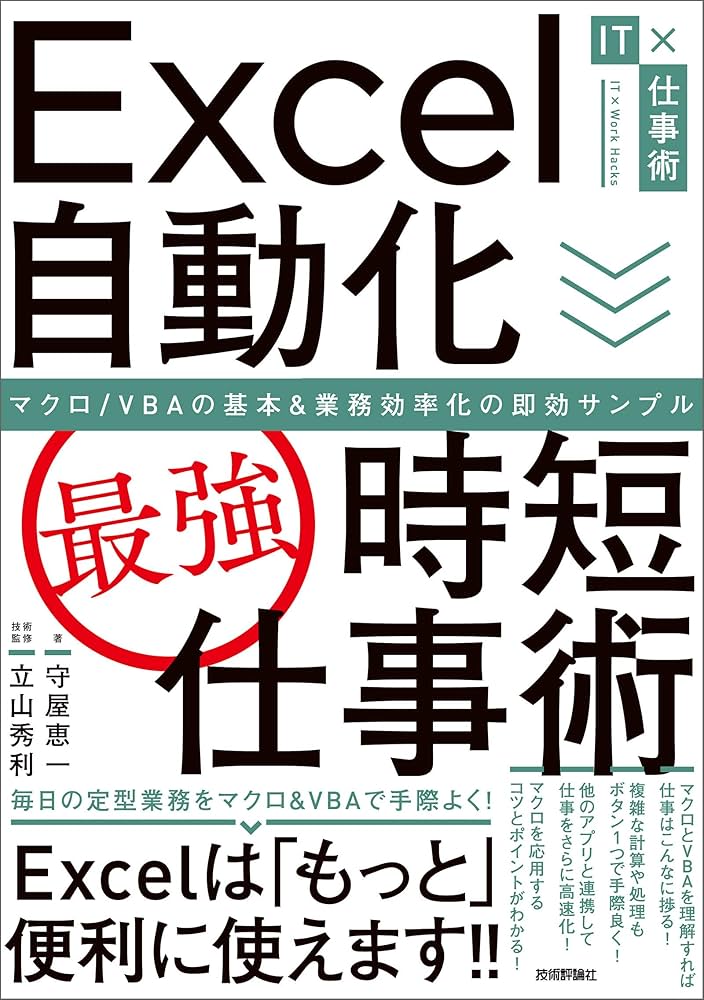
VBA(Visual Basic for Applications)は、Excelを始めとするMicrosoft Officeアプリケーションで使用されるプログラミング言語であり、業務効率化に大きく貢献するツールです。この記事では、VBAの基本的な理解からマクロの活用方法まで、詳しく解説します。VBAを用いることで、繰り返しの作業や複雑な処理を自動化し、時間や労力を大幅に削減することが可能になります。また、人的ミスの削減や業務の標準化など、業務効率化に直結する利点も紹介します。さらに、VBAの基本的な構文やマクロの記録・実行、編集・カスタマイズ、ユーザーフォームの作成、エラー処理とデバッグの方法についても触れ、VBAの学習方法や使いこなすコツ、Power AutomateやPower Appsへの移行についても言及します。この記事を読み進めていただくことで、VBAとマクロの活用Through this article, you will gain a comprehensive understanding of how to leverage VBA and macros to streamline your work processes.
VBAの基本的な理解
VBA (Visual Basic for Applications) は、Microsoft Office アプリケーション、特に Excel で使用されるプログラミング言語です。VBA を使用することで、ユーザーは Excel の機能を拡張し、複雑な処理や繰り返しの作業を自動化することができます。これにより、業務効率化が大きく進むことが期待できます。VBA の基本的な理解には、変数の宣言、条件分岐、ループ処理、サブルーチンと関数の作成などが含まれます。これらの基本概念をマスターすることで、より高度なマクロの作成が可能になります。
VBA の最大の利点の一つは、繰り返し作業 の自動化です。例えば、毎月同じデータの入力や計算を行う場合、マクロを作成することで手動での作業時間を大幅に削減できます。また、複雑なデータ処理や計算も、プログラムによって効率的に行うことができます。これにより、人的ミスの削減や業務の標準化が実現し、全体的な生産性が向上します。
VBA の学習には一定の時間と努力が必要ですが、その効果は非常に大きいと言えます。基本的な構文やプログラミングの概念を理解し、実践的なマクロ制作に取り組むことで、徐々にスキルを磨いていくことができます。マクロの記録 から始めるのが一般的で、Excel の「開発」タブからマクロの記録を開始し、必要な操作を行った後、記録を停止することで、基本的なマクロを作成できます。その後、記録されたコードを編集・カスタマイズすることで、より高度な機能を実装することが可能になります。
マクロの活用方法
VBA(Visual Basic for Applications) を用いた マクロ の活用は、Excelの自動化と業務効率化に欠かせない手法です。マクロは、一度記録した一連の操作を繰り返し実行できるプログラムで、手動で行う作業を大幅に削減します。例えば、データの整理や形式の変換、複雑な計算などを自動化することで、時間と労力を大幅に節約できます。
マクロの利点は、単純作業の効率化だけでなく、人的ミスの削減や業務の標準化にも寄与します。特に、会計や生産、販売などの分野では、正確さと一貫性が求められるため、マクロの活用は非常に効果的です。また、マクロを使用することで、複雑な処理を一括で実行でき、作業の品質を向上させることが可能です。
マクロの作成には、Excelの「マクロの記録」機能を使用するのが一般的です。この機能を使用することで、Excelの操作を自動的に記録し、後で編集やカスタマイズができます。さらに、VBAの基本的な構文を理解すれば、より高度な処理を実装し、より複雑な業務を自動化することができます。マクロの編集やカスタマイズには、VBAエディタ(VBE)を使用します。VBEでは、コードの書き換えや新規コードの追加が可能で、ユーザーフォームの作成やエラー処理の設定も行えます。
VBA の学習には一定の時間と努力が必要ですが、その効果は非常に大きいです。マクロの習得には数週間から数ヶ月かかるとされていますが、一度習得すれば、繰り返し利用できるため、長期的には大きな効率化につながります。また、VBAのサポート終了が議論されている現在でも、Power AutomateやPower Appsへの移行を視野に入れた学習が推奨されています。VBAの基礎を固めつつ、新しい技術にも目を向けることで、より幅広い業務効率化を実現できます。
繰り返し作業の自動化
VBA(Visual Basic for Applications)を使用することで、Excelの繰り返し作業を大幅に自動化し、業務効率化を実現することができます。例えば、定期的なデータ入力や複雑な数式の適用、報告書の作成など、日常的なタスクをマクロに任せることで、時間と労力を大幅に節約できます。マクロは、一度設定すれば毎回同じ操作を正確に行うため、人的ミスを防ぎ、業務の品質を向上させます。
また、マクロの作成は、Excelの「開発ツール」タブから簡単に始めることができます。初めは、マクロの記録機能を使って基本的な操作を自動化するところから始めることがおすすめです。記録したマクロを確認し、必要に応じてVBAコードを編集することで、より高度な自動化が可能になります。例えば、特定の条件を満たすデータだけを処理したり、複数のワークシートやワークブックを連携させたりするような複雑な処理も実現できます。
VBAの学習は、少しずつ取り組むことが大切です。最初は簡単なマクロから始め、徐々に複雑な機能に挑戦することで、自然とスキルが向上します。また、オンラインのチュートリアルやコミュニティを利用して、他のユーザーのコードを参考にすると、学習のスピードが上がります。VBAの基本的な構文や関数を理解することで、より効率的にマクロを作成し、業務の自動化を進めることができます。
複雑な処理の自動化
複雑な処理の自動化は、VBA(Visual Basic for Applications) を活用することで可能になります。VBAは、Excelのマクロをプログラム化するための言語で、高度な機能を実装することで、業務効率化を大きく進めることが期待できます。例えば、データの入力や編集、複雑な計算、レポートの作成など、繰り返し行う作業を自動化することで、時間的労力の削減や人的ミスの低減が実現します。さらに、マクロの活用によって、業務の標準化が進み、チーム全体の生産性が向上します。
VBA を使用したマクロの作成は、Excelの「開発ツール」タブから開始できます。マクロの記録機能を利用することで、基本的な操作を自動化するマクロを作成することが可能です。しかし、より高度な自動化を実現するためには、VBAの基本的な構文や関数、制御構造の理解が不可欠となります。例えば、For ループや If 文を用いて、特定の条件に応じて処理を繰り返したり、条件分岐を行ったりすることができます。また、ユーザー定義関数(UDF)を作成することで、独自の関数をExcelの関数として利用できるようになります。
エラー処理とデバッグも、VBAの重要なスキルの一つです。プログラムが予期せぬエラーを起こした場合、適切なエラーハンドリングを実装することで、システムの安定性を保つことができます。また、デバッグ機能を活用することで、コードの動作をステップバイステップで確認し、バグを効率的に特定・修正できます。これらのスキルを習得することで、より信頼性の高いマクロを作成することが可能になります。
最後に、Power Automate や Power Apps への移行が議論されている現状においても、VBAの知識は依然として重要な価値を持ち続けています。VBAは、既存の legacy システムとの互換性が高く、多くの企業で引き続き利用されています。VBAを学ぶことで、Excelだけでなく、他のOfficeアプリケーションとの連携も可能となり、より広範な業務効率化を実現できます。
マクロ習得の期間
マクロを習得するためには、一般的に数週間から数ヶ月の時間が必要とされます。この期間は個人の学習能力やこれまでのプログラミング経験によって異なるため、一概には言えません。しかし、VBAの基本的な構文を理解し、簡単なマクロを記録して実行することができれば、すぐに業務の効率化につながります。マクロの習得は、繰り返し作業や複雑な計算を自動化することで、時間的労力の削減や人的ミスの削減に大きく貢献します。また、業務の標準化にも役立ち、チーム全体の生産性向上に寄与します。初めてマクロに触れる方でも、少しずつ練習を重ねることで、徐々に上達していけるでしょう。
マクロの業務での活用例
マクロの活用は、さまざまな業務で効果を発揮します。たとえば、会計部門では、毎月の売上データの集計やレポート作成が自動化できます。マクロを使用することで、数分で正確に処理が完了し、人的ミスを大幅に削減できます。また、生産部門では、在庫管理や発注処理の自動化が可能になり、業務の効率化と正確性が向上します。販売部門でも、顧客情報の更新や売上分析が自動化され、従業員の負担が軽減されます。
マクロは、単純な繰り返し作業だけでなく、複雑なデータ処理も自動化できます。例えば、複数のシートやワークブックからデータを抽出し、統合するような作業もマクロで実現できます。また、マクロを使用することで、データの形式やレイアウトを一貫性のあるものに整えることができます。これにより、業務の標準化が進み、チーム全体の効率が向上します。
さらに、ユーザーフォームの作成もマクロの活用例の一つです。ユーザーフォームを用いることで、ユーザーが簡単に必要な情報を入力でき、入力データの検証や処理も自動的に行うことができます。これにより、データの正確性が確保され、業務の品質が向上します。マクロの活用は、時間的労力の削減だけでなく、業務の品質向上にも大きく貢献します。
マクロの利点
マクロの利点は多岐にわたり、業務効率化に大きく貢献します。まず、時間的労力の削減が挙げられます。マクロを使用することで、繰り返し行われる作業や複雑な処理を自動化でき、従来の手動での作業に比べて大幅に時間と労力を節約できます。例えば、毎週同じデータの集計や報告書の作成を行う場合、マクロを使えば数分で完了するようになります。
次に、人的ミスの削減があります。手動で作業を行うと、入力ミスや計算ミスが発生しやすいですが、マクロは一度設定すれば同じ処理を正確に実行します。これにより、データの信頼性が向上し、品質管理にも寄与します。また、業務の標準化も重要な利点の一つです。マクロを用いることで、同じ処理を一貫して実行できるため、業務の標準化が図られ、組織全体の効率性が向上します。
さらに、マクロは柔軟性も兼ね備えています。必要に応じてマクロを編集やカスタマイズすることで、特定の業務に最適化することが可能です。例えば、新しい業務フローが導入された場合でも、既存のマクロを修正することで対応できます。このような利点により、マクロは多くの企業で活用され、業務の効率化に大きく貢献しています。
VBAの基本構文
VBA(Visual Basic for Applications)は、Microsoft Officeのアプリケーション、特にExcelで使用されるプログラミング言語です。VBAを使用することで、Excelの機能を拡張し、自動化された処理を実現できます。VBAの基本構文は、プログラミングの初学者でも理解しやすいシンプルな構造を持っています。まず、サブルーチンや関数といった基本的なプログラムの単位から始めて、徐々に複雑な処理を学んでいきます。
サブルーチンは、特定のタスクを実行するためのコードブロックで、通常は Sub と End Sub の間に記述されます。例えば、セルの値を変更する簡単なサブルーチンは次のようになります。
vba

Sub ChangeCellValue()

Range("A1").Value = "こんにちは"

End Sub
この例では、A1セルの値を「こんにちは」に設定しています。関数は、特定の値を返すためのコードブロックで、Function と End Function の間に記述されます。関数は、計算結果や特定の情報を取得するために使用されます。
また、VBAでは制御構造も重要な要素です。制御構造には、If文、For文、While文などがあります。これらの構造を使用することで、条件に基づいた処理や繰り返し処理を実装できます。例えば、特定の条件を満たすセルに対して処理を行う場合は、If文を使用します。
vba

Sub CheckCellValue()

If Range("A1").Value = "こんにちは" Then

MsgBox "A1セルの値はこんにちはです"

End If

End Sub
この例では、A1セルの値が「こんにちは」かどうかをチェックし、条件を満たす場合はメッセージボックスを表示します。VBAの基本構文を理解することで、さまざまな自動化タスクを効率的に行うことができます。
マクロの記録と実行
Excelのマクロは、一連の操作を記録し、後で簡単に再実行できる機能です。マクロを使用することで、繰り返し行う必要がある手順を自動化し、業務効率を大幅に向上させることができます。マクロの記録は非常に簡単で、Excelの「開発」タブから「マクロの記録」をクリックするだけで、その瞬間からあなたの操作が自動的に記録されます。操作が完了したら、「マクロの記録」を再度クリックして記録を停止します。
記録したマクロは、後からいつでも実行できます。実行するには、「開発」タブから「マクロ」を選択し、実行したいマクロを選んで「実行」をクリックします。これにより、記録した一連の操作が自動的に行われます。マクロの記録と実行は、単純な操作から複雑な処理まで幅広く適用でき、例えば、データの整理、フォーマットの適用、複雑な計算など、様々な業務で活用できます。
ただし、マクロを記録する際には、操作の詳細に注意を払うことが重要です。例えば、セルの選択やデータの入力は、記録されたマクロ内で具体的な位置や値として固定されるため、異なるデータセットでマクロを実行する際には、適切に調整する必要があります。また、マクロの記録は基本的な操作を自動化するのに有効ですが、より高度な自動化や複雑なロジックの実装には、VBAの知識が必要になります。VBAを使用することで、マクロをより柔軟に、そして効率的にカスタマイズすることができます。
マクロの編集とカスタマイズ
マクロの編集とカスタマイズは、VBAの活用において重要なスキルです。マクロを記録した後、具体的なニーズに合わせて微調整を行うことで、より効率的で柔軟な自動化が可能になります。マクロの編集は、VBAエディタを使用して行います。VBAエディタでは、記録したコードを直接見ることができ、必要な部分を修正や追加することができます。
マクロのカスタマイズには、VBAの基本的な構文の理解が必要不可欠です。例えば、繰り返し処理にはForループやDo...Loopを使用し、条件分岐にはIf...Then...Elseを使用します。これらの構文を活用することで、マクロをより複雑で洗練されたものに仕上げることができます。また、ユーザーフォームの作成も、マクロのカスタマイズの一環として重要な要素です。ユーザーフォームを使用することで、ユーザーからの入力を受け付け、マクロをよりインタラクティブにすることができます。
さらに、エラー処理も重要なポイントです。エラー処理は、マクロが予期せぬ状況に遭遇した場合でも、プログラムが正常に終了するようにするための仕組みです。On Error GoTo文やResume文を用いて、エラー発生時の対応を定義することができます。これにより、マクロの信頼性が向上し、業務効率化のための自動化がより安定した形で実現できます。
ユーザーフォームの作成
ユーザーフォームの作成は、VBAを使ってExcelを自動化する際の重要な技術の一つです。ユーザーフォームは、ユーザーインターフェースを提供し、ユーザーがデータを入力したり、特定の操作を行ったりするためのウィンドウです。ユーザーフォームを使用することで、Excelのワークシートを直接操作することなく、複雑な処理を簡単に実行できます。
ユーザーフォームの作成には、VBAの開発者タブにある「ユーザーフォームの挿入」機能を使用します。ユーザーフォームには、ボタン、テキストボックス、リストボックス、チェックボックスなどのコントロールを配置できます。これらのコントロールを使って、ユーザーが入力したデータを取得したり、特定のマクロを実行したりすることができます。例えば、ユーザーが入力したデータをワークシートに自動的に書き込んだり、複数のマクロを組み合わせて複雑な処理を実行したりすることが可能です。
ユーザーフォームのデザインには、VBAのプロパティウィンドウを使用します。プロパティウィンドウでは、各コントロールの名前、位置、サイズ、表示テキストなどのプロパティを設定できます。また、ユーザーフォームの動作には、VBAのコードエディタでイベント処理を記述します。例えば、ボタンをクリックした時の処理や、テキストボックスに入力した時の処理などを記述することで、ユーザーフォームの機能を拡張できます。
ユーザーフォームの作成と使用は、Excelの自動化をより高度なレベルに引き上げ、ユーザーの利便性を大幅に向上させます。例えば、データ入力のフォームを作成することで、ユーザーが簡単にデータを入力し、そのデータを基に複雑な計算や処理を自動的に行うことができます。これにより、業務の効率化と品質の向上が実現できます。
エラー処理とデバッグ
エラー処理とデバッグは、VBAのプログラム開発において非常に重要なスキルです。プログラムを実行中に予期せぬエラーが発生した場合、プログラムが停止し、作業が中断される可能性があります。エラー処理とは、このようなエラーを捕捉し、適切な対応を行う仕組みのことを指します。エラー処理を適切に実装することで、プログラムの信頼性を高め、ユーザーへの影響を最小限に抑えることができます。
デバッグとは、プログラムに含まれるバグ(エラー)を特定し、修正するプロセスのことを指します。VBAの開発環境では、ブレークポイントの設定、ステップ実行、変数の監視など、さまざまなデバッグ機能が提供されています。これらの機能を活用することで、バグの原因を迅速に特定し、プログラムの品質を向上させることができます。
エラー処理とデバッグは、プログラムの品質と信頼性を高めるために不可欠なスキルです。エラーハンドリングの基本的な手法としては、On Error GoTo文やOn Error Resume Next文を使用して、エラー発生時の処理を定義します。また、デバッグ時には、即時ウィンドウやウォッチウィンドウを活用することで、変数の値やプログラムの流れを確認することができます。
エラー処理とデバッグのスキルを身につけることで、より堅牢で信頼性の高いVBAプログラムを作成することができます。これらのスキルは、Excelの自動化だけでなく、他のプログラミング言語にも応用が利くため、将来的にも役立つ技術です。
VBAのサポート終了と移行
VBA(Visual Basic for Applications)は、Microsoft Office製品で広く使用されているプログラミング言語で、Excelの自動化に特に活用されています。VBAを使用することで、複雑なデータ処理や繰り返しのタスクを効率的に実行でき、業務効率化に大きく貢献しています。しかし、近年、VBAのサポート終了が議論され、その代替としてPower AutomateやPower Appsへの移行が推奨されています。
Power Automateは、ワークフローの自動化に特化したツールで、VBAに代わる新しいオプションとして注目されています。ユーザーは、複雑なコードを書くことなく、直感的なインターフェースを使って自動化フローを設計できます。これにより、非技術的なユーザーでも簡単に業務の自動化を実現できます。また、Power Appsは、カスタムアプリケーションの作成に焦点を当てたツールで、Excelのデータを活用して、使いやすいアプリケーションを作成することができます。
これらの新しいツールは、VBAの限界を補完し、より高度な自動化とデータ管理を可能にしています。しかし、VBAが完全に廃止されるまでの間、既存のVBAスクリプトを継続的に利用する必要があるケースも多々あります。そのため、VBAの基本的な理解と、新しいツールへの移行方法を学ぶことが重要となっています。
VBAの学習方法
VBAの学習は、Excelを効率的に活用したい方にとって非常に有益です。VBA(Visual Basic for Applications)は、Excelのマクロ機能を拡張するためのプログラミング言語で、繰り返しの作業や複雑な処理を自動化することができます。VBAを学ぶことで、時間的労力の削減や人的ミスの削減、業務の標準化を実現することが可能になります。
学習方法としては、まずExcelに内蔵されているマクロ記録機能を利用することから始めると良いでしょう。マクロ記録機能を使用することで、簡単な操作を自動化するマクロを作成し、そのコードを確認することができます。この方法では、基本的な構文や命令の流れを理解するのに役立ちます。また、オンラインチュートリアルや書籍も、VBAの学習に非常に効果的です。多くのオンラインリソースでは、実践的な例題や具体的なコードが提供されており、実際の業務に応用しやすい内容となっています。
VBAの学習には一定の時間が必要ですが、実践的な練習を通じて徐々に理解を深めていくことが重要です。例えば、日々の業務で頻繁に行う作業を自動化するマクロを作成することで、具体的な課題解決に取り組むことができます。また、コミュニティやフォーラムに参加して、他のユーザーのコードやアドバイスを参考にすることで、より高度なテクニックを学ぶことができます。VBAの学習は、初めは少し難しく感じるかもしれませんが、継続的な努力と実践を通じて、効率的な業務遂行に欠かせないスキルを身につけることができます。
マクロとVBAの違い
マクロとVBA(Visual Basic for Applications)は、Excelの自動化において密接に関連していますが、それぞれ異なる役割を持っています。マクロは、ユーザーが行う一連の操作を記録し、必要に応じて再実行できる機能です。これにより、繰り返し行われる作業を効率的に処理できます。一方、VBAはプログラム言語であり、マクロに高度な機能や柔軟性を追加するためのツールです。VBAを使用すると、複雑なロジックや条件分岐、ループ処理などを実装できます。
マクロは、Excelの「マクロの記録」機能を使って簡単に作成できます。しかし、記録されたマクロは基本的な操作に限られており、高度な制御やエラー処理などの機能を追加するには、VBAの知識が必要になります。VBAを用いることで、マクロの機能を大幅に拡張し、より複雑な業務プロセスを自動化することが可能になります。例えば、データの読み込みや加工、レポートの生成、データベースとの連携など、様々な業務に応じた自動化が実現できます。
また、VBAの学習は初期段階では少しハードルが高いかもしれませんが、その効果は非常に大きいです。VBAを活用することで、業務の効率化だけでなく、業務の品質向上や人的ミスの削減にも貢献できます。特に、会計、生産、販売などの分野では、VBAを使用した自動化が業務効率化の重要な手段となっています。VBAの基本的な構文やプログラミングの概念を理解し、実践的な課題を通じてスキルを磨くことが、効果的なVBA利用の鍵となります。
VBAを使う必要性と利点
VBA(Visual Basic for Applications)は、ExcelをはじめとするMicrosoft Officeアプリケーションの自動化に広く利用されるプログラミング言語です。業務効率化の観点から、VBAの活用は非常に重要です。繰り返し行われる作業や複雑な処理を自動化することで、作業時間を大幅に削減できるだけでなく、人的ミスを防ぎ、業務の品質を向上させることができます。
マクロとは、一連の操作を記録し、必要に応じて再実行できる機能のことです。VBAを使用することで、これらのマクロをカスタマイズしたり、より高度な処理を実装することができます。例えば、特定のデータを自動的に整形したり、複数のシートやファイルを一括で処理したりといった複雑なタスクも、VBAを用いて自動化が可能です。
VBAの利点は、単に時間的労力の削減だけでなく、業務の標準化にも寄与します。一度作成したマクロやスクリプトは、他のユーザーと共有することもでき、組織全体の業務効率化に貢献します。また、エラー処理やデバッグ機能も充実しており、信頼性の高いシステムを構築することができます。これらの特徴により、VBAは多くの企業で積極的に導入され、業務効率化の重要なツールとなっています。
まとめ
VBA(Visual Basic for Applications)は、Excelの機能を拡張し、業務効率化を実現する強力なツールです。この記事では、VBAの基本的な理解とマクロの活用方法を紹介します。VBAを使用することで、繰り返しの作業や複雑な処理を自動化し、時間的な負担を大幅に軽減することが可能になります。また、人的ミスの削減や業務の標準化にも貢献します。
マクロの習得には時間が必要ですが、その効果は非常に大きいです。一般的には数週間から数ヶ月かかるとされていますが、一度マスターすれば、会計、生産、販売など、さまざまな業務で活用できます。例えば、月次報告書の作成やデータの整理、複雑な計算などを自動化することで、業務の効率化を図ることができます。
VBAの基本的な構文やマクロの記録・実行方法、編集・カスタマイズの手順、ユーザーフォームの作成方法、エラー処理とデバッグの方法についても解説します。これらのスキルを身につけることで、より高度な自動化が可能になります。また、VBAのサポートの終了が議論されており、Power AutomateやPower Appsへの移行が推奨されていますが、現状でもVBAは非常に有用なツールであり、学習する価値があります。
本記事では、VBAの学習方法や使いこなすコツ、マクロとVBAの違い、VBAを使う必要性や利点についても詳しく説明します。ぜひ、この記事を通じてVBAの魅力と可能性を知っていただき、業務効率化の一助にしていただければ幸いです。
よくある質問
VBA入門の基本的な学習方法は?
VBA入門でExcelの自動化を学ぶ方法には、いくつかの効果的な手段があります。まず、基本的なプログラミングの概念を理解することが重要です。これは、変数、ループ、条件分岐などの概念を学ぶことで、VBAの基礎を固めることができます。次に、オンラインのチュートリアルや動画教材を利用すると、実践的なスキルを効率的に身に付けることができます。また、VBAの専門書籍も非常に役立ちます。書籍は、理論的な知識と実践的な例をバランス良く提供し、理解を深めることができます。さらに、実際にExcelでマクロを記録してみることで、コードの流れや構造を直感的に理解することができます。記録したマクロを修正したり、自分でコードを書く練習を重ねることで、独自の自動化スクリプトを作成するスキルが身に付きます。
VBAを使用してどのような業務効率化が期待できる?
VBAを使用することで、さまざまな業務効率化が期待できます。例えば、データの抽出や加工を自動化することで、手作業で行う時間が大幅に削減されます。また、定期的なレポート作成をマクロで行うことで、毎回同じ作業を繰り返す必要がなくなり、時間と労力の節約につながります。さらに、複数のExcelファイルを一括で処理するスクリプトを作成することで、大量のデータを迅速に処理することができます。VBAは、Excelの機能を拡張し、カスタマイズして利用できるため、特定の業務に最適化されたツールを作成することが可能です。これにより、業務の効率化だけでなく、品質の向上やエラーの削減も実現できます。
VBAのマクロは安全性が高いですか?
VBAのマクロは、適切に使用すれば安全性が高いですが、注意点もあります。まず、マクロの信頼性設定を正しく行うことが重要です。Excelでマクロを有効にする際、信頼できるソースからのみマクロを実行するよう設定することで、悪意のあるコードの実行を防ぐことができます。また、マクロのコードを定期的にレビューし、不審な動作がないか確認することが推奨されます。さらに、バージョン管理を導入することで、コードの変更履歴を把握し、問題が発生した場合でも容易に復元できます。これらの対策を講じることで、VBAのマクロを使用する際の安全性を高めることができます。
VBAの学習にかかる時間はどのくらいですか?
VBAの学習にかかる時間は、個人の経験や目的によって異なりますが、基本的なスキルを身につけるには数週間から数ヶ月かかることが多いです。初学者の場合、最初は変数の宣言やループの使い方などの基本から始めることが一般的です。これらの基本を理解するには、数週間の学習が見込まれます。その後、より複雑な機能や高度なテクニックを学ぶためには、さらに数ヶ月の時間を費やす必要があります。また、実際の業務に応用するためには、具体的な課題に対する解決策を自分で考え、実装する練習を重ねることが重要です。この段階では、実践的な経験が大きく影響します。継続的な学習と実践を通じて、VBAのスキルを磨き上げることができます。
Deja una respuesta
Lo siento, debes estar conectado para publicar un comentario.
関連ブログ記事