
Excelで円周率(π)を計算・活用する方法

Excelは、円周率(π)を計算し、さまざまな数学的な問題を解決するための強力なツールです。本記事では、Excelの基本的な操作から、円周率を計算する方法、そしてその値を活用するための応用例まで幅広く解説します。特に、PI関数とatan関数の使用方法、円や球の計算、角度の変換など、具体的な例を用いて説明します。初心者から上級者まで、Excelの機能を最大限に活用したい方や円周率に興味がある方にとって、非常に役立つ内容となっています。
Excelでの円周率(π)の計算方法
Excelでは、円周率(π)を簡単に計算するための専用関数が用意されています。この関数は「PI」と呼ばれ、使用することで円周率の値(約3.14159265358979)を取得できます。PI関数は非常に単純で、引数は必要ありません。例えば、セルA1に「=PI()」と入力すると、そのセルには円周率の値が表示されます。
また、Excelではatan関数を用いて円周率を計算することもできます。atan関数は、逆正接(アークタンジェント)を計算する関数で、1の逆正接はπ/4に等しいことが知られています。したがって、4 * atan(1) という式で円周率を計算できます。例えば、セルB1に「=4 * ATAN(1)」と入力すると、そのセルには円周率の値が表示されます。この方法は、PI関数が利用できない場合や、円周率の計算方法を理解したい場合に役立ちます。
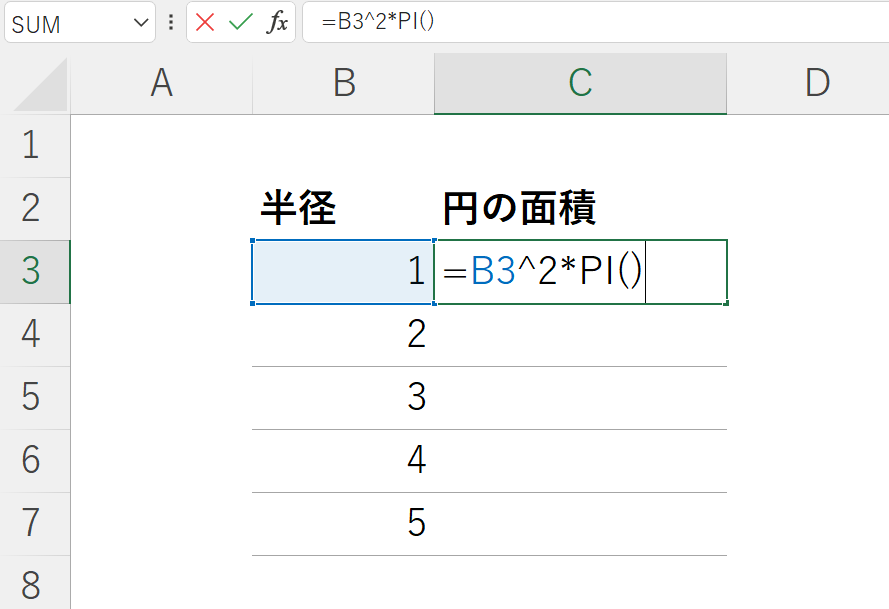
さらに、円周率を用いて様々な計算を行うことができます。例えば、円の面積を計算するには、半径の2乗に円周率を乗算します。セルC1に半径を入力し、セルC2に「=PI() * C1^2」と入力すると、円の面積が計算されます。同様に、球の体積を計算するには、半径の3乗に4/3を乗じてから円周率を乗算します。セルD1に半径を入力し、セルD2に「=4/3 * PI() * D1^3」と入力すると、球の体積が計算されます。
これらの方法を使いこなすことで、Excelでの円周率の計算と活用がより便利になります。円周率は数学や物理学のさまざまな場面で重要な役割を果たしており、Excelを用いてこれらの計算を行うことで、より効率的かつ正確な結果を得ることができます。
PI関数の使い方
PI関数は、Excelで円周率(π)の値を簡単に取得するための組み込み関数です。この関数を用いることで、3.14159265358979という高精度の円周率を即座に使用することができます。具体的には、セルに「=PI()」と入力するだけで、円周率の値が表示されます。この値は、数値計算やさまざまな公式に利用することができます。
例えば、円の周長を計算する場合、半径 ( r ) が与えられていると仮定します。周長 ( C ) は、公式 ( C = 2pi r ) で計算できます。Excelでは、この公式を「=2PI()r」(ただし、rは半径のセルの参照)と入力することで、簡単に周長を求めることができます。同様に、円の面積を計算する場合も、公式 ( A = pi r^2 ) を用いて、「=PI()*r^2」(rは半径のセルの参照)と入力することで、面積を計算できます。
また、PI関数は角度の変換にも使用されます。度数法とラジアンの間の変換には、PI関数が役立ちます。例えば、30度をラジアンに変換するには、「=30PI()/180」と入力します。これにより、30度は約0.5236ラジアンに変換されます。逆に、ラジアンを度数法に変換するには、「=ラジアン180/PI()」(ラジアンは変換したいラジアンの値)と入力します。これらの変換は、三角関数などを使用する際に特に役立ちます。
atan関数を用いた円周率の計算
atan関数は、Excelで円周率(π)を計算するためのもう一つの方法です。この関数は反正接関数(arctangent)を計算し、その結果をラジアン単位で返します。atan(1)は45度の角度に対応するラジアン値を返すため、この値を4倍することで円周率(π)を求めることができます。具体的には、=4*ATAN(1)という式を使用します。この式は、Excelのセルに入力することで円周率(π)を簡単に計算することができます。
atan関数を使用した円周率の計算は、PI関数と同様に精度が高く、実用的な用途に十分対応できます。例えば、円の面積や体積の計算、物理的な問題の解決など、円周率を必要とする様々な場面で活用することが可能です。また、atan関数は三角関数の一つであり、Excelで数学的な計算を行う際の重要なツールの一つとなっています。
atan関数を用いて円周率を計算する方法は、Excelの高度な機能を理解するための良い例でもあります。Excelでは、数多くの数学関数が用意されており、これらを組み合わせることで複雑な計算を簡単に実行できます。atan関数の活用は、Excelの数学的な機能を十分に活用するための一歩となるでしょう。
円周率を用いた円の計算
Excelでは、円周率(π)を用いて円の様々な計算を行うことができます。具体的には、円の周長や面積、球の体積や表面積を簡単に計算することが可能です。まず、円周率を取得するには、PI()関数を使用します。この関数は、円周率の近似値(約3.14159265358979)を返します。
例えば、半径が5cmの円の周長を計算する場合、以下の式を使用します。周長は、円周率(π)を半径の2倍に掛けることで算出されます。Excelのセルに以下の式を入力することで、周長を計算できます。
=2 * PI() * 5
同じように、円の面積を計算する場合、半径の2乗に円周率(π)を掛ける公式を使用します。半径が5cmの円の面積を計算するには、次のように式を入力します。
=PI() * 5^2
これらの式は、Excelの基本的な数式機能を活用することで、簡単に円の周長や面積を計算できます。また、これらを応用することで、より複雑な幾何学的な計算も行うことが可能です。例えば、球の体積や表面積を計算する場合も、円周率(π)を用いた公式を使用します。
球の体積を計算するには、半径の3乗に4/3を掛け、その結果に円周率(π)を掛ける公式を使用します。半径が5cmの球の体積を計算するには、以下のように式を入力します。
=(4/3) * PI() * 5^3
球の表面積を計算するには、半径の2乗に4を掛け、その結果に円周率(π)を掛ける公式を使用します。半径が5cmの球の表面積を計算するには、以下のように式を入力します。
=4 * PI() * 5^2
これらの計算方法は、Excelで円周率(π)を用いた基本的な幾何学的な計算を行う際の基本となります。円や球の計算に必要な公式を理解し、Excelの数式機能を活用することで、より効率的に計算を行うことができます。
円周率を用いた球の計算
円周率(π)は、Excelで様々な計算を行う際に重要な役割を果たします。特に、球の体積や表面積を計算する場合、πは欠かせない要素です。球の体積を求める公式は ( V = frac{4}{3} pi r^3 ) であり、表面積を求める公式は ( A = 4 pi r^2 ) です。これらの公式をExcelで活用することで、複雑な計算を簡単に実行できます。
例えば、球の半径が5 cmである場合、体積と表面積を求める方法を説明します。まず、体積を計算するために、Excelのセルに以下の式を入力します: =4/3*PI()*5^3。これにより、球の体積が約523.60立方センチメートルと計算されます。次に、表面積を計算するために、以下の式を入力します: =4*PI()*5^2。これにより、球の表面積が約314.16平方センチメートルと計算されます。
これらの計算は、PI関数を使用することで、円周率の値を正確に取得できます。PI関数はExcelの内蔵関数で、πの値(約3.14159265358979)を返します。この関数を用いることで、手動でπの値を入力する手間が省け、計算の精度が向上します。さらに、PI関数を組み合わせて使用することで、より複雑な計算も容易に行えます。
球に関する計算は、科学、工学、建築などの分野で頻繁に使用されます。Excelを活用することで、これらの計算を効率的に行うことができ、正確な結果を得ることが可能になります。円周率を用いた球の計算は、Excelの機能を最大限に活用するための一つの例であり、他の様々な数学的な計算にも応用できます。
角度の変換方法
角度の変換方法は、Excelで円周率(π)を活用する際によく使用されます。特に、ラジアンと度の間での変換は、数学や物理学の計算で頻繁に行われます。Excelでは、RADIANS関数とDEGREES関数を使用して、これらの単位の変換を簡単に実行できます。
例えば、30度をラジアンに変換する場合、RADIANS(30)と入力すると、結果は0.5236ラジアンとなります。逆に、0.5236ラジアンを度に変換するには、DEGREES(0.5236)と入力すると、結果は30度となります。これらの関数は、円周率(π)を内部で使用して変換を行っているため、正確な値を得ることができます。
また、角度の変換は、三角関数の計算やグラフ作成などの場面でも役立ちます。例えば、サインやコサインの値を求める際には、角度をラジアンに変換することが必要です。SIN関数やCOS関数は、入力としてラジアンを期待します。したがって、度数法で角度が与えられている場合は、まずRADIANS関数を使用してラジアンに変換した後、これらの三角関数を使用します。
このように、Excelの角度変換機能は、円周率(π)を活用した様々な計算や分析に欠かせないツールです。角度の変換を正確に行うことで、より複雑な数学的な問題に対応することができるようになります。
円周率の応用例
Excelで円周率(π)を計算し、活用することで、さまざまな実用的な計算が可能になります。例えば、円の面積や周長、球の体積や表面積を簡単に計算できます。これらの計算は、建築や設計、科学実験など、多くの分野で役立ちます。
円の面積を計算するには、半径(r)の2乗に円周率を乗じます。Excelでは、PI()関数を使って円周率を取得し、以下の式で計算します:半径^2 * PI()。同様に、円の周長は半径の2倍に円周率を乗じて計算します:2 * 半径 * PI()。
球の体積や表面積を計算する場合も、円周率が重要な役割を果たします。球の体積は、半径の3乗に4/3を乗じ、さらに円周率を掛けて計算します:4/3 * PI() * 半径^3。球の表面積は、半径の2乗に4を乗じ、さらに円周率を掛けて計算します:4 * PI() * 半径^2。
角度の変換も円周率を用いて行うことができます。例えば、度数(度)をラジアン(ラジアン)に変換するには、度数に円周率を360で割った値を掛けて計算します:度数 * PI() / 180。逆に、ラジアンを度数に変換するには、ラジアンに180を円周率で割った値を掛けて計算します:ラジアン * 180 / PI()。
これらの応用例を通じて、ExcelのPI関数やatan関数を活用することで、より高度な数学的な計算も可能になります。円周率を用いた計算は、Excelの機能を最大限に活用するための重要なツールの一つです。
まとめ
Excelは、円周率(π)を計算し、さまざまな数学的な計算に活用するための強力なツールです。この記事では、ExcelのPI関数やatan関数を用いて円周率を計算する方法から、その結果を具体的な計算に応用するまでの手順を解説します。初心者でも理解できるように、基本的な操作から始まり、応用的な使い方まで幅広く紹介しています。
まず、PI関数について説明します。PI関数は、Excelで円周率(π)を直接取得するための関数です。この関数を用いることで、円周率の値を簡単に取得し、他の計算に組み込むことができます。例えば、円の周長や面積、球の体積などを計算する際に、PI関数を使用することで正確な結果を得ることができます。
次に、atan関数を用いた円周率の計算方法について説明します。atan関数は、逆正接(arctan)を計算する関数で、特定の角度の逆正接値を求めることができます。この関数を用いて、アーキメデスの方法やグレゴリー・ライブニッツ級数などのアルゴリズムをExcelで実装し、円周率を近似することができます。この方法は、より高度な数学の知識やプログラミングの技術が必要ですが、Excelの計算能力を最大限に活用するための手段として有効です。
さらに、円周率を用いた具体的な計算例を紹介します。例えば、円の周長や面積、球の体積などの計算は、円周率が重要な役割を果たします。Excelでは、これらの計算を簡単に実行でき、結果を即座に確認できます。また、角度の変換(度数法から弧度法への変換など)も、円周率を用いて行うことができます。これらの応用例を通じて、Excelの数学的な機能の幅広さを体験していただけます。
最後に、円周率の計算や応用例を自分で試してみることをおすすめします。Excelは、数学的な問題を解決するための優れたツールであり、円周率の計算や応用を通じて、その機能をより深く理解することができます。この記事が、Excelの使い方を学びたい方や円周率に興味がある方にとって、役立つ情報となることを願っています。
よくある質問
Excelで円周率(π)をどのように計算しますか?
Excelで円周率(π)を計算する最も簡単な方法は、PI() 関数を使用することです。この関数は円周率の値を返します。例えば、A1セルに円周率を表示させたい場合、A1セルに =PI() と入力し、エンターを押すことで、πの値(約3.14159265358979)が表示されます。この関数は非常に精度が高く、Excelの計算において円周率が必要な場面で大いに活用できます。また、円周率を用いた計算を行う際には、この関数を他の数式や関数と組み合わせることで、より複雑な計算を簡単に実行することが可能です。
Excelで円周率(π)を使用した計算はどのように行いますか?
Excelで円周率(π)を使用した計算を行うには、PI() 関数を数式に組み込むことが一般的です。例えば、円の面積を計算したい場合、半径が5cmの円の面積を求める式は、=PI()*5^2 となります。この式では、PI() が円周率を提供し、5が半径を表しています。また、円周を計算する場合も同様で、半径5cmの円周は =2*PI()*5 という式で求められます。これらの計算は、建築や設計、教育などの分野で頻繁に使用されます。PI() 関数は、円や球体に関連する様々な計算をサポートし、Excelでの数学的な問題解決を大幅に容易にします。
Excelで円周率(π)を表示する精度をどのように設定しますか?
Excelで円周率(π)の表示精度を設定するには、セルの書式設定を変更します。まずは、円周率を表示したいセルを選択し、[ホーム] タブ の [数値] グループ にある [数値形式] ドロップダウン メニューから [数値] を選択します。その後、[小数点以下の桁数] を設定することで、表示される桁数を調整できます。例えば、小数点以下の桁数を5桁に設定すると、πは3.14159と表示されます。この方法により、必要な精度で円周率を表示し、計算結果の正確さを保つことができます。また、[科学的記号] 形式を選択することでも、より大きな数値を扱う際の表示を調整できます。
Excelで円周率(π)を使用した複雑な数式を作成する際の注意点はありますか?
Excelで円周率(π)を使用した複雑な数式を作成する際には、いくつかの注意点があります。まず、PI() 関数は非常に精度が高いため、数式の他の部分が精度を損なわないようにすることが重要です。例えば、他の数値や変数が低精度である場合、最終的な結果の精度が低下する可能性があります。次に、数式の構造 に注意が必要です。複雑な数式では、括弧の使用や演算子の優先順位を正しく設定することが重要です。誤った括弧の配置や優先順位により、予想外の結果が得られることがあります。また、数式が非常に長くなる場合は、セルの参照 を使用して中間結果を分割し、計算の透明性を保つことが推奨されます。これらの点に注意することで、円周率を用いた複雑な計算を正確に行うことができます。
Deja una respuesta
Lo siento, debes estar conectado para publicar un comentario.
関連ブログ記事