
Excel ヘッダーとフッター:印刷設定のプロフェッショナルな仕上げ

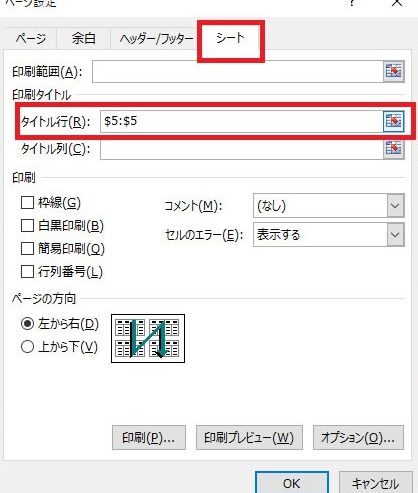
Excelのヘッダーとフッター機能は、印刷文書にプロフェッショナルな仕上げを与えるための重要な要素です。適切な設定により、ページ番号、会社名、ロゴなどの情報を効果的に表示できます。この記事では、初心者から上級者まで活用できるヘッダーとフッターの設定方法を詳しく解説します。ヘッダーとフッターの基本的な設定から、カスタムヘッダーとフッターの作成、ページ番号の設定、先頭ページの異なるヘッダーとフッターの設定など、さまざまな機能について説明します。また、ヘッダーを固定して印刷する方法や、印刷範囲の設定、印刷プレビューでの確認方法なども紹介します。さらに、よくある質問に対する解答も含め、Excelの印刷設定を完全にマスターするための情報を提供します。
ヘッダーとフッターの重要性
Excelのヘッダーとフッターは、印刷された文書にプロフェッショナルな仕上げを与えるための重要な要素です。適切に設定することで、ページ番号、会社名、ロゴなどの重要な情報を効果的に表示できます。これにより、文書がより整然とし、読み手に信頼感を与えます。特に、レポートや presentations などの公式な文書では、これらの機能が欠かせません。
ヘッダーとフッターの設定は、Excelのページレイアウトタブから行います。ページレイアウトタブには、印刷に関するさまざまな設定が含まれています。ヘッダーとフッターの設定を行うには、まずページレイアウトタブを開き、印刷タイトルをクリックします。次に、ヘッダー/フッタータブを選択し、表示したい情報を選択します。この過程は、初心者でも簡単に理解できるようになっていますが、上級者にとっても細かい調整が可能なため、幅広いユーザーに役立ちます。
カスタムヘッダーとフッターの作成も可能です。任意のテキストや画像を追加することで、文書に個別の特徴を付けることができます。例えば、会社のロゴをヘッダーに追加すれば、文書の一体感が増し、読み手に強い印象を与えます。また、ページ番号の設定や、先頭ページの異なるヘッダーとフッターの設定も簡単に行えます。これらの設定により、文書の全体的な見栄えが大幅に向上します。
基本的な設定手順
Excelのヘッダーとフッター機能は、印刷文書にプロフェッショナルな仕上げを与えるための重要な要素です。これらの機能を適切に設定することで、ページ番号、日付、会社名、ロゴなどの情報を効果的に表示できます。ヘッダーとフッターの設定は非常に簡単で、基本的な手順に従って行うことができます。
まず、ページレイアウトタブを開きます。次に、印刷タイトルをクリックし、ヘッダー/フッタータブを選択します。ここで、表示したい情報を選択できます。ページ番号、日付、会社名、ロゴなどのプレビルドオプションが用意されていますが、カスタムヘッダーとフッターを作成することも可能です。カスタム設定では、任意のテキストや画像を追加し、独自のデザインを作成できます。
さらに、先頭ページの異なるヘッダーとフッターの設定や、ページ番号の自動追加も簡単に行えます。これらの設定により、複数ページにわたる文書でも一貫性のあるプロフェッショナルな仕上げを実現できます。また、ヘッダーを固定して印刷する方法や、印刷範囲の設定、印刷プレビューでの確認も重要なポイントです。これらの設定を正しく行うことで、印刷文書の品質を大幅に向上させることができます。
カスタムヘッダーとフッターの作成
カスタムヘッダーとフッターの作成は、Excelの印刷設定を高度化し、文書にプロフェッショナルな仕上げを与えるための重要なステップです。通常のヘッダーとフッターでは、ページ番号や日付などの基本的な情報を表示できますが、カスタムヘッダーとフッターを使用することで、任意のテキストや画像を追加し、文書の見た目を大幅に改善できます。
カスタムヘッダーを作成するには、まず「ページレイアウト」タブを開き、「ヘッダー/フッター」をクリックします。ここから、「カスタムヘッダー」を選択すると、ヘッダーの編集画面が表示されます。この画面では、左、中央、右の3つのセクションに異なる情報を配置できます。例えば、左側にページ番号、中央にタイトル、右側に日付や会社名を配置することができます。テキストだけでなく、画像を挿入することも可能です。画像を挿入するには、「挿入」メニューから「画像」を選択し、ファイルを選んで挿入します。
カスタムフッターの作成も同様の手順で行います。フッターには、ページ番号や注釈、ロゴなどの情報を配置できます。特に、複数ページにわたる長い文書では、各ページの下部に情報を表示することで、読者が文書の構造を把握しやすくなります。また、先頭ページに異なるヘッダーとフッターを設定することもできます。これにより、タイトルページや目次ページなどの特殊なページに異なる情報を表示できます。
これらの設定は、Excelの「ページ設定」ダイアログボックスからも行えます。ページ設定をクリックすると、ヘッダーとフッターの詳細設定が表示され、さらに細かい調整が可能です。例えば、ページ番号の開始位置や、ヘッダーとフッターの位置の微調整など、高度な設定も行えます。これらの機能を活用することで、Excelの印刷文書をよりプロフェッショナルで見栄えの良いものに仕上げることができます。
ページ番号の設定方法
ページ番号の設定は、Excelの印刷設定の中で特に重要な部分です。正確なページ番号を設定することで、文書の整理や参照が大幅に容易になります。ページ番号を設定するには、まずページレイアウトタブを開きます。次に、ヘッダーとフッターをクリックし、表示されるメニューからカスタムヘッダーまたはカスタムフッターを選択します。カスタムヘッダーまたはフッターの編集ウィンドウが開いたら、ページ番号の挿入ボタンをクリックし、適切な位置に配置します。ページ番号は、* &[ページ番号]* の形式で入力され、これにより各ページに連番が自動的に割り当てられます。
先頭ページのページ番号を表示しない設定も可能です。これを行うには、カスタムヘッダーまたはフッターの編集ウィンドウで、先頭ページのヘッダーを表示しないまたは先頭ページのフッターを表示しないのチェックボックスをオンにします。これにより、最初のページにはページ番号が表示されず、2ページ目以降からページ番号が表示されます。
ページ番号の形式や位置をカスタマイズすることもできます。例えば、ページ番号を中央に配置したり、ページ番号の前にテキストを追加したりすることができます。カスタムヘッダーまたはフッターの編集ウィンドウでは、テキストを入力し、ページ番号の挿入ポイントを指定することで、柔軟な配置が可能です。この方法を使えば、文書の見栄えをよりプロフェッショナルに仕上げることができます。
先頭ページの異なるヘッダーとフッターの設定
Excel のヘッダーとフッター機能は、文書を印刷する際に非常に役立ちます。特に、先頭ページと他のページで異なる情報を表示したい場合、この機能は欠かせません。例えば、先頭ページには会社名やタイトルを大きく表示し、それ以降のページにはページ番号や日付を表示するといった使い方が考えられます。
先頭ページの異なるヘッダーとフッターを設定するには、まず「ページレイアウト」タブを開きます。次に、「ヘッダー/フッター」を選択し、「先頭ページのヘッダー/フッター」の設定を行います。ここで、先頭ページ用の特定のテキストや画像を追加できます。必要に応じて、他のページのヘッダーとフッターの設定も行います。
設定が完了したら、印刷プレビューで結果を確認しましょう。これにより、印刷された文書が想定通りの形式になるか確認できます。先頭ページのヘッダーとフッターを正しく設定することで、文書全体のプロフェッショナルな仕上げを実現できます。
ヘッダーを固定して印刷する方法
Excelのヘッダーを固定して印刷するには、まずページレイアウトビューに切り替えて、印刷設定を調整します。ページレイアウトビューでは、文書の全体的な構造を確認しながら、ヘッダーとフッターの位置や内容を微調整できます。ヘッダーを固定するには、「ページ設定」をクリックし、「ヘッダー/フッター」タブを選択します。ここで、ヘッダーに表示したいテキストや画像を選択し、適切な位置に配置します。
ヘッダーを固定することで、複数ページにわたる印刷物でも、重要な情報が各ページの上部に一貫して表示されます。これにより、文書の読みやすさと専門性が向上します。特に、長大なデータシートやレポートを印刷する際には、ヘッダーを固定することで、各ページの内容をすぐに把握できます。
ヘッダーの固定設定を完成させるには、「印刷範囲」を適切に指定することも重要です。印刷範囲を設定することで、不要なページや行を省き、必要な部分だけを印刷できます。これにより、印刷の効率性和コスト削減にもつながります。また、印刷プレビュー機能を使用して、設定が正しく反映されているか確認することもできます。これにより、印刷前に問題を発見し、修正することができます。
印刷範囲の設定
印刷範囲の設定は、Excelの文書を印刷する際、特定のセル範囲やシートを選択して印刷するための重要な機能です。適切な印刷範囲を設定することで、不要なデータや空白のページを省き、効率的でプロフェッショナルな仕上げの印刷物を作成できます。印刷範囲を設定するには、まず、印刷したい範囲のセルをドラッグして選択します。その後、「ファイル」タブから「印刷」を選択し、「設定」セクションにある「印刷範囲」ボタンをクリックします。ここで、「選択範囲」または「シート全体」から選択できます。選択範囲を指定することで、特定のデータのみを印刷し、文書の全体的な見栄えを向上させることができます。また、複数の範囲を選択することも可能で、これにより、複数のデータセットを一度に印刷することが可能です。
印刷プレビューでの確認
印刷プレビューでは、ヘッダーとフッターの設定が実際にどのように印刷されるかを確認できます。この機能は、印刷前に文書の全体的な見た目を確認し、必要に応じて調整を行うのに非常に役立ちます。ページレイアウトタブの「印刷プレビュー」をクリックすると、文書が表示され、ヘッダーとフッターの位置や表示内容を確認できます。特に、ページ番号が正しく表示されているか、テキストや画像が適切に配置されているかなどを確認することが重要です。印刷プレビュー画面では、ズームインやズームアウト機能も利用できるため、細かい部分まで確認することができます。
また、印刷プレビュー画面では、ページのサイズや向き、余白の設定を微調整することも可能です。これらの設定は、ヘッダーとフッターの表示に大きな影響を与えるため、事前に確認して最適な設定にしておくことがおすすめです。例えば、ヘッダーがページの上部にうまく収まらない場合や、フッターがページの下端にかぶってしまう場合には、余白の設定を調整することで解決できます。印刷プレビューは、最終的な印刷結果を確認するための重要なステップであり、プロフェッショナルな仕上げを実現するためには欠かせない機能です。
複数行ヘッダーの設定
複数行ヘッダーの設定は、Excelの印刷設定において重要な機能の一つです。複数行ヘッダーを使用することで、文書の見栄えを向上させ、必要な情報をより詳細に表示することが可能になります。たとえば、会社名、部門名、文書タイトルなど、複数の情報をヘッダーに追加することで、文書の内容をより明確に伝えられます。
設定方法は比較的簡単です。まず、Excelで印刷プレビューを開きます。次に、「ページ設定」ボタンをクリックし、「ヘッダー/フッター」タブを選択します。ここでは、上部に表示される3つのテキストボックスが用意されています。それぞれのボックスに異なる情報を入力することで、複数行のヘッダーを作成できます。例えば、1つ目のボックスには会社名、2つ目のボックスには部門名、3つ目のボックスには文書タイトルを入力します。それぞれのボックスの内容は、印刷時に順番に表示されます。
また、特殊文字やページ番号などの挿入も可能です。特殊文字は、ボックス内の「特殊」ボタンをクリックすることで選択できます。ページ番号は、「&[ページ番号]」という形式で入力することで、自動的にページ番号が挿入されます。これにより、文書の各ページに個別のページ番号を表示することが可能になります。
複数行ヘッダーの設定を活用することで、印刷文書がより整然とし、プロフェッショナルな印象を与えることができます。特に、長文のレポートやプレゼンテーション資料など、複数のページを含む文書では、複数行ヘッダーの設定が非常に役立ちます。適切な情報を効果的に配置することで、読者にとって文書の理解が容易になり、全体の品質が向上します。
ヘッダーのスタイル変更
ヘッダーのスタイルを変更することで、Excelの印刷物に一層のプロフェッショナルな仕上げを加えることができます。スタイル変更には、文字のフォント、サイズ、色、配置など、様々な要素を調整できます。例えば、会社のロゴや商標を含むヘッダーを設定することで、文書の一貫性と信頼性を高めることができます。また、ヘッダーを中央揃えや右揃えに設定することで、文書の全体的なバランスを整えることも可能です。
ヘッダーのスタイル変更は、ページレイアウトタブからアクセスできるヘッダー/フッター設定で行います。ここでは、既存のプレセットスタイルから選択することも、カスタムスタイルを作成することもできます。カスタムスタイルを作成する際には、テキストボックスをクリックし、フォントタブで希望のフォントや色を設定します。また、ヘッダーの背景色や罫線の色を変更することもできます。
これらの設定を活用することで、Excelの印刷物がより見やすいものになり、読者にとって重要な情報を効果的に伝えることができます。さらに、ヘッダーのスタイルを一貫して使うことで、複数の文書間での一貫性を保つことができ、ビジネス文書としての価値を高めます。
プリンターのヘッダー/フッター設定
プリンターのヘッダーとフッター設定は、Excelの印刷設定で重要な役割を果たします。これらの設定は、文書の専門性を高め、一貫性と信頼性を保つために欠かせません。ヘッダーとフッターには、ページ番号、日付、ファイル名、会社名などの情報を含めることができます。これらの情報は、文書の全体的な見た目を整え、読者が情報をより効率的に探しやすくします。
プリンターのヘッダーとフッター設定は、Excelの「ページレイアウト」タブからアクセスできます。ここでは、ヘッダーとフッターのカスタマイズオプションが用意されており、任意のテキストやイメージを追加することができます。例えば、会社のロゴや特定のメッセージをヘッダーに追加することで、文書のプロフェッショナルさをさらに高めることができます。
また、ページ番号の設定も重要です。ページ番号をヘッダーまたはフッターに追加することで、複数ページにわたる文書を整理しやすくなります。これにより、読者は文書内の特定の情報を素早く見つけることができます。さらに、先頭ページに異なるヘッダーとフッターを設定することも可能です。これは、タイトルページや目次ページなど、他のページと異なるデザインが必要な場合に便利です。
プリンターの設定では、ヘッダーとフッターの高さや位置を調整することもできます。これにより、文書の全体的なレイアウトを最適化し、印刷結果をより美しくすることができます。また、ヘッダーとフッターの非表示や削除も可能です。これは、特定の印刷ジョブでヘッダーとフッターを不要とする場合に便利です。これらの設定を効果的に活用することで、Excelの印刷文書をよりプロフェッショナルに仕上げることができます。
ヘッダーとフッターの非表示や削除
ヘッダーとフッターの非表示や削除は、文書の見た目を清潔に保つために重要な機能です。特に、印刷しない場合や、特定のページにのみヘッダーとフッターを表示したい場合に役立ちます。非表示にするには、Excelの「ページ設定」ダイアログボックスを開き、「ヘッダー/フッター」タブを選択します。ここでは、ヘッダーとフッターの内容を空にして、非表示に設定できます。また、既存のヘッダーとフッターを完全に削除する場合は、同じ手順で内容を空にした後、設定を保存します。これらの操作は、文書の全体的なプロフェッショナルさを保ちつつ、不要な情報を排除するのに効果的です。
印刷時の省略方法
Excel のヘッダーとフッターは、印刷文書をプロフェッショナルに仕上げるための重要な要素です。これらの設定を適切に行うことで、ページ番号、会社名、ロゴなどの情報を効果的に表示できます。特に、ヘッダーとフッターをカスタマイズすることで、文書の全体的な見栄えを大幅に向上させることができます。
印刷時にヘッダーとフッターを省略する方法は、特定の状況や要件に応じて選択的に行うことができます。例えば、文書の先頭ページではヘッダーとフッターを表示させず、2ページ目以降のみ表示させる設定が可能です。また、特定のページ範囲にのみヘッダーとフッターを適用させることもできます。これらの設定は、ページレイアウト タブの ヘッダー/フッター セクションから行います。
ヘッダーとフッターの設定を省略する際には、まず ページレイアウト タブを開きます。次に、ヘッダー/フッター の設定を選択し、カスタムヘッダーやカスタムフッターの編集画面を開きます。ここで、特定のページにのみヘッダーとフッターを適用するための条件を設定します。例えば、「先頭ページとは異なるヘッダーとフッター」を選択することで、先頭ページではヘッダーとフッターを表示させないようにできます。
さらに、印刷範囲 の設定も重要です。印刷範囲を指定することで、特定のページ範囲にのみヘッダーとフッターを適用させることができます。この設定は、ページ設定 タブの 印刷範囲 セクションから行います。ここでは、印刷するページの範囲を指定し、その範囲内でのみヘッダーとフッターが表示されるように設定できます。
よくある質問
Excel のヘッダーとフッター機能は、印刷文書にプロフェッショナルな仕上げを与えるための重要な要素です。適切な設定により、ページ番号、会社名、ロゴなどの情報を効果的に表示できます。これらの情報は、文書の全体的な品質を向上させ、読者に対して信頼性と専門性を示すことができます。
ヘッダーとフッターの設定は簡単に行えます。まず、ページレイアウトタブを開きます。次に、印刷タイトルをクリックし、ヘッダー/フッタータブを選択します。ここで、表示する情報を選択できます。例えば、ページ番号、日付、時間、ファイル名、パス、カスタムテキストなどを挿入できます。さらに、カスタムヘッダーとカスタムフッターを作成し、任意のテキストや画像を追加することも可能です。
ページ番号の設定は特に便利で、文書が複数ページにわたる場合、各ページの位置を明確に示すことができます。また、先頭ページに異なるヘッダーとフッターを設定することも簡単です。これにより、タイトルページや目次ページなどの特別なページに異なる情報を表示できます。例えば、タイトルページには会社のロゴと文書のタイトルを表示し、内容ページにはページ番号と日付を表示するなど、柔軟な設定が可能です。
さらに、ヘッダーを固定して印刷する方法や、印刷範囲の設定、印刷プレビューでの確認、ヘッダー行の設定、複数行ヘッダーの設定、ヘッダーのスタイル変更、プリンターのヘッダー/フッター設定、ヘッダーとフッターの非表示や削除、印刷時の省略方法についても説明しています。これらの設定を活用することで、より高度な印刷設定を実現できます。
まとめ
Excel の ヘッダー と フッター 機能は、印刷する文書にプロフェッショナルな仕上げを与えるための重要な要素です。これらの機能を活用することで、ページ番号、日付、会社名、ロゴなどの情報を効果的に表示できます。特に、複数ページにわたる長文ドキュメントでは、ヘッダーとフッターの設定が重要な役割を果たします。適切な設定により、文書の見栄えが向上し、読者に対して信頼性とプロフェッショナリズムを示すことができます。
ヘッダー と フッター の設定は、ページレイアウト タブから簡単にアクセスできます。このタブでは、印刷タイトルやヘッダー/フッタータブを選択して、必要な情報を入力することができます。また、カスタムヘッダーとフッターを作成することも可能で、任意のテキストや画像を追加できます。ページ番号の設定や、先頭ページに異なるヘッダーとフッターを設定する方法も簡単です。
さらに、ヘッダーを固定して印刷する方法や、印刷範囲の設定、印刷プレビューでの確認、ヘッダー行の設定、複数行ヘッダーの設定、ヘッダーのスタイル変更、プリンターのヘッダー/フッター設定、ヘッダーとフッターの非表示や削除、印刷時の省略方法など、さまざまな設定が可能です。これらの設定を活用することで、より高度な印刷設定を実現し、文書の質を向上させることができます。
よくある質問
Excelのヘッダーとフッターをどのように設定すれば、印刷されたドキュメントがプロフェッショナルに見えるでしょうか?
Excelのヘッダーとフッターをプロフェッショナルに設定するには、いくつかの重要なステップを踏む必要があります。まず、「ページレイアウト」 タブを選択し、「ヘッダー/フッター」 ボタンをクリックします。ここで、既定のテンプレートから選択するか、カスタムヘッダー/フッターを設定できます。カスタム設定では、テキスト、ページ番号、日付、時間、画像などを挿入できます。テキストは、会社名、プロジェクト名、ドキュメントのタイトルなどを含めることで、ドキュメントの内容を明確に示すことができます。ページ番号は、ドキュメントが長くなる場合に特に役立ちます。日付と時間は、ドキュメントの最新版であることを示すために有用です。さらに、ヘッダーとフッターの位置やアライメントも調整でき、全体的な見た目を整えることができます。最後に、印刷プレビューを使用して、設定が正しく表示されていることを確認しましょう。
Excelのヘッダーとフッターに画像を挿入する方法はありますか?
はい、Excelのヘッダーとフッターに画像を挿入することができます。まず、「ページレイアウト」 タブを選択し、「ヘッダー/フッター」 ボタンをクリックします。次に、「カスタムヘッダー」 または 「カスタムフッター」 を選択します。ここで、「画像」 ボタンをクリックし、挿入したい画像ファイルを選択します。画像が挿入されると、その位置やサイズを調整できます。画像は、ロゴや重要な視覚要素を含むことで、ドキュメントの専門性を高めることができます。ただし、画像のファイルサイズに注意し、印刷速度や品質に影響を与えないようにすることが重要です。また、画像の解像度が低すぎると印刷時に品質が低下する可能性があるため、適切な解像度の画像を使用することをおすすめします。
Excelのヘッダーとフッターを特定のページ範囲にのみ適用する方法はありますか?
はい、Excelのヘッダーとフッターを特定のページ範囲にのみ適用することができます。まず、「ページレイアウト」 タブを選択し、「区切り」 ボタンをクリックします。次に、「ページ区切り」 オプションを選択し、適用したいページ範囲の最初のページの始まりの位置に区切りを挿入します。これにより、指定したページ範囲が新しいセクションとして扱われます。その後、「ヘッダー/フッター」 ボタンをクリックし、「カスタムヘッダー」 または 「カスタムフッター」 を選択します。ここで、特定のページ範囲に適用したいヘッダーとフッターを設定します。設定が完了したら、他のページ範囲には異なるヘッダーとフッターを設定することができます。この方法を使用すれば、ドキュメントの各セクションに異なるヘッダーとフッターを適用し、全体の見た目を最適化できます。
Excelのヘッダーとフッターの設定を複数のシートに一括で適用する方法はありますか?
はい、Excelのヘッダーとフッターの設定を複数のシートに一括で適用することができます。まず、複数のシートを選択します。複数のシートを選択するには、シートタブをCtrlキーを押しながらクリックするか、Shiftキーを押しながらドラッグします。その後、「ページレイアウト」 タブを選択し、「ヘッダー/フッター」 ボタンをクリックします。次に、「カスタムヘッダー」 または 「カスタムフッター」 を選択し、必要な設定を行います。設定が完了したら、選択されたすべてのシートに同じヘッダーとフッターが適用されます。この方法を使用すれば、複数のシートに一貫したヘッダーとフッターを設定し、ドキュメントの全体的な一貫性を保つことができます。ただし、各シートのページ数や内容が異なる場合、個々のシートに適したヘッダーとフッターを設定する必要がある場合もあります。
Deja una respuesta
Lo siento, debes estar conectado para publicar un comentario.
関連ブログ記事