
Excelで曜日ごとに色分け:条件付き書式の活用方法

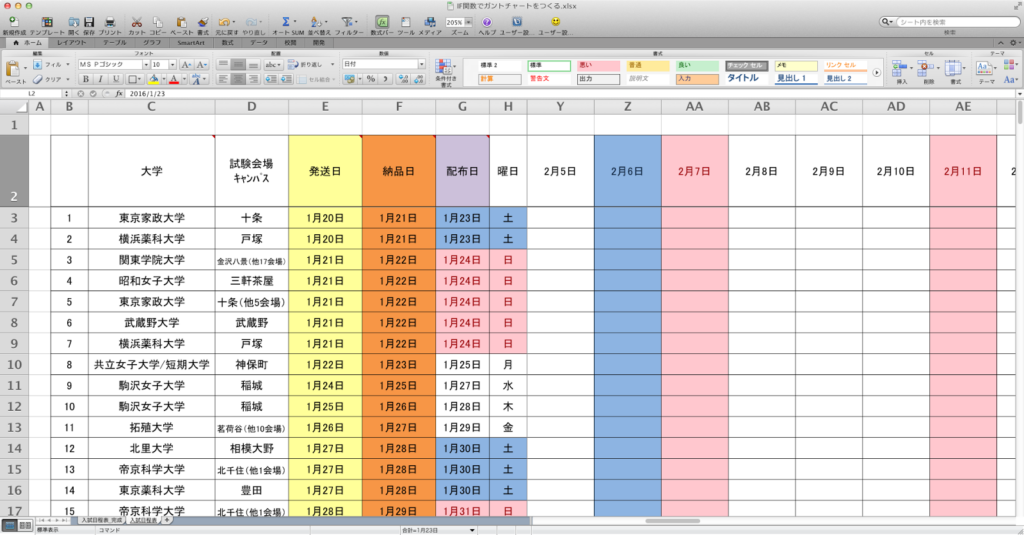
Excel で曜日ごとに色分けを行うことで、スケジュール管理やデータの可視化がより効果的になります。この記事では、条件付き書式 を使用して曜日に応じてセルの背景色を自動的に変更する方法を解説します。具体的には、曜日の入力方法、曜日を判定する条件式、そして色分けするための条件付き書式の設定手順について詳しく説明します。これらのテクニックを活用することで、データの一覧性と読みやすさを大幅に向上させることができます。また、複数の曜日を色分けする方法や、曜日以外の条件も組み合わせて色分けする高度なテクニックについても触れます。
倍数の曜日入力方法
Excelで曜日ごとに色分けを行うためには、まず曜日を正確に入力することが重要です。曜日の入力方法はいくつかありますが、一般的にはTEXT関数、WEEKDAY関数、DATE関数、または直接文字列として入力することが多いです。例えば、TEXT関数を使用して日付を曜日に変換する場合、=TEXT(A1, "[$-ja-JP]dddd") のように書くことで、A1セルの日付が日本語の曜日に変換されます。また、WEEKDAY関数は、指定した日付が週のどの日に当たるかを数値で返します。1は日曜日、2は月曜日、3は火曜日、と続きます。この関数を使って曜日を判定し、条件付き書式に利用することができます。
DATE関数も役立つ手段の一つです。この関数は年、月、日から日付を作成し、それを基に曜日を計算します。例えば、=DATE(2023, 10, 1) は2023年10月1日の日付を作成し、これをWEEKDAY関数に渡せば曜日を取得できます。直接文字列として曜日を入力する方法もありますが、この方法は手動で行う必要があるため、大量のデータを扱う場合に非効率的です。したがって、自動化の観点から、TEXT関数やWEEKDAY関数が推奨されます。
倍数の曜日を判定する条件式
Excel を使用して曜日ごとに色分けを行う際、条件付き書式を利用することで効率的にタスクをこなすことができます。曜日を判定する条件式は、WEEKDAY関数やMOD関数、IF関数などを組み合わせて作成します。例えば、=WEEKDAY(A1)=1 という式では、セル A1 が日曜日であるかどうかを判定します。この式が TRUE になると、指定した書式が適用されます。
曜日を色分けするためには、まず曜日のデータを入力する必要があります。これには、TEXT関数やWEEKDAY関数、DATE関数、または直接文字列として入力する方法があります。曜日のデータが整ったら、次に条件付き書式の設定に進みます。ホームタブの「条件付き書式」から「新しいルール」を選択し、使用する式を入力します。例えば、=WEEKDAY(A1)=1 で日曜日を青色に、=WEEKDAY(A1)=2 で月曜日を黄色にするなどの設定ができます。
複数の曜日を色分けする場合は、OR関数を使用して条件を組み合わせることができます。例えば、=OR(WEEKDAY(A1)=1, WEEKDAY(A1)=7) という式では、セル A1 が日曜日または土曜日であるかどうかを判定します。この式が TRUE になると、指定した書式が適用されます。曜日以外の条件も組み合わせて色分けが可能です。例えば、特定の曜日でかつ特定の値が入力されている場合に色を変えるなどの複雑な条件も設定できます。条件付き書式のルールは、必要に応じて複数行に適用したり、削除することもできます。
色分けする条件付き書式の設定
Excelで曜日ごとに色分けを行うためには、条件付き書式の設定が欠かせません。まず、曜日を表すデータが入力されたセルを選択します。次に、「ホーム」タブの「条件付き書式」をクリックし、「新しいルール」を選択します。ここでは、使用する式を入力することで、曜日に応じた色分けを実現します。
例えば、日曜日を青色で表示したい場合、=WEEKDAY(A1)=1 の条件式を設定します。この式は、セル A1 が日曜日を示す場合に真となるため、青色の背景が適用されます。同様に、月曜日を黄色で表示するには、=WEEKDAY(A1)=2 の条件式を使用します。曜日ごとに異なる色を適用するには、複数の条件式を設定し、それぞれの条件式に異なる色を割り当てます。
さらに、曜日以外の条件も組み合わせることができます。例えば、特定の曜日かつ特定の日付の組み合わせで色を変更したい場合、=AND(WEEKDAY(A1)=1, A1=DATE(2023, 10, 1)) のような条件式を使用します。これにより、2023年10月1日が日曜日の場合にのみ色が変更されます。
条件付き書式のルールは、必要に応じて複数のセル範囲に適用したり、削除したりすることができます。これにより、複雑なデータの視覚的な整理が可能になります。また、ルールの順序を調整することで、優先度の高い条件から順に評価されるように設定できます。これにより、より精密な色分けが可能になります。
複数の曜日を色分けする方法
複数の曜日を色分けする方法について解説します。Excelでは、条件付き書式を使用することで、曜日に応じてセルの背景色を自動的に変更できます。この機能を使うことで、一覧性が高まり、データの整理や分析がより容易になります。
まず、曜日を判定する条件式を設定します。WEEKDAY関数は、指定した日付が週のどの日であるかを数値で返します。1は日曜日、2は月曜日、3は火曜日、というように7が土曜日となります。例えば、=WEEKDAY(A1)=1 という式で、A1セルの日付が日曜日であるかを判定します。同様に、=WEEKDAY(A1)=2 で月曜日を、=WEEKDAY(A1)=3 で火曜日を判定します。
次に、条件付き書式の設定を行います。Excelの「ホーム」タブから「条件付き書式」を選び、「新しいルール」をクリックします。ここでは、「セルの値が次の式を満たす場合」を選択し、前述の条件式を入力します。その後、適用したい書式(背景色や文字色)を選択します。例えば、日曜日には青色、月曜日には黄色、火曜日には緑色と設定することができます。
さらに、複数の曜日を一度に色分けする場合は、OR関数を使用して条件を組み合わせます。例えば、土曜日と日曜日を青色にしたい場合、=OR(WEEKDAY(A1)=1, WEEKDAY(A1)=7) という条件式を設定します。これにより、A1セルが土曜日または日曜日の場合に青色が適用されます。
これらの手順を繰り返し、必要な曜日すべてに対して条件付き書式を設定することで、一覧表が見やすく、理解しやすいものになります。また、条件付き書式のルールは後から編集や削除が可能なので、必要に応じて調整することができます。
条件付き書式のルールの管理
条件付き書式のルールの管理は、Excelで曜日ごとに色分けを行う上で重要な役割を果たします。一度設定したルールを効果的に管理することで、スプレッドシートの見やすさと機能性を大幅に向上させることができます。ルールの管理には、ルールの追加、編集、削除の機能が含まれており、これらの機能を活用することで、必要に応じて色分けの設定を柔軟に変更できます。
ホームタブの「条件付き書式」から「ルールの管理」を選択すると、設定されたルールの一覧が表示されます。ここでは、既存のルールを確認したり、新しいルールを追加したり、不要なルールを削除したりすることができます。ルールの優先順位も調整可能で、複数のルールが適用される場合に、どのルールが優先されるかを指定できます。
例えば、曜日ごとに色分けするルールを設定した後、特定の日付に特別な色を適用したい場合、その日に該当する新しいルールを追加し、他の曜日ルールよりも優先順位を高く設定できます。また、ルールの編集機能を使用して、既存のルールの条件や適用される書式を変更することも可能です。これらの管理機能を活用することで、スプレッドシートの表示がより洗練され、情報の把握が容易になります。
まとめ
Excelで曜日ごとに色分けを行うには、条件付き書式を活用することが有効です。この機能を使用することで、曜日に応じてセルの背景色を自動的に変更し、視覚的に情報を整理することができます。具体的には、WEEKDAY関数やTEXT関数、DATE関数などを使用して曜日を判定し、その結果に基づいて条件付き書式を設定します。
例えば、=WEEKDAY(A1)=1 という式を使用することで、セルA1が日曜日であるかどうかを判定し、日曜日のセルには青色を適用することができます。複数の曜日を色分けする場合は、=OR(WEEKDAY(A1)=1, WEEKDAY(A1)=7) のように OR関数を使用して、日曜日と土曜日を同時に判定し、特定の色を適用することも可能です。また、曜日以外の条件も組み合わせて、より複雑な色分けを行うことができます。
条件付き書式の設定は、ホームタブの「条件付き書式」から「新しいルール」を選択し、使用する式を入力し、適用する書式を設定します。設定したルールは、必要に応じて複数行に適用したり、削除することもできます。これらの機能を活用することで、Excelのデータをより効果的に管理し、視覚的に理解しやすくなるでしょう。
よくある質問
1. 条件付き書式を使用して曜日ごとに色分けするにはどうすればよいですか?
Excelで曜日ごとに色分けするには、条件付き書式機能を使用します。まず、曜日を表す列を選択します。次に、[ホーム]タブの[スタイル]グループにある[条件付き書式]をクリックし、[新しいルール]を選択します。[新しい書式のルール]ダイアログボックスが表示されたら、[セルの値が]を選択し、[等しい]を選択します。その後、曜日(例:月曜日)を入力し、[書式設定]ボタンをクリックして色を選択します。同じ手順を他の曜日にも繰り返します。これにより、各曜日に異なる色が自動的に適用されます。
2. 条件付き書式で曜日ごとに色を変更する際の具体的な手順は?
具体的な手順は以下の通りです。まず、曜日が記載されている列を選択します。次に、[ホーム]タブの[条件付き書式]をクリックし、[新しいルール]を選択します。[新しい書式のルール]ダイアログボックスが表示されたら、[セルの値が]を選択し、[等しい]を選択します。その後、曜日(例:月曜日)を入力し、[書式設定]ボタンをクリックします。ここで、色や文字のフォントを変更できます。設定が完了したら、[OK]をクリックします。この手順を他の曜日にも繰り返し、それぞれに異なる色を適用します。
3. 条件付き書式で曜日ごとに色分けする際、特定の曜日にだけ適用したい場合はどうすればよいですか?
特定の曜日にだけ色を適用する場合は、条件付き書式の設定をその曜日に絞ります。例えば、金曜日だけに色を適用したい場合、選択した列で[ホーム]タブの[条件付き書式]をクリックし、[新しいルール]を選択します。[新しい書式のルール]ダイアログボックスが表示されたら、[セルの値が]を選択し、[等しい]を選択します。その後、「金曜日」を入力し、[書式設定]ボタンをクリックして色を選択します。設定が完了したら、[OK]をクリックします。これにより、選択した列の中で「金曜日」にのみ色が適用されます。
4. 条件付き書式で曜日ごとに色分けした後に、特定の曜日の色を変更したい場合はどうすればよいですか?
特定の曜日の色を変更したい場合は、条件付き書式を編集します。まず、曜日が記載されている列を選択します。次に、[ホーム]タブの[条件付き書式]をクリックし、[ルールの管理]を選択します。[条件付き書式ルールの管理]ダイアログボックスが表示されたら、変更したい曜日のルールを選択し、[編集ルール]ボタンをクリックします。[新しい書式のルール]ダイアログボックスが表示されたら、[書式設定]ボタンをクリックして新しい色を選択します。設定が完了したら、[OK]をクリックします。これにより、特定の曜日の色が変更されます。
Deja una respuesta
Lo siento, debes estar conectado para publicar un comentario.
関連ブログ記事