
Excel AVERAGEIF関数で条件付き平均を簡単に計算

Excel AVERAGEIF関数は、特定の条件を満たすセルの平均値を計算するための関数です。この関数を使用することで、データ分析やレポート作成の際に、条件に基づいた平均値を簡単に求めることができます。本記事では、AVERAGEIF関数の基本的な使用方法から、具体的な使用例、そして注意点までを解説します。また、複数の条件を扱うAVERAGEIFS関数についても触れ、それぞれの関数がどのように役立つかを詳しく紹介します。Excelユーザーにとって、これらの関数は非常に実用的なツールであり、データ処理の効率化に大きく貢献します。
AVERAGEIF関数の基本
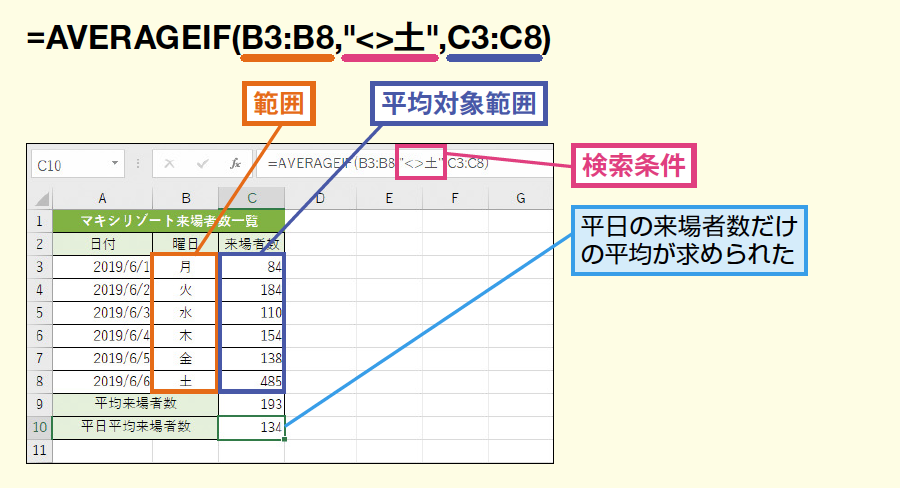
Excel の AVERAGEIF 関数は、特定の条件を満たすセルの平均値を計算するための強力なツールです。この関数は、データ分析やレポート作成において非常に役立つ機能で、単一の条件に基づいて平均を計算できます。基本的な構文は AVERAGEIF(範囲, 条件, [平均範囲]) です。最初の引数である「範囲」には、条件を適用したいセルの範囲を指定します。次に、「条件」には、平均を計算したいセルが満たすべき条件を指定します。オプションの「平均範囲」には、実際の平均を計算したいセルの範囲を指定します。この引数が省略された場合、条件を評価する範囲がそのまま平均の対象になります。
AVERAGEIF 関数を使用することで、例えば、特定の製品の売上の平均を計算したり、特定の日付範囲内のデータの平均を求めることが容易になります。また、条件には数値、テキスト、日付などが使用でき、条件式には論理演算子(>, <, >=, <=, <>)も組み込むことができます。これにより、より複雑な条件に基づいた平均計算が可能になります。例えば、AVERAGEIF(A1:A10, ">50", B1:B10) は、範囲 A1:A10 で 50 より大きい値に対応する B1:B10 の値の平均を計算します。
AVERAGEIF関数の構文
AVERAGEIF関数は、Excelで特定の条件を満たす数値の平均を計算する際に使用されます。この関数の基本的な構文は AVERAGEIF(範囲, 条件, [平均範囲]) です。ここでの 範囲 は、条件を評価するためのセル範囲を指定します。条件 は、平均を計算するための基準となる値や式を指定します。平均範囲 はオプションで、平均を計算したい具体的な数値が含まれるセル範囲を指定します。平均範囲が省略された場合は、範囲 に指定されたセルの値がそのまま使用されます。
例えば、あるシートで製品Aの売上データの平均を計算したい場合、製品の名前が記載されている列を 範囲 に、製品Aを示すテキストを 条件 に、売上金額が記載されている列を 平均範囲 に指定します。これにより、製品Aに該当する売上金額の平均値が計算されます。条件には数値、テキスト、日付など、様々な形式のデータを使用できます。また、条件に論理演算子(例えば、">" や "<=")を組み合わせて、より複雑な条件を設定することも可能です。
条件の指定方法
ExcelのAVERAGEIF関数では、条件を指定することで特定の範囲内のデータから平均値を計算できます。この関数は単一の条件を扱うため、比較的簡単に使用できます。条件の指定方法には、数値、テキスト、日付などが使用できます。
例えば、数値の条件では「50以上」や「100未満」などの指定が可能です。テキストの条件では「商品A」や「たかはし」などの特定の文字列を指定できます。日付の条件では「2023/01/01以降」や「2022/12/31以前」などの指定が可能です。これらの条件は、関数の第2引数として指定されます。
条件を指定する際には、比較演算子(>, <, >=, <=, =, <>)を使用することもできます。例えば、">50"と指定すると、50より大きい値の平均を計算します。また、テキスト条件ではワイルドカード(*, ?)を使用して部分一致の検索も可能です。例えば、"たか*"と指定すると、「たかはし」や「たかの」などが条件に一致します。
AVERAGEIF関数の第3引数(平均範囲)は、条件に一致するセルの平均を計算する範囲を指定します。この引数が省略された場合、条件を指定した範囲自体の平均が計算されます。例えば、売上のデータから特定の商品の平均売上を計算したい場合、商品名の列を条件範囲、売上の列を平均範囲として指定します。
これらの条件指定方法を活用することで、データ分析やレポート作成がより効率的になります。例えば、特定の日付範囲内での平均売上や、特定の商品カテゴリの平均価格を簡単に計算できます。
AVERAGEIF関数の使用例
AVERAGEIF関数は、特定の条件を満たす数値の平均値を計算するための便利なツールです。例えば、特定の商品の売上データから平均売上を求める場合や、特定の期間内のデータから平均値を算出する場合など、さまざまな場面で活用できます。この関数は、範囲、条件、平均範囲という3つの引数を使用します。ただし、平均範囲は省略可能です。
例えば、商品の売上データがA列に、対応する数量がB列に記載されているとします。商品Aの平均売上を求めるには、次の式を使用します:AVERAGEIF(A:A, "商品A", B:B)。この式では、A列に「商品A」と記載されている行のB列の値の平均を計算します。
また、条件を数値や日付で指定することもできます。例えば、2023年1月1日以降のデータの平均値を求める場合、次の式を使用します:AVERAGEIF(A:A, ">=2023/01/01", B:B)。この式では、A列の日付が2023年1月1日以降の行のB列の値の平均を計算します。
AVERAGEIF関数は、単一の条件を扱うため、複数の条件が必要な場合はAVERAGEIFS関数を使用する必要があります。ただし、多くの基本的な計算ではAVERAGEIF関数だけで十分な場合が多いです。
AVERAGEIFS関数との違い
AVERAGEIF関数とAVERAGEIFS関数は、どちらもExcelで条件付き平均を計算するための関数ですが、使用するシナリオに応じて選択します。AVERAGEIF関数は単一の条件に基づいて平均値を計算します。この関数は、データ分析やレポート作成で頻繁に使用され、基本的な構文は AVERAGEIF(範囲, 条件, [平均範囲]) です。一方、AVERAGEIFS関数は複数の条件に基づいて平均値を計算します。複数の条件を設定する必要がある場合、AVERAGEIFS関数が適しています。AVERAGEIFSの基本的な構文は AVERAGEIFS(平均範囲, 範囲1, 条件1, [範囲2, 条件2], ...) です。これらの関数は、データをより詳細に分類し、具体的な結果を得るのに役立ちます。
AVERAGEIF関数は、単一の条件を扱うため、シンプルで使いやすいです。例えば、特定の商品の売上平均を計算したい場合、AVERAGEIF関数でその商品名を条件に指定します。これにより、該当するセルの平均値をすぐに計算できます。一方、AVERAGEIFS関数は複数の条件を組み合わせることができるため、より複雑な分析が可能です。例えば、特定の商品の売上平均を、さらに特定の月や地域で絞り込む場合、AVERAGEIFS関数を使用します。これにより、より詳細な分析結果を得ることができます。
どちらの関数も、条件の指定方法には柔軟性があります。数値、テキスト、日付など、様々なデータタイプを条件に指定できます。例えば、数値条件では「1000以上」や「500未満」、テキスト条件では「商品A」や「地域B」、日付条件では「2023/01/01」や「2023/03/31」などの形式を使用できます。これらの条件を適切に設定することで、データの特性に応じた平均値を正確に計算できます。
注意点
ExcelのAVERAGEIF関数を使用する際には、いくつかの注意点があります。まず、条件を指定する際に、テキストや日付は二重引用符で囲む必要があります。例えば、"Sales"や"2023-01-01"のように指定します。数値の場合には、二重引用符は不要です。また、条件として使用するワイルドカード文字(*や?)もサポートされています。*は任意の文字列を、?は任意の単一文字を表します。
さらに、平均範囲が省略された場合、範囲と同じ範囲が使用されます。これは便利ですが、範囲と平均範囲が異なる場合に注意が必要です。例えば、売上データから特定の製品の平均値を計算する場合、製品名の範囲と売上金額の範囲が異なることを確認してください。
最後に、条件が複数のセルに一致しない場合、AVERAGEIF関数はエラーを返しませんが、結果は0になります。これは、条件に一致するセルが存在しないことを意味します。そのため、結果が0になった場合、条件が正しく設定されているかどうか確認することが重要です。
まとめ
ExcelのAVERAGEIF関数は、指定した条件に一致するセルの平均値を計算するための便利な機能です。この関数を使用することで、特定の条件を満たすデータの平均を簡単に求めることができます。たとえば、ある範囲内の値が特定の数値以上のものだけを平均化したり、特定のテキストや日付を持つセルの平均を計算したりすることができます。
基本的な構文は AVERAGEIF(範囲, 条件, [平均範囲]) です。ここで、範囲は条件を評価するセル範囲、条件は平均を計算したいデータが満たすべき条件、平均範囲は平均を計算したい実際のセル範囲(省略可能)です。平均範囲が省略された場合は、範囲内のセルが平均計算の対象となります。
AVERAGEIFS関数は、複数の条件を扱うために使用されます。その構文は AVERAGEIFS(平均範囲, 範囲1, 条件1, [範囲2, 条件2], ...) です。これにより、より複雑な条件を設定して平均を計算することができます。たとえば、売上額が一定額以上でかつ特定の地域からのデータだけを平均化したい場合などに役立ちます。
条件の指定方法には、数値、テキスト、日付などが使用できます。数値の場合、条件は「>」、「<」、「>=」、「<=」、「<>」などの比較演算子を使用して指定します。テキストの場合、ワイルドカード(*や?)を使用して部分一致の条件を設定することもできます。日付は「>」、「<」、「>=」、「<=」、「<>」などの比較演算子を使用して指定しますが、日付は通常、セル参照や日付関数(TODAY()やDATE())を使用して指定するのが一般的です。
使用例として、ある範囲内の値が100以上であるセルの平均を計算する場合、AVERAGEIF(A1:A10, ">100")と入力します。複数の条件を設定する場合は、たとえば「売上額が1000以上でかつ地域が東京」のデータの平均を計算する場合、AVERAGEIFS(C1:C10, A1:A10, ">1000", B1:B10, "東京")と入力します。
これらの関数を使用することで、データ分析やレポート作成がより効率的に行え、正確な結果を得ることができます。ただし、条件の指定や範囲の設定に誤りがあると期待した結果が得られないことがあるため、使用する前にデータの確認とテストを行うことをおすすめします。
よくある質問
AVERAGEIF関数の基本的な使い方は?
ExcelのAVERAGEIF関数は、特定の条件を満たす数値の平均を簡単に計算するための関数です。この関数は、データ範囲内の各セルを評価し、条件に一致するセルの平均値を計算します。基本的な構文は =AVERAGEIF(範囲, 条件, [平均範囲]) です。ここで、範囲は条件をチェックするセル範囲、条件は条件を指定する式または値、平均範囲は平均を計算する範囲を指定します(省略可能)。例えば、ある列の値が100以上のセルの平均を計算したい場合、=AVERAGEIF(A1:A10, ">100") と入力します。この関数はデータ分析や報告作成に非常に役立つツールです。
AVERAGEIF関数で複数の条件を指定することはできますか?
AVERAGEIF関数は1つの条件しか指定できませんが、複数の条件を指定する必要がある場合は、AVERAGEIFS関数を使用します。AVERAGEIFS関数は、複数の範囲とそれぞれの範囲に対する条件を指定できます。基本的な構文は =AVERAGEIFS(平均範囲, 範囲1, 条件1, [範囲2, 条件2], ...) です。例えば、A列の値が100以上でB列の値が"成功"の行の平均を計算したい場合、=AVERAGEIFS(C1:C10, A1:A10, ">100", B1:B10, "成功") と入力します。これにより、複数の条件を満たす行の平均を計算することができます。
AVERAGEIF関数でテキスト条件を使用する方法は?
ExcelのAVERAGEIF関数を使用してテキスト条件を指定することも可能です。テキスト条件は、ダブルクオーテーションで囲んで指定します。例えば、B列に"成功"というテキストが含まれる行のC列の平均を計算したい場合、=AVERAGEIF(B1:B10, "成功", C1:C10) と入力します。また、部分一致やワイルドカードも使用できます。例えば、B列のテキストが"成"で始まる行のC列の平均を計算したい場合は、=AVERAGEIF(B1:B10, "成*", C1:C10) と入力します。これにより、特定のテキストパターンに一致する行の平均を簡単に計算できます。
AVERAGEIF関数で空のセルを無視する方法は?
AVERAGEIF関数はデフォルトで空のセルを無視しますが、条件を明示的に指定することで、空のセルを無視するようにすることができます。例えば、A列の値が空でないセルの平均を計算したい場合、=AVERAGEIF(A1:A10, "<>"") と入力します。ここで、"<>" は空でないという条件を表します。また、特定の値を除いて平均を計算したい場合も、同様の方法で条件を指定できます。例えば、A列の値が0でないセルの平均を計算したい場合は、=AVERAGEIF(A1:A10, "<>0") と入力します。これにより、特定の条件に一致しないセルを無視して平均を計算できます。
Deja una respuesta
Lo siento, debes estar conectado para publicar un comentario.
関連ブログ記事