
Excelブック共有で共同作業効率化!設定方法と注意点

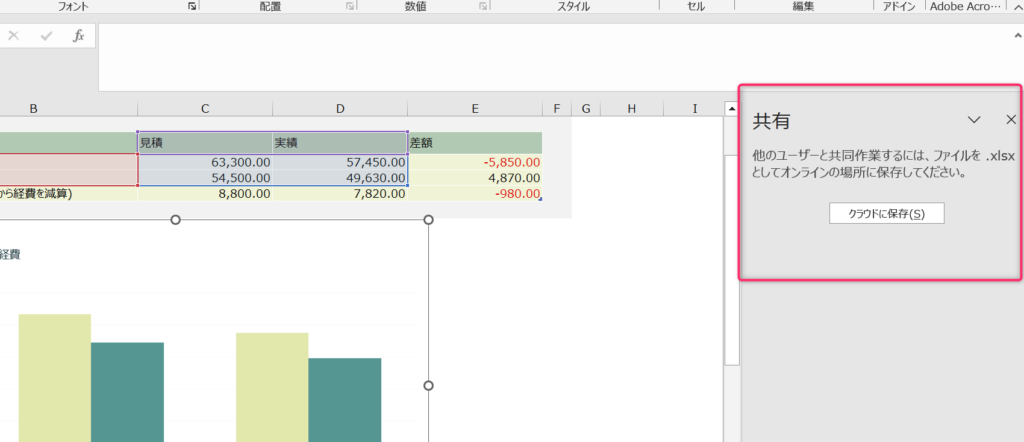
Excelブック共有機能は、チームで共同作業を行う際に非常に役立ちます。この機能を使用することで、複数のユーザーが同時に同じブックにアクセスし、リアルタイムでデータを編集や更新することができます。これにより、作業の効率化が図られ、プロジェクトの進行がスムーズになります。しかし、共有設定や編集権限の管理、セキュリティ対策など、注意すべき点もいくつかあります。本記事では、Excelブックの共有設定方法と、共同作業を効率化するための注意点について詳しく説明します。また、共同編集のデメリットや、共有と共同編集の違いについても触れることで、より安全で効果的な共同作業の方法を提案します。
共同作業の効率化
Excelブックの共有機能を使用することで、チームでの共同作業の効率化が大きく進むことができます。この機能により、複数のユーザーが同時に同じブックにアクセスし、リアルタイムでデータの編集や更新を行うことが可能になります。これにより、チームメンバー間での情報共有が迅速化し、作業の進捗や問題点の発見が早まります。また、共同作業を行うことで、個々の担当者が他のメンバーの進捗や成果物を確認し、適切なフィードバックやサポートを提供することが容易になります。
共有機能の設定は非常に簡単です。Excelブックを開き、「ファイル」タブから「共有」を選択します。次に、共有相手のメールアドレスを入力し、必要な編集権限を設定します。編集権限には「閲覧のみ」や「編集可能」などのオプションがあり、チームの役割や責任に応じて適切な権限を設定することが重要です。共有設定が完了すると、指定したユーザーは自動的にブックへのアクセス権を取得し、リアルタイムで共同作業を行えるようになります。
リアルタイム協力や自動保存、バージョン管理も重要な機能です。リアルタイム協力によって、複数のユーザーが同時に同じシートを編集し、即座に変更内容が反映されます。これにより、ミーティングやプロジェクトの進捗確認がスムーズに行えます。自動保存機能は、ユーザーが手動で保存操作を行う必要なく、定期的にデータを保存することで、データの損失を防ぎます。さらに、バージョン管理機能により、過去のバージョンを簡単に復元でき、誤った編集やデータの破損から保護されます。
ただし、共有機能を活用する際にはいくつかの注意点があります。まず、同時編集の競合です。複数のユーザーが同じセルを編集しようとした場合、競合が発生し、意図しない結果を得ることがあります。そのため、チームメンバー間でのコミュニケーションを十分に行い、競合を避けることが重要です。また、共有設定の確認も不可欠です。適切な権限が設定されているかどうか、共有相手が正しいユーザーであるかどうかを定期的に確認することで、セキュリティを確保できます。さらに、セキュリティ対策として、共有するブックに機密情報が含まれている場合は、パスワード保護やアクセス制限を設けることが推奨されます。
共有機能の概要
Excelの共有機能は、チームでの共同作業を大幅に効率化するための強力なツールです。この機能を使用することで、複数のユーザーが同時に同じExcelブックにアクセスし、リアルタイムでデータの編集や更新を行うことができます。これにより、チームメンバー間での情報の共有がスムーズに行われ、作業の進捗管理や意思決定プロセスの加速が可能になります。さらに、遠隔地にいるメンバーとも容易に協力できるため、場所や時間の制約にとらわれずに作業を進めることができます。
共有設定は、Excelブックを開き、「ファイル」タブから「共有」を選択することで行えます。共有相手のメールアドレスを入力し、編集権限を設定することで、特定のユーザーにブックへのアクセスを許可することができます。編集権限は、「表示」「編集」「コメント」などのオプションから選択でき、チームのニーズに応じて柔軟に設定することが可能です。また、共有設定の確認や変更も同じ画面から行うことができます。
リアルタイム協力は、Excelの共有機能の大きな特徴の一つです。複数のユーザーが同じシートをリアルタイムで編集できるため、ミーティングやワークショップ中にすぐにデータを更新したり、コメントを追加したりすることができます。これにより、チーム内のコミュニケーションが活発化し、問題解決やアイデアの共有がスムーズに行われます。ただし、リアルタイムでの編集は、同時に複数のユーザーが同じセルを編集しようとした場合に競合が発生する可能性があるため、注意が必要です。
設定方法
Excelブックの共有機能は、チームでの共同作業を大幅に効率化します。複数のユーザーが同時に同じブックにアクセスし、リアルタイムでデータを編集や更新できるため、作業の進捗がスムーズになります。共有設定を行うには、まずExcelブックを開き、「ファイル」タブから「共有」を選択します。次に、共有したいユーザーのメールアドレスを入力し、編集権限を設定します。編集権限には「表示のみ」、「編集」、「共同編集」などがあります。これらの権限設定により、チームの各メンバーが適切なアクセスレベルで作業を行うことができます。
共有設定完成后,Excelブックはクラウド上に保存され、自動的に他のユーザーと同期されます。これにより、チームメンバーはいつでも最新のデータにアクセスできます。また、自動保存機能により、データの損失を防ぐことができます。リアルタイムでの共同作業は、コメント機能やチャット機能を活用することで、より効果的に進めることができます。これらの機能を活用することで、チーム内のコミュニケーションが促進され、作業の効率が向上します。
編集権限設定
共有設定を行う際、編集権限の設定は非常に重要です。編集権限によって、共有相手がブックにどのようなアクセスや編集をできるかを制御できます。編集権限には主に「読み取り専用」、「編集可能」、「共同編集」の3つのオプションがあります。「読み取り専用」は、共有相手がブックを閲覧のみできる権限で、データの変更はできません。「編集可能」は、共有相手がブックを編集できますが、他のユーザーが編集している部分にアクセスできない可能性があります。「共同編集」は、複数のユーザーが同時に同じブックを編集できる権限で、リアルタイムでの協力が可能です。
編集権限の設定は、チームの作業効率に大きく影響します。例えば、プロジェクトの初期段階では、多くのメンバーがデータを入力する必要があるため、「共同編集」権限を設定すると便利です。一方、プロジェクトが進行し、データの整合性や正確性が重要となる段階では、「編集可能」権限を設定することで、特定のメンバーのみが編集できるようにすることができます。また、最終的なレビュー段階では「読み取り専用」権限を設定することで、誤った変更を防ぐことができます。
適切な編集権限の設定は、チーム内の作業の効率化とセキュリティを両立させるために不可欠です。権限の設定を誤ると、必要なユーザーがデータにアクセスできない場合や、不適切な変更が行われるリスクがあります。したがって、編集権限の設定は慎重に行うことが重要です。
リアルタイム協力
リアルタイム協力は、Excelブック共有の最大の特徴の一つです。複数のユーザーが同時に同じブックにアクセスし、データの編集や更新を行えることで、プロジェクトの進行が大幅に加速します。例えば、営業チームが売上データをリアルタイムで更新し、経営陣がそのデータに基づいて即座に意思決定を行えるようになります。また、共同作業者が自分の役割に応じて特定のシートやセルに集中して作業できるため、効率性が向上します。
しかし、リアルタイム協力には注意点も存在します。特に、複数のユーザーが同時に同じセルを編集しようとした場合、競合が発生し、データの整合性が失われる恐れがあります。これを防ぐためには、編集権限の設定や、共有相手との事前打ち合わせが重要です。また、リアルタイムで変更が反映されるため、誤った入力が即座に共有されてしまう可能性がある点も考慮する必要があります。定期的なバックアップやバージョン管理を行い、万一の際の復元手段を用意しておくことが推奨されます。
自動保存とバージョン管理
自動保存とバージョン管理は、Excelブックの共有機能において重要な役割を果たします。自動保存は、ユーザーがデータを手動で保存する必要なく、定期的にブックをバックアップする機能です。これにより、データの紛失や誤操作による損失を防ぐことができます。また、バージョン管理機能は、ブックの編集履歴を記録し、以前のバージョンに戻すことが可能です。これによって、誤った編集や不意の変更を元に戻すことができ、共同作業の信頼性を高めることができます。
さらに、自動保存とバージョン管理は、チーム間の共同作業をよりスムーズにします。複数のユーザーが同時にブックを編集する場合、自動保存によりデータの一貫性が保たれ、バージョン管理により編集の履歴が追跡しやすくなります。これにより、チームメンバー間での誤解やコミュニケーションの不足を減らし、効率的な作業が可能になります。なお、これらの機能を有効にするには、Excelの設定を確認し、適切に設定することが必要です。
注意点
共有機能を活用することで、チームでの共同作業は大幅に効率化されますが、Several important 注意点 があります。まず、同時編集 の競合問題があります。複数のユーザーが同じセルを編集しようとすると、競合が発生し、データが壊れる可能性があります。そのため、編集する範囲や時間を事前に調整し、コミュニケーションを密にすることが重要です。
また、共有設定の確認も欠かせません。共有設定を誤ると、意図しないユーザーがブックにアクセスできたり、編集権限が不適切に設定されたりする可能性があります。そのため、共有前に設定内容を確認し、必要に応じて権限を調整することが必要です。
さらに、セキュリティ対策 も重要なポイントです。重要なデータを共有する場合は、パスワード保護やアクセス制限を設けることで、情報漏洩のリスクを低減できます。また、定期的にファイルのバックアップを取ることで、万が一の際のデータ損失を防ぐことができます。
競合の解決
競合は、Excelブックの共同作業において頻繁に発生する問題の一つです。複数のユーザーが同時に同じセルやシートを編集すると、競合が生じることがあります。このような状況では、Excelは自動的に競合を検出し、解決のためのアラートを表示します。競合が発生した場合、編集内容が一時的に保存され、競合が解決されるまで元のデータは変更されません。競合を解決するには、ユーザーが編集内容を確認し、必要に応じて手動で調整を行う必要があります。また、競合を避けるために、チームメンバー間で編集のスケジュールを共有したり、編集中のシートやセルを明確に示すことが効果的です。
共有設定の確認も重要な注意点です。共有設定が不適切な場合、意図しないユーザーがブックにアクセスしたり、編集権限が不適切に設定されたりする可能性があります。共有設定を確認するには、Excelブックを開き、「ファイル」タブから「情報」を選択し、共有設定の詳細を確認します。必要に応じて、共有相手や編集権限を調整することで、セキュリティを確保できます。
セキュリティ対策も忘れてはなりません。Excelブックを共有する際には、パスワード保護やアクセス制限を設定することで、情報の漏洩や不正アクセスを防ぐことができます。また、自動保存とバージョン管理機能を活用することで、編集履歴を追跡し、過去のバージョンに簡単に復元することも可能です。これらの機能を使用することで、共同作業をより安全に行うことができます。
共有設定の確認
共有設定の確認は、Excelブックの共同作業において重要なステップです。設定が正しく行われていないと、意図しないユーザーがアクセスしたり、編集が重複したりする可能性があります。まず、共有設定を行っているブックを開き、「ファイル」 タブから 「情報」 を選択します。ここで、ブックが共有されているかどうかを確認できます。さらに、「共有の詳細」 をクリックすることで、どのユーザーがどの権限でアクセスしているかを確認することが可能です。この確認作業は、定期的に行うことで、セキュリティを維持するとともに、共同作業の効率化にも貢献します。
共有設定の確認には、アクセス権限の管理も含まれます。例えば、特定のユーザーには読み取り専用の権限を、他のユーザーには編集可能な権限を設定することができます。これにより、機密情報の漏洩を防ぐとともに、必要なユーザーが適切な権限で作業できるようにすることが可能です。また、ユーザーの追加や削除もここで行うことができます。ユーザーが離脱した場合や、新しいメンバーが追加された場合などには、設定を更新することで、最新の状態を維持することができます。
セキュリティ対策
セキュリティ対策は、Excelブックを共有する際には重要な考慮点です。特に、機密性の高いデータや重要な情報を含むブックを共有する場合、適切なセキュリティ措置を講じることで、不正なアクセスやデータの漏洩を防ぐことができます。まず、共有するブックの編集権限を細かく設定することをおすすめします。例えば、特定のユーザーに読み取り専用のアクセス権限を与えることで、不適切な編集や削除を防ぐことができます。
さらに、パスワード保護を設定することで、ブックへのアクセスを制限できます。パスワード保護は、ブック全体や特定のシート、さらには特定のセルに対して適用することが可能です。これにより、重要なデータへのアクセスを厳格に管理することができます。また、共有設定を定期的に確認し、不要なユーザーのアクセスを削除したり、権限を更新したりすることで、セキュリティを維持することができます。
最後に、ファイルの暗号化も有効なセキュリティ対策の一つです。Excelでは、ファイルを暗号化して保存する機能が提供されており、これを使用することで、ファイルの内容を暗号化して保護することができます。暗号化されたファイルは、設定されたパスワードを入力しない限り開くことができません。これにより、ファイルが不正な手段で取得されても、その内容を読み取ることができなくなります。これらのセキュリティ対策を組み合わせることで、Excelブックを安全に共有し、共同作業の効率化を図ることができます。
共同編集のデメリット
共同編集の導入は、チーム間での効率的な作業を可能にする一方で、いくつかのデメリットも存在します。まず、同時編集の問題があります。複数のユーザーが同じセルやシートを同時に編集しようとすると、競合が発生し、データの破損や誤った編集が起こる可能性があります。特に、大きなデータセットや複雑な計算式を含むブックでは、このリスクが高まります。また、ユーザー間のコミュニケーション不足が、誤った情報の共有や作業の重複を招くこともあります。
さらに、セキュリティ面での懸念も無視できません。共有設定を誤ると、重要なデータが不必要に多くのユーザーに公開され、機密情報が漏洩するリスクが高まります。そのため、共有設定を行う際は、必要なユーザーにだけ適切な権限を付与することが重要です。また、共有設定の変更や取り消しも迅速に行う必要があります。
最後に、自動保存とバージョン管理の設定が不十分な場合、データの損失や以前のバージョンへの復元が困難になることがあります。そのため、自動保存機能を有効にし、定期的にバックアップを取る habits を养成することが推奨されます。
共有と共同編集の違い
共有と共同編集は、Excelブックの共同作業を可能にする機能ですが、その使用方法と目的に違いがあります。共有機能は、ブックを他のユーザーと分かち合うことで、複数のユーザーが同じブックにアクセスし、個々の編集を行えるようにするものです。これにより、チーム内のメンバーがそれぞれの役割に応じてデータを追加や修正することが可能になります。一方、共同編集は、複数のユーザーがリアルタイムで同じブックを編集する機能です。これにより、チームのメンバーが同時に同じワークシートで作業を行い、即座に他のメンバーの変更を確認することができます。
共有機能は、主にファイルのアクセス権限を管理し、ユーザーがブックを閲覧や編集できるようにするために使用されます。これにより、特定のユーザーに編集権限を付与したり、他のユーザーには閲覧のみの権限を設定したりすることが可能です。一方、共同編集は、チームが共同で作業を進めるために設計されており、リアルタイムで変更を共有することで、作業の効率化とコミュニケーションの促進を図ります。
これらの違いを理解することで、チームのニーズに応じて適切な機能を選択し、共同作業をより効果的に進めることができます。例えば、チームが同じデータにリアルタイムでアクセスし、即座に反映させたい場合は共同編集が適しています。一方、個々のメンバーが自分の役割に応じてデータを編集し、後で統合したい場合は、共有機能が有用です。
まとめ
Excelブックの共有機能は、チームでの共同作業を大幅に効率化するための強力なツールです。この機能により、複数のユーザーが同時に同じブックにアクセスし、リアルタイムでデータを編集や更新することができます。設定方法は非常に簡単で、Excelブックを開き、「ファイル」タブから「共有」を選択し、共有相手のメールアドレスを入力するだけで完了します。さらに、編集権限の設定やリアルタイム協力、自動保存とバージョン管理などの機能も活用することで、より効率的で安全な共同作業が実現できます。
ただし、共有機能を活用する際にはいくつかの注意点があります。同時編集の競合は、複数のユーザーが同じセルを編集しようとしたときに発生する問題で、適切なコミュニケーションと編集権限の管理が必要です。また、共有設定の確認は非常に重要で、誤ったユーザーにアクセス権限が与えられるのを防ぐ必要があります。さらに、セキュリティ対策も忘れてはなりません。共有するブックに機密情報が含まれている場合は、適切な保護措置を講じるべきです。
共同編集にはいくつかのデメリットも存在します。例えば、リアルタイムでの編集が複雑になり、誤ったデータが入力される可能性があります。また、共有と共同編集の違いを理解することも重要です。共有は複数のユーザーが同じファイルにアクセスできるようにする機能ですが、共同編集はその中でもリアルタイムでの共同作業を指します。これらの点を理解し、適切に活用することで、チームの生産性を高めることができます。
よくある質問
Excelブックの共有設定はどのように行いますか?
Excelブックを共有するためには、まず [ファイル] タブから [情報] を選択します。次に、 [共有] ボタンをクリックし、表示されるオプションから [共有の設定を変更] を選択します。ここで、 [共有の設定を変更] ダイアログボックスが開きます。このボタンをクリックすると、共有設定の詳細が表示されます。 [共有の設定を変更] では、誰がどのファイルにアクセスできるか、どのような権限を持つかを指定できます。さらに、 [管理者] や [共同作業者] などの役割を割り当てることで、より細かい権限管理が可能です。設定が完了したら、 [共有の設定を保存] ボタンをクリックして設定を保存します。これらの手順を踏むことで、Excelブックの共有設定が完了します。
共有されたExcelブックで同時に編集する際の注意点は何ですか?
共有されたExcelブックで同時に編集を行う際には、いくつかの注意点があります。まずは、 保存の一貫性 についてです。複数のユーザーが同時に編集を行うと、保存のタイミングによってデータが上書きされてしまうことがあります。これを防ぐためには、 [共有の設定を変更] で 自動保存 を有効にすると良いでしょう。次に、 ブックのロック です。特定のシートやセルをロックすることで、他のユーザーが意図せず編集しないようにすることができます。また、 コメント機能 を活用することで、他のユーザーに編集内容を通知したり、意見を求めたりすることができます。さらに、 バージョン履歴 を活用することで、過去の変更履歴を確認し、必要に応じて以前のバージョンに復元することも可能です。これらの点に注意することで、共有ブックでの共同作業が効率的に行えます。
共有設定を解除する方法はありますか?
共有設定を解除する必要がある場合、以下の手順で行います。まず、 [ファイル] タブから [情報] を選択します。次に、 [共有] ボタンをクリックし、 [共有の設定を変更] を選択します。 [共有の設定を変更] ダイアログボックスが開いたら、 [共有を停止] ボタンをクリックします。これにより、すべてのユーザーのアクセス権が取り消され、共有設定が解除されます。ただし、この操作は元に戻すのが難しいため、慎重に行うことが重要です。また、共有設定を解除する前に、他のユーザーに通知して、必要なファイルの保存やバックアップを行っておくことをおすすめします。
共有ブックでバージョン管理はどのように行いますか?
共有ブックでのバージョン管理は、ファイルの履歴を追跡し、過去の変更を確認・復元するための重要な機能です。まずは、 [ファイル] タブから [情報] を選択します。次に、 [バージョン履歴] をクリックします。 バージョン履歴 画面では、ファイルの過去のバージョンが一覧で表示されます。各バージョンの詳細を確認するには、該当のバージョンを選択し、 [詳細] をクリックします。必要なバージョンに復元する場合は、 [このバージョンに復元] ボタンをクリックします。また、 バージョン履歴 の設定をカスタマイズすることも可能です。 [バージョン履歴の設定] を選択し、保存の頻度や保存するバージョンの数などを調整できます。これらの機能を活用することで、共有ブックでのバージョン管理が効率的に行えます。
Deja una respuesta
Lo siento, debes estar conectado para publicar un comentario.
関連ブログ記事