
⚡️ Excel 共有で共同作業効率化 - チームでスムーズに作業!

Excelの共有機能を活用することで、チームでの共同作業が大きく効率化され、生産性が向上します。本記事では、Excelを共有して複数人で同時に編集する方法や、コミュニケーション機能の活用、データの整理と可視化のテクニックについて解説します。また、共同編集に際して注意すべきポイントや、クラウドストレージの選択についても触れ、チームでスムーズに作業を行うための具体的な手順を紹介します。これらのテクニックを駆使することで、チーム内のコミュニケーションが活性化し、作業効率が大幅に向上することが期待できます。
共有設定の手順
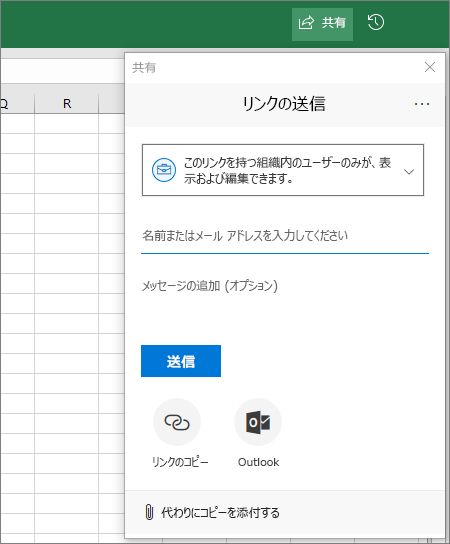
共有設定を行うことで、Excel のファイルをチームメンバーと簡単に共有できます。最初に、Excel ファイルを開き、「共有」ボタンをクリックします。次に、共有先として OneDrive や SharePoint などのクラウドストレージサービスを選択し、共有相手のメールアドレスを入力します。ここで重要なのは、許可レベルを設定することです。読み取り専用または編集可能のいずれかを選択し、「共有」ボタンをクリックすることで、ファイルの共有が完了します。この手順を正しく行うことで、チームメンバーがファイルにアクセスし、必要な作業をスムーズに進めることができます。
同時編集機能
Excelの同時編集機能は、複数のユーザーが同じファイルに同時にアクセスし、編集できるようにすることで、チームでの作業効率を大幅に向上させます。この機能により、各メンバーが自分の部分をリアルタイムで更新でき、他のメンバーの進行状況を即座に確認できるため、作業の重複や混乱を防ぐことができます。例えば、プロジェクトのスケジュール管理やデータの入力作業などで、複数のメンバーが同時に同じシートを操作することで、全体の進行がスムーズになります。
さらに、セル範囲の設定や変更履歴の確認などの機能も、共同作業の効率化に大きく貢献します。セル範囲を設定することで、特定のデータの編集を特定のメンバーに制限したり、変更履歴を確認することで、誰がいつ何を変更したかを簡単に追跡できます。これらの機能を活用することで、チーム全体の透明性と信頼性が向上し、より効果的な共同作業が可能になります。
ただし、定期的な保存に注意することが重要です。リアルタイムでの編集は便利ですが、ネットワークの問題や予期せぬエラーが発生した場合、未保存の変更が失われる可能性があります。定期的にファイルを保存することで、このようなリスクを最小限に抑えることができます。また、インターネット接続が不安定な環境では、同時編集の効果が十分に発揮されない場合もあるため、接続環境も考慮に入れることが推奨されます。
コミュニケーション機能
Excelのコミュニケーション機能は、チーム内の情報共有を大幅に効率化します。コメントやメンション機能を活用することで、具体的なセルや範囲に対して直接フィードバックを提供できます。例えば、特定のデータに疑問がある場合、そのセルにコメントを追加し、メンション機能を使って関連するメンバーに通知することができます。これにより、チームメンバー間のコミュニケーションが活性化され、問題解決の速度が向上します。
また、コメント機能は、長期的なプロジェクトでは特に有用です。プロジェクトの進行中に重要な決定や変更点を記録することで、後から参照しやすくなります。これにより、チーム内の情報共有が透明性を保ち、全員が最新的な情報を把握することができます。共同作業の効率化に加え、チームの生産性向上にも大きく貢献します。
データの整理と可視化
データの整理と可視化は、Excel 共有の重要な機能の一つです。テーブルの作成やフィルター、ソート機能を活用することで、大量のデータを効率的に整理し、必要な情報を迅速に抽出することができます。また、グラフやチャートの利用により、データの傾向やパターンを視覚的に把握しやすくなります。これにより、チームメンバーは一目で重要な情報を理解し、意思決定の精度を向上させることができます。さらに、これらの機能は共同作業においても非常に役立ち、チーム全体でデータの状況を共有し、より効果的な協力が可能になります。例えば、プロジェクトの進捗状況や売上データの分析など、具体的な業務で活用することで、チームの生産性を大幅に向上させることが期待できます。
定期的なレビューとフィードバック
定期的なレビューとフィードバックは、チームの共同作業を効率化する上で欠かせない要素です。チームメンバーが定期的に進捗を確認し、互いの作業内容を評価することで、問題点を早期に発見し、解決することができます。また、成功例を共有することで、チーム全体の morale が向上し、効果的な作業方法が広まる効果も期待できます。このプロセスを通じて、チームはより高い生産性と品質を実現することができます。
具体的には、週次や月次のミーティングを設け、各メンバーの進捗状況や課題を共有する機会を作ることが有効です。この際、コメント機能やメンション機能を活用することで、具体的な意見や提案を直接ファイルに反映させることができます。これにより、チーム内のコミュニケーションが活性化し、個々の作業がスムーズに進むようになります。さらに、変更履歴を定期的に確認することで、問題が発生した場合でも迅速に対応することができます。
クラウドストレージの選択
クラウドストレージの選択は、Excelの共有作業において重要な役割を果たします。OneDrive、Google Drive、Dropboxなど、さまざまなクラウドストレージサービスが提供されており、それぞれに特徴があります。OneDriveはMicrosoft 365との親和性が高く、Excelの同時編集機能とシームレスに連携します。Google Driveは、Google Workspaceと統合されており、多様なファイル形式のサポートが魅力です。一方、Dropboxはファイル同期の信頼性と使いやすさで評価されています。
これらのクラウドストレージサービスを活用することで、チームメンバーはどこからでも最新のファイルにアクセスできます。また、ファイルのバージョン管理や変更履歴の確認が容易になるため、共同作業の効率化が図れます。適切なクラウドストレージを選択し、共有設定を行うことで、チーム全体の生産性向上につながります。
共同編集の注意点
共同編集を行う際には、インターネット接続の安定性が非常に重要です。途切れるインターネット接続は、ファイルの同期や変更の反映に影響を及ぼし、作業の効率を著しく低下させてしまう可能性があります。また、適切な権限設定も不可欠です。編集権限を持つユーザーが多すぎると、意図しない変更が生じる危険性があります。逆に、権限が厳しすぎると、必要な変更が遅れてしまうことがあります。変更履歴の確認も重要な要素です。変更履歴を定期的に確認することで、問題が発生した場合の対処が迅速に行えます。また、変更履歴を確認することで、チームメンバーの貢献度や作業の進捗を把握することができます。これらの点に注意を払うことで、共同編集がより円滑に行えるようになります。
まとめ
Excelの共有機能は、チームでの共同作業を大幅に効率化し、生産性を向上させる強力なツールです。この機能を活用することで、複数のメンバーが同時に同じファイルを編集し、实时に変更を共有することができます。これにより、コミュニケーションの頻度が増し、ミスや重複作業を減らすことができます。さらに、コメントやメンション機能を活用することで、具体的なフィードバックや質問を直接ファイル内に残すことができ、チーム内のコミュニケーションが活性化します。
また、データの整理と可視化も重要なポイントです。Excelのテーブル機能やフィルター、ソート機能を利用することで、大量のデータを効率的に整理し、必要な情報を簡単に抽出できます。さらに、グラフやチャートを作成することで、データの傾向やパターンを視覚的に把握しやすくなります。これにより、チーム全体でデータの理解を深め、より効果的な意思決定を促進することができます。
定期的なレビューとフィードバックも、チームの作業効率向上に欠かせません。進捗状況を確認し、問題点を早期に抽出することで、課題の解決を迅速に行うことができます。また、成功例を共有することで、チーム全体のモチベーションを高め、より良い結果を生み出すことができます。これらの要素を組み合わせることで、チームでの作業がよりスムーズで効率的になります。
よくある質問
Excelの共有機能を使って共同作業をする際に、セキュリティ設定はどのように行いますか?
Excelの共有機能を使って共同作業を行う際には、セキュリティ設定が非常に重要です。共有ワークブックの設定では、アクセス権限を細かく管理することができます。例えば、特定のユーザーだけが編集できるようにする、または特定のシートだけを共有するなど、さまざまな設定が可能です。さらに、OneDriveやSharePointなどのクラウドサービスを利用して共有することで、ユーザーのアクセスをより厳密に制御することができます。これらのサービスでは、ユーザーごとのアクセスレベル(読み取り専用、編集可能など)を設定したり、共有リンクの有効期限を設定したりすることができます。これにより、チーム内の共同作業がより安全に行えるようになります。
Excelの共有ワークブックで複数のユーザーが同時に編集すると、データの整合性は保たれますか?
Excelの共有ワークブックでは、複数のユーザーが同時に編集できるようになっていますが、データの整合性を保つことが重要です。Excelはユーザーが同時に編集する際、変更を自動的にマージしますが、時々競合が発生する場合があります。競合が発生した場合には、Excelが競合の解決を促すメッセージを表示します。ユーザーは競合の解決方法を選択することができ、例えば、一方の変更を保持するか、他の変更を無視するなどの選択が可能です。また、競合を避けるためには、共有ワークブックの設定時に特定のシートやセルの編集権限を制限するなどの対策を講じることも有効です。
OneDriveやSharePointを使ってExcelの共有ワークブックを管理すると、多くのメリットが得られます。まず、クラウドストレージを利用することで、ファイルの保存と共有が非常に簡単になります。チームメンバーはインターネットに接続することで、いつでもどこからでもファイルにアクセスできます。また、OneDriveやSharePointでは、ファイルのバージョン管理が自動的に行われるため、過去の変更履歴を簡単に参照したり、必要に応じて以前のバージョンに復元したりすることができます。さらに、これらのサービスでは共同作業のための機能が豊富に用意されており、コメント機能やタスク管理機能などを利用することで、チーム内のコミュニケーションがより円滑になります。
Excelの共有ワークブックで共同作業を行う際、注意すべき点はありますか?
Excelの共有ワークブックで共同作業を行う際には、いくつかの注意点があります。まず、共有ワークブックの設定時に適切なアクセス権限を設定することが重要です。不適切なアクセス権限設定により、重要なデータが意図せず変更される可能性があります。また、複数のユーザーが同時に編集する場合、競合が発生する可能性があります。競合が発生すると、データの整合性が失われる恐れがあるため、競合の解決方法について事前にチーム内で合意しておくことが望ましいです。さらに、共有ワークブックはファイルサイズが大きくなる傾向にあるため、パフォーマンスに影響が出る可能性があります。このような問題を避けるためには、共有ワークブックの使用を最小限に抑え、必要に応じて通常のワークブックを利用することが有効です。
Deja una respuesta
Lo siento, debes estar conectado para publicar un comentario.
関連ブログ記事