
Excel フィルター活用:特定データの迅速抽出方法

Excelのフィルター機能は、大規模なデータセットから特定の情報を迅速に抽出するための強力なツールです。この記事では、フィルターの基本的な設定方法から始めて、テキスト、数値、日付など、さまざまなタイプのデータに対するフィルタリングの方法を解説します。さらに、複数の条件を組み合わせた高度なフィルタリングや、カスタムフィルターの活用方法も紹介します。これらのテクニックを習得することで、効率的にデータを管理し、必要な情報を簡単に見つけることができるようになります。また、フィルターのクリア方法や、フィルタリング後のデータの表示方法についても触れています。Excelのフィルター機能を最大限に活用し、業務効率を向上させましょう。
フィルター機能の概要
Excelのフィルター機能は、大規模なデータセットから特定の条件に一致するデータを迅速に抽出するための強力なツールです。データが増えるにつれて、必要な情報をすぐに見つけることが難しくなることがありますが、フィルター機能を活用することで、この問題を解決できます。フィルターを設定することで、特定のテキスト、数値、または日付に基づいてデータを絞り込むことができます。
フィルター機能は、データを一時的に非表示にすることによって、表示されるデータを制限します。これにより、目当てのデータに集中することが可能になり、分析やレポート作成の効率が大幅に向上します。例えば、販売データから特定の製品や期間の売上を抽出したり、従業員のリストから特定の部署のメンバーだけを表示したりすることができます。
また、Excelのフィルター機能には、単純なフィルタリングだけでなく、カスタムフィルターを使用して複雑な条件を設定することもできます。カスタムフィルターでは、複数の条件を組み合わせたり、論理演算子(AND、OR)を使用してより詳細なフィルタリングを実現できます。これにより、特定の要件に合わせてデータを柔軟に絞り込むことが可能です。
最後に、フィルターのクリア方法も重要なポイントです。フィルターを適用した後で元のデータに戻すには、フィルターを簡単にクリアすることができます。これにより、異なる条件での分析を繰り返し行う際も、データの管理が容易になります。フィルター機能を上手に活用することで、Excelのデータ操作が一段と効率的になります。
フィルターの設定方法
Excel の フィルター 機能は、大規模なデータセットから特定の条件に一致するデータだけを迅速に抽出するために非常に役立ちます。まず、フィルターを設定する方法から説明します。データを含む列の見出しをクリックし、右上に表示される下向きの矢印をクリックします。これにより、フィルターの設定メニューが開きます。ここでは、テキスト、数値、日付のフィルターなどを選択できます。
例えば、テキストフィルターでは、特定の文字列を含むデータを抽出したり、始まりや終わりの文字列を条件に設定したりできます。数値フィルターでは、特定の数値や範囲を条件に設定してデータを絞り込むことができます。日付フィルターでは、特定の日付や日付範囲を条件に設定することで、該当するデータを抽出できます。
これらの基本的なフィルター設定は、データの整理や分析に非常に役立ちますが、より複雑な条件を設定したい場合は、カスタムフィルター を使用します。カスタムフィルターでは、複数の条件を組み合わせたり、論理演算子(AND、OR)を使用してより詳細なフィルタリングを行うことができます。カスタムフィルターの設定は、フィルター設定メニューから「カスタムフィルター」を選択することで行います。
フィルターの設定後、不要な場合や他の条件で再度フィルタリングしたい場合は、同じメニューから「フィルターのクリア」を選択することで、設定したフィルターを簡単に解除できます。これにより、元のデータに戻ることができます。また、複数の列でフィルターを設定することで、より高度なデータ抽出が可能です。例えば、売上データの分析では、地域と日付の組み合わせでフィルターを設定し、特定の期間と地域のデータを抽出できます。
テキストフィルターの使用
テキストフィルターは、テキストデータを特定の条件に基づいてフィルタリングするために使用されます。例えば、特定の文字列を含むデータだけを表示したり、アルファベット順に並べ替えたりすることができます。テキストフィルターを使用することで、大量のデータから必要な情報を迅速に見つけることができます。
「フィルタ」ボタンをクリックし、表示されるメニューから「テキストフィルター」を選択します。ここから、「等于」(指定した文字列と完全に一致するデータを表示)、「包含」(指定した文字列を含むデータを表示)、「开始于」(指定した文字列で始まるデータを表示)、「结束于」(指定した文字列で終わるデータを表示)などの条件を選択できます。さらに、複数の条件を組み合わせることも可能で、より高度なフィルタリングが行えます。
テキストフィルターは、商品名、顧客名、地域名などのテキストデータを効率的に管理するのに役立ちます。例えば、特定の商品名を含むデータだけを表示することで、その商品に関する情報を簡単に確認できます。また、地域名をアルファベット順に並べ替えることで、地域ごとのデータを整理することができます。これらの機能を活用することで、データ分析やレポート作成がより効率的に行えます。
数値フィルターの使用
数値フィルターは、Excel のデータセットから数値に基づいて特定の情報を絞り込むための強力なツールです。数値フィルターを使用すると、データの範囲を指定したり、特定の値や条件に一致するデータだけを表示することができます。例えば、販売データの表から一定の金額以上の売上を抽出したり、特定の年齢層の顧客情報を絞り込んだりする際などに活用できます。
数値フィルターの設定は簡単です。まず、フィルターを適用したい列を選択し、「データ」 タブから 「フィルター」 ボタンをクリックします。これで、選択した列のヘッダーにフィルターのアイコンが表示されます。アイコンをクリックすると、「数値フィルター」 オプションが表示されます。ここから、「等しい」、「大きくない」、「小さな」、「間」 などの条件を選択し、具体的な数値を入力することで、条件に一致するデータだけを表示することができます。
さらに、カスタムフィルターを使用することで、より複雑な条件を設定できます。例えば、「または」 操作子を使用して、複数の条件のいずれかを満たすデータを抽出したり、「かつ」 操作子を使用して、複数の条件を全て満たすデータを抽出したりすることができます。これにより、特定の範囲内にある値や、特定の値より大きく且つ別の値より小さいデータを絞り込むことが可能です。数値フィルターは、データ分析や報告作成において非常に効果的な手段です。
日付フィルターの使用
日付フィルターは、日付データの絞り込みに特に役立ちます。例えば、特定の月や年、または特定の日付範囲内のデータだけを表示したい場合に使用できます。日付フィルターの設定は非常に直感的で、メニューから選択するだけで簡単に適用できます。例えば、ある商品の売上データから、2022年1月から2022年3月までのデータだけを抽出したい場合、日付フィルターを使用することで、その期間内のデータだけを表示できます。
また、日付フィルターはカスタム条件も設定できます。これにより、より複雑な条件を満たすデータを抽出することが可能です。例えば、「2022年1月1日以前」や「2022年3月31日以降」などの条件を指定できます。カスタムフィルターを使用することで、特定の日付範囲だけでなく、特定の曜日や月の特定の日にちだけを抽出することもできます。
日付フィルターは、データ分析やレポート作成において非常に強力なツールです。例えば、月次の売上報告や年度の売上分析など、日付に基づいた分析を行う場合に特に役立ちます。また、日付フィルターを活用することで、大規模なデータセットから必要な情報を迅速に絞り込むことができます。これにより、データの分析や意思決定がより効率的に行えるようになります。
カスタムフィルターの設定
カスタムフィルターは、Excelのフィルター機能の中でも特に高度な機能の一つです。通常のフィルターでは、予め用意された条件から選択する必要がありますが、カスタムフィルターでは、より具体的で複雑な条件を設定できます。例えば、特定の範囲内の数値や、特定の文字列を含むテキスト、あるいは日付の範囲などを条件として指定することが可能です。
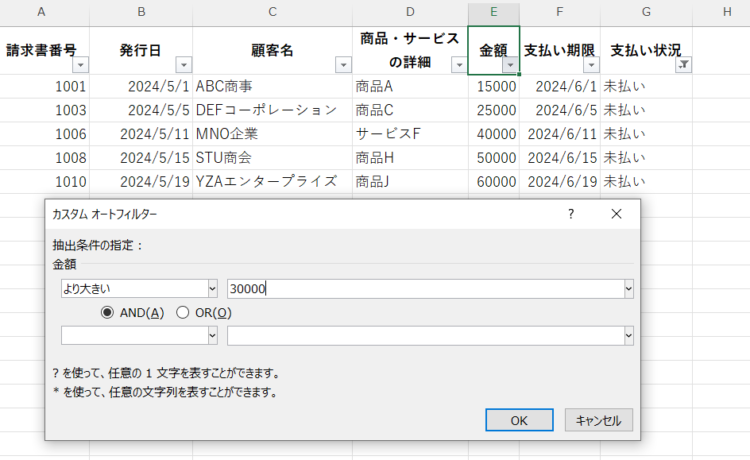
カスタムフィルターの設定方法はとてもシンプルです。まず、データを含む列を選択し、「データ」タブから「フィルター」ボタンをクリックします。次に、列ヘッダーのフィルター アイコンをクリックし、「カスタムフィルター」を選択します。すると、カスタムフィルターのダイアログボックスが表示されます。このダイアログボックスでは、「条件1」と「条件2」を設定できます。条件1と条件2を「または」または「そして」で結びつけることで、複数の条件を組み合わせたフィルタリングが可能です。
例えば、「売上金額」列において、10000円以上20000円以下のデータを抽出したい場合、条件1に「は 10000 以上」、条件2に「は 20000 以下」を設定し、「そして」を選択します。これにより、10000円以上20000円以下の売上金額を持つ行だけが表示されます。また、テキスト列の場合、「商品名」列において、「A」または「B」を含む商品を抽出したい場合、条件1に「は A を含む」、条件2に「は B を含む」を設定し、「または」を選択します。これにより、「A」または「B」を含む商品名を持つ行が表示されます。
カスタムフィルターを活用することで、特定のデータを迅速に抽出し、分析の効率を大幅に向上させることができます。複雑な条件を設定することで、より正確なデータ抽出が可能となり、大規模なデータセットの管理や分析に非常に役立ちます。
複数条件の組み合わせ
複数条件の組み合わせは、Excelのフィルター機能を最大限に活用するための重要なテクニックです。単一の条件でのフィルタリングだけでなく、複数の条件を組み合わせてより具体的なデータを抽出することができます。例えば、特定の期間内に売上が一定額以上であるデータを抽出したい場合、日付フィルターと数値フィルターを組み合わせることで簡単に実現できます。
AND条件とOR条件は、複数条件のフィルタリングで頻繁に使用されます。AND条件は、指定したすべての条件が真の場合にのみデータを表示します。これにより、複数の基準を満たすデータのみが表示されます。一方、OR条件は、指定した条件のいずれかが真であればデータを表示します。これにより、条件のいずれかを満たすデータをまとめて抽出できます。
カスタムフィルターを使用すると、AND条件とOR条件を組み合わせた複雑なフィルタリングを実現できます。カスタムフィルターでは、複数のフィールドに対して異なる条件を設定し、それらをANDやORで接続することができます。これにより、特定の日付範囲内で、特定の製品カテゴリに属し、かつ売上が一定額以上のデータを抽出するなど、高度なフィルタリングが可能になります。
フィルターのクリア方法
Excelのフィルター機能を活用することで、大規模なデータセットから特定のデータを迅速に抽出できます。しかし、フィルターを適用した後、元のデータに戻す必要がある場面もよくあります。フィルターをクリアする方法は単純で、フィルターが適用されている列のヘッダーをクリックし、「フィルターのクリア」を選択するだけです。これにより、すべてのフィルター条件が解除され、元のデータが表示されます。また、複数の列にフィルターが適用されている場合でも、個々の列でフィルターをクリアすることができます。これにより、特定の列のフィルターを解除しつつ、他の列のフィルターを維持することも可能です。
フィルターをクリアする際には、データの全体像を確認するためや、新しいフィルターを設定する前に行うことがよくあります。また、誤ってフィルターを適用した場合や、フィルター条件を変更したい場合にも、フィルターのクリアが役立ちます。Excelでは、フィルターのクリアが簡単にできるため、データの操作や分析がよりスムーズに行えます。フィルター機能を上手に活用することで、データの管理や分析が効率化され、作業時間を大幅に短縮できます。
まとめ
Excelのフィルター機能は、大量のデータから特定の情報を迅速に抽出するための強力なツールです。この機能を活用することで、データを効率的に管理し、分析することができます。フィルターの設定は簡単で、特定の条件に一致するデータだけを表示し、それ以外のデータは隠すことができます。例えば、テキストフィルターでは、特定の文字列を含むデータを抽出できます。数値フィルターでは、数値の範囲や特定の値に一致するデータを抽出できます。日付フィルターでは、特定の日付や日付範囲に一致するデータを抽出できます。
さらに、カスタムフィルターを使用することで、より複雑な条件を設定できます。例えば、複数の条件を組み合わせて、特定の条件を満たすデータだけを抽出することが可能です。また、フィルターをクリアする方法も重要なポイントです。フィルターを適用した後で元のデータに戻すには、フィルターのクリア機能を使います。これにより、データの管理がよりスムーズになります。
これらの機能を活用することで、Excelのデータ管理能力を大幅に向上させ、業務効率化につながります。フィルター機能は、データ分析やレポート作成において欠かせないツールであり、その使い方をマスターすることで、より高度なデータ処理が可能です。
よくある質問
Excel フィルター機能の基本的な使い方は?
Excelのフィルター機能は、大量のデータから特定の情報を探し出すために非常に役立ちます。まず、データが入力されている列のヘッダーをクリックし、右側に表示される「フィルター」ボタンをクリックします。これにより、選択肢が表示され、特定の条件に基づいてデータを絞り込むことができます。例えば、文字列フィルターでは、特定の文字列を含むデータを表示することができます。数値フィルターでは、範囲指定や特定の値を絞り込むことができます。また、日付フィルターでは、特定の期間のデータを抽出することが可能です。さらに、複数のフィルターを組み合わせることで、より詳細な検索を行えます。これらの機能を活用すれば、データ分析の効率が大幅に向上します。
特定のデータを迅速に抽出するためのテクニックは?
特定のデータを迅速に抽出するためには、Excelの進化したフィルター機能を活用することが有効です。例えば、「カスタムフィルター」を使用すると、複雑な条件を設定することができます。カスタムフィルターでは、2つの異なる条件を組み合わせて、ANDやORの論理演算子を使用してフィルタリングを行うことが可能です。また、「上位10件」や「下位10件」のデータを抽出する機能も便利です。さらに、色やアイコンによるフィルタリングも可能です。例えば、特定の色でセルを塗りつぶしたデータのみを表示させることができます。これらのテクニックを組み合わせることで、複雑なデータセットから必要な情報を見つけ出すことができます。
一度に複数の列をフィルタリングする方法は?
Excelでは、一度に複数の列をフィルタリングすることが可能です。これを行うには、まずデータセット全体をフィルターに設定します。各列のヘッダーに表示されるフィルターのボタンを個別にクリックし、必要な条件を設定します。例えば、1列目で特定の文字列を含むデータをフィルタリングし、2列目で特定の数値範囲を絞り込むことができます。複数の列にフィルターを適用することで、より詳細な検索が可能になります。また、フィルターを解除する際は、各列のフィルターを個別に解除するか、データセット全体のフィルターを一度に解除することができます。これにより、データの整理や分析がより効率的に行えます。
フィルタリングしたデータを新しいシートにコピーする方法は?
フィルタリングしたデータを新しいシートにコピーするには、まずデータをフィルターして表示させます。次に、フィルタリングされたデータを選択し、コピーします。選択したデータをコピーするには、Ctrl + C キーを押すか、右クリックメニューから「コピー」を選択します。その後、新しいシートに移動し、任意のセルをクリックします。このセルにデータを貼り付けるには、Ctrl + V キーを押すか、右クリックメニューから「貼り付け」を選択します。これにより、フィルタリングされたデータが新しいシートにコピーされ、別の場所で利用することができます。この方法は、データの整理や分析、レポート作成などに非常に役立ちます。
Deja una respuesta
Lo siento, debes estar conectado para publicar un comentario.
関連ブログ記事