
Excelグラフの凡例をカスタマイズ:位置変更と表示内容編集

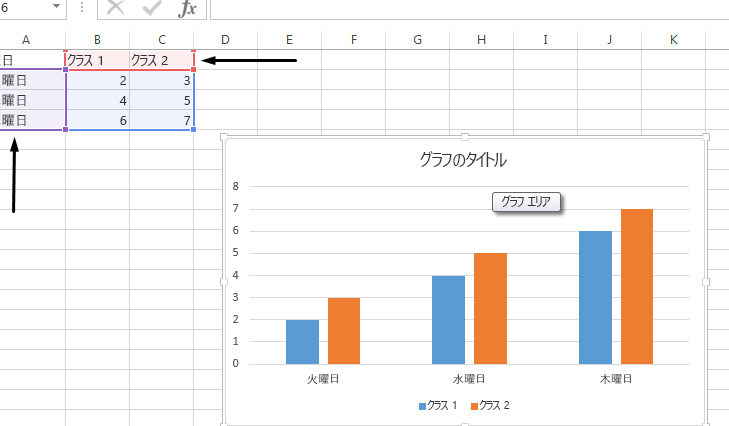
Excelのグラフは、データを視覚的に表現する強力なツールですが、凡例の位置や表示内容が適切でないと、グラフの見やすさが損なわれることがあります。この記事では、Excelのグラフの凡例をカスタマイズする方法を詳しく解説します。具体的には、デザインタブから凡例の位置を上、下、左、右、中心に設定する方法や、表示内容の編集、フォントや色の変更方法を紹介します。これらのテクニックを活用することで、グラフの見た目を改善し、伝えたい情報を効果的に提示することができます。また、グラフの種類に応じた凡例のカスタマイズ方法や、凡例を非表示にする方法についても説明します。
凡例の重要性
Excelのグラフにおける凡例は、データシリーズを識別するための重要な役割を果たします。デフォルトの設定では、凡例が自動的に配置されますが、その位置や表示内容がグラフの見やすさを損なうことがあります。そのため、凡例の位置を調整したり、表示内容をカスタマイズしたりすることで、グラフの理解性を大幅に向上させることができます。
凡例の位置は、グラフのデザインに大きく影響します。例えば、グラフの右端に凡例が配置されていると、グラフの主要な部分が狭くなり、データの可視化が難しくなることがあります。逆に、凡例をグラフの下部に配置すると、グラフの主要部分が広がり、データの理解が容易になります。また、複数のデータシリーズを表示するグラフでは、凡例の表示内容を明確にすることで、視覚的な混乱を避けることができます。
カスタマイズによって、凡例のフォントや色を変更し、グラフ全体のデザインを統一させることも可能です。例えば、企業のブランドカラーに合わせて凡例の色を調整することで、プロフェッショナルな印象を与え、視覚的な一貫性を保つことができます。さらに、凡例のテキストを簡潔にしたり、必要な情報だけを表示したりすることで、グラフの読みやすさを向上させることができます。これらのテクニックを活用することで、より効果的で魅力的なグラフを作成することが可能です。
位置変更の方法
Excelのグラフにおいて、凡例の位置を適切に変更することで、グラフ全体の見やすさを大幅に向上させることができます。デフォルトでは、凡例はグラフの右側に配置されますが、グラフの内容やデザインに応じて、上、下、左、または中心に移動させることができます。位置の変更は、グラフのデザインタブから簡単に実行できます。まず、グラフを選択し、デザインタブを開きます。次に、「凡例」ボタンをクリックし、表示されるオプションから希望の位置を選択します。これにより、凡例が即座に新しい位置に移動し、グラフの全体的なバランスが改善されます。
凡例の位置変更は、グラフの読みやすさを高めるだけでなく、デザイン面でも重要な役割を果たします。例えば、データポイントが多すぎる場合や、グラフの特定の部分を強調したい場合など、凡例の位置を調整することで、視覚的なバランスを保つことができます。また、複数のデータシリーズを比較する際には、凡例をグラフの外側に配置することで、各シリーズのラベルが明確に区別され、理解が容易になります。これらの要点を念頭に置いて、凡例の位置を柔軟に変更し、最適なグラフデザインを実現しましょう。
表示内容のカスタマイズ
Excelのグラフの凡例は、データシリーズを明確に示す重要な役割を果たします。しかし、デフォルトの設定では、グラフの見やすさが損なわれることがあります。このような場合、凡例の表示内容をカスタマイズすることで、グラフの理解を深め、視覚的な効果を高めることができます。
まず、凡例の表示内容をカスタマイズするには、グラフを右クリックして「フォーマット凡例」を選択します。すると、設定用のパネルが表示されます。このパネルで「凡例エントリ」をクリックし、各データシリーズの表示名を編集することができます。例えば、データの意味をより明確にするために、より詳細な説明を追加したり、データの単位を表示したりすることができます。
さらに、凡例のフォントや色を変更することも可能です。設定パネルで「書式」をクリックし、「文字」タブを選択することで、フォントの種類、サイズ、色、太字、斜体などを自由に変更できます。これにより、凡例がグラフ全体のデザインと調和し、視覚的に魅力的なグラフを作成することができます。
また、特定のデータシリーズを強調したい場合や、不要な情報を取り除きたい場合、凡例から該当するエントリを削除することもできます。設定パネルで該当するエントリを選択し、「削除」ボタンをクリックすることで、不要なエントリを簡単に削除できます。これにより、グラフがよりシンプルで明瞭になります。
これらのテクニックを活用することで、Excelのグラフの凡例をカスタマイズし、伝えたい情報を効果的に提示することができます。
フォントと色の変更
Excelのグラフの凡例は、グラフの見た目を大きく左右する重要な要素です。特に、フォントや色のカスタマイズは、グラフの視認性を高め、情報をより効果的に伝えます。フォントの変更は、凡例のテキストが読みやすく、グラフ全体のデザインと調和するように調整することができます。色の変更は、データシリーズを区別しやすくしたり、視覚的なアクセントを加えるのに役立ちます。
凡例のフォントや色を変更するには、まずグラフを選択し、「デザイン」タブをクリックします。次に、「凡例」ボタンをクリックして、「凡例の書式設定」オプションを選択します。これにより、フォントや色をカスタマイズできる設定ウィンドウが表示されます。ここで、フォントの種類、サイズ、色、スタイル(太字、斜体、下線)を変更することができます。また、背景色や線の色も調整することができ、グラフの全体的なデザインをより洗練させるのに役立ちます。
これらの設定を適切に調整することで、グラフの凡例がより見やすく、情報の伝達効果が高まります。特に、複数のデータシリーズがある場合や、グラフの背景が複雑な場合など、視認性を高めるためにフォントや色のカスタマイズは非常に有効です。また、企業のロゴやブランディングに合わせて、特定の色を使用することで、一貫性のある見た目を作り出すこともできます。
グラフの種類に応じたカスタマイズ
グラフの種類によって、最適な凡例の配置や表示内容は異なります。例えば、線グラフでは、凡例をグラフの上部や下部に配置することで、時間軸の流れを妨げずにデータシリーズを区別しやすくなります。一方、円グラフでは、凡例をグラフの右側に配置することで、各セクションのラベルと対応しやすくします。また、棒グラフでは、凡例をグラフの上部や下部に配置することで、データの比較をより明確にできます。
さらに、3Dグラフでは、凡例の位置をグラフの外側に配置することで、3D効果が損なわれることなくデータを理解しやすくなります。また、複数のデータシリーズが含まれる散布図では、凡例をグラフの右上や左下に配置することで、データポイントの可視化を妨げずに情報を提供できます。これらの異なるグラフの種類に合わせた凡例のカスタマイズは、視覚的な効果を最大化し、情報を効果的に伝えるのに役立ちます。
また、特定のグラフでは、凡例を非表示にすることが適切な場合もあります。例えば、グラフにデータポイントのラベルが直接表示されている場合や、データシリーズが少ない場合は、凡例を省略することでグラフをよりシンプルにし、視覚的な混乱を避けることができます。このようなカスタマイズは、グラフの目的や内容に応じて適切に行うことが重要です。
凡例を非表示にする方法
Excelのグラフで凡例を非表示にする方法は、非常に単純です。まず、グラフをクリックして選択します。次に、デザインタブをクリックします。デザインタブが表示されない場合は、グラフの上で右クリックして「グラフデザインの編集」を選択することで、デザインタブに移動できます。デザインタブが表示されたら、「凡例」ボタンをクリックします。すると、ドロップダウンメニューが表示されますので、「凡例の非表示」を選択します。これにより、グラフに表示されている凡例が完全に消えます。凡例を再表示したい場合は、同じ手順で「凡例の表示」を選択すれば簡単に元に戻すことができます。
凡例を非表示にすることで、グラフの全体的な見やすさを向上させることができます。特に、データシリーズが少ない場合や、グラフ自体がシンプルなデザインである場合、凡例を非表示にすることで、視覚的なクリアさを保つことができます。一方、複雑なデータシリーズや、特定の情報を強調したい場合などは、凡例を表示した方が理解しやすい場合があります。そのため、凡例の表示・非表示は、グラフの目的や内容に合わせて適切に使い分けることが重要です。
まとめ
Excelのグラフの凡例は、データシリーズを区別する重要な要素であり、適切にカスタマイズすることでグラフの見やすさを大幅に向上させることができます。デフォルトの設定では、凡例の位置や表示内容がグラフの全体的なデザインに合っていない場合があり、情報を効果的に伝えるために調整が必要です。この記事では、凡例の位置変更や表示内容の編集、さらにはフォントや色の変更方法を詳しく解説します。
まず、凡例の位置を変更する方法について説明します。Excelのグラフでは、凡例の位置を上、下、左、右、中心に設定することができます。これらの位置変更は、グラフのデザインタブから行います。例えば、データシリーズが多いために凡例がグラフの一部を覆ってしまう場合は、凡例の位置を下に移動することで、グラフ全体が見やすくなります。
次に、表示内容のカスタマイズについてです。凡例に表示されるテキストやラベルは、グラフのデータシリーズに直接関連しています。しかし、デフォルトのテキストでは意図した情報が十分に伝わらない場合もあります。このような際は、凡例のテキストを編集することで、より分かりやすく情報を伝えることができます。例えば、データシリーズの名前をより具体的な説明に変更したり、不要なテキストを削除したりすることができます。
さらに、フォントや色の変更も凡例のカスタマイズに重要な要素です。凡例のテキストのフォントを変更することで、グラフ全体のデザインに統一感を持たせることができます。また、色を変更することで、重要なデータシリーズを強調したり、視覚的に区別しやすくすることができます。これらの設定は、グラフのデザインタブから行うことができます。
最後に、グラフの種類に応じた凡例のカスタマイズ方法についても触れます。例えば、棒グラフや円グラフでは、凡例の位置や表示内容の最適な設定が異なる場合があります。また、特に複雑なデータを扱う場合や、複数のデータシリーズを比較するグラフでは、凡例のカスタマイズがより重要になります。さらに、必要に応じて凡例を非表示にすることも可能です。これにより、グラフの主要な情報をよりシンプルに伝えることができます。
これらのテクニックを活用することで、Excelのグラフをより効果的に利用し、伝えたい情報を明確に提示することができます。
よくある質問
Excelのグラフの凡例の位置を変更する方法は?
Excelのグラフの凡例の位置を変更する方法は非常に簡単です。まず、グラフを選択します。次に、グラフツールの「デザイン」または「フォーマット」タブをクリックします。これらのタブは、グラフを選択したときに自動的に表示されます。次に、「凡例」ボタンをクリックし、表示されるメニューから希望の位置を選択します。選べる位置は、右、左、上、下、グラフ内などがあります。また、さらに詳細な位置調整が必要な場合は、凡例を直接ドラッグして任意の位置に移動することもできます。この方法を使えば、グラフの全体的なデザインや読みやすさを大幅に向上させることができます。
Excelのグラフの凡例の表示内容を編集する方法は?
Excelのグラフの凡例の表示内容を編集する方法も簡単です。まず、グラフを選択し、データ系列を表示するためのデータラベルや凡例エントリにアクセスします。次に、グラフツールの「フォーマット」タブをクリックし、「凡例エントリ」を選択します。ここで、各データ系列のラベルを編集することができます。具体的には、グラフのデータテーブルから直接テキストを編集したり、セルの値を参照してラベルを自動的に更新させることも可能です。また、データ系列の名前を直接変更することで、凡例の表示内容をカスタマイズすることもできます。この方法を使えば、グラフの読みやすさと情報の正確性を大幅に向上させることができます。
Excelのグラフの凡例を非表示にする方法は?
Excelのグラフの凡例を非表示にする方法は非常に簡単です。まず、グラフを選択します。次に、グラフツールの「デザイン」または「フォーマット」タブをクリックします。これらのタブは、グラフを選択したときに自動的に表示されます。次に、「凡例」ボタンをクリックし、表示されるメニューから「凡例なし」を選択します。これで、グラフの凡例が非表示になります。グラフがシンプルになり、必要な情報だけに焦点を当てるのに役立ちます。また、グラフのデザインを整理し、視覚的な混乱を避けるためにも、凡例を非表示にすることが有効な場合があります。
Excelのグラフの凡例のフォントや色を変更する方法は?
Excelのグラフの凡例のフォントや色を変更する方法も簡単にできます。まず、グラフを選択し、凡例をクリックして選択します。次に、ホームタブの「フォント」グループで、希望のフォント、サイズ、色、スタイル(太字、斜体、下線など)を設定します。これらの設定は、グラフの他のテキスト要素と一貫性を持たせるためにも重要です。また、凡例の背景色や枠線の色も変更できます。具体的には、グラフツールの「フォーマット」タブをクリックし、「凡例」を選択した後、「形状の書式設定」ボタンから背景色や枠線の色を調整します。これらの設定を適切に行うことで、グラフの視覚的な魅力と読みやすさを大幅に向上させることができます。
Deja una respuesta
Lo siento, debes estar conectado para publicar un comentario.
関連ブログ記事