
Excelで平方根を求める:SQRT関数と^演算子の使い方

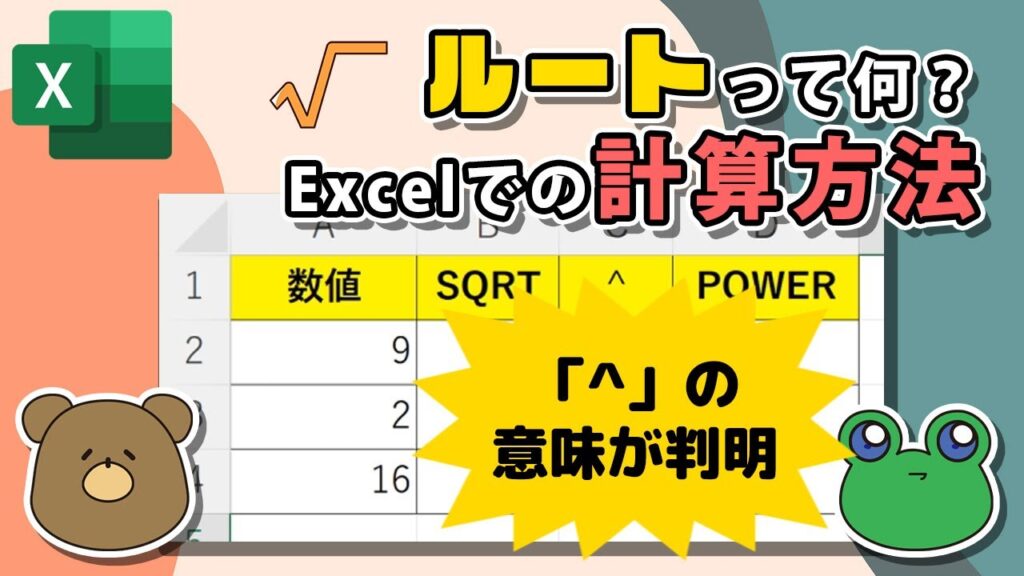
Excelを使って平方根を求める方法について解説します。主に使用する方法は、SQRT関数と^演算子です。SQRT関数は引数に指定された数値の平方根を返します。たとえば、=SQRT(25)と入力すると、5が返されます。一方、^演算子は数値のべき乗を計算し、平方根はA^(1/2)という形式で求められます。本記事では、これらの方法の具体的な使用例や注意点、さらに応用例と関連するExcel関数についても紹介します。Excelの基本的な計算機能を活用して、より効率的に平方根を求められるようになることを目指します。
SQRT関数の基本
Excelで平方根を求める際、最も基本的な方法はSQRT関数を使用することです。SQRT関数は、引数として指定された数値の平方根を返します。例えば、セルに=SQRT(25)と入力すると、25の平方根である5が計算結果として表示されます。SQRT関数は、簡単で直感的な操作が可能なため、多くのユーザーに利用されています。
SQRT関数の使用方法は非常にシンプルです。関数の構文はSQRT(number)で、numberには平方根を求めたい数値を指定します。数値を直接入力するだけでなく、他のセルの参照も可能です。例えば、A1セルに25が入力されている場合、=SQRT(A1)と入力することで、A1の値の平方根を計算できます。
ただし、SQRT関数には注意点もあります。この関数は正の実数に対してのみ有効で、負の数値や複素数には適用できません。負の数値を引数として指定した場合、#NUM! エラーが返されます。また、計算結果には丸め誤差が生じる可能性があるため、高精度な計算が必要な場合は、結果の精度を確認する必要があります。
^演算子の基本
Excelで平方根を求める方法として、^演算子を使用する方法があります。^演算子は数値のべき乗を計算するために使用され、平方根を求める際には、数値の1/2乗を計算することで得られます。例えば、25の平方根を求める場合、=25^(1/2)と入力すると、結果として5が返されます。この方法は、SQRT関数と同様にシンプルで直感的な操作が可能です。
^演算子は、より一般的なべき乗の計算にも利用できます。例えば、3の4乗を計算したい場合には、=3^4と入力することで81が得られます。同様に、平方根だけでなく、立方根や4乗根などの計算も可能で、それぞれ=A^(1/3)や=A^(1/4)のように使用します。これらの応用例を通じて、^演算子の柔軟性と多様性が理解できるでしょう。
ただし、^演算子を使用する際には注意点もいくつかあります。まず、負の値や複素数には適用できません。例えば、=(-25)^(1/2)と入力すると、#NUM! エラーが返されます。また、計算結果には丸め誤差が生じる可能性があるため、精度が重要な場合は、結果を適切に丸めたり、有効桁数を確認する必要があります。これらの点を踏まえて、^演算子を効果的に活用することが重要です。
計算例:SQRT関数
Excelで平方根を求める際、最も基本的な方法はSQRT関数を使用することです。SQRT関数は引数として数値を取り、その数値の平方根を返します。例えば、セルA1に数値25を入力し、セルB1には=SQRT(A1)と入力すると、B1には5という結果が表示されます。この関数は単純かつ直感的で、平方根の計算に最適です。
また、SQRT関数は数値だけでなく、他の数式や関数の結果にも適用できます。例えば、A1に16、A2に9を入力し、B1に=SQRT(A1+A2)と入力すると、B1には5が表示されます。これは、16と9の和である25の平方根を計算しているためです。このような柔軟性により、SQRT関数は様々なシチュエーションで活用できます。
ただし、SQRT関数にはいくつかの注意点があります。まず、負の数値には適用できません。負の数値の平方根を求める場合、エラーが発生します。また、計算結果には丸め誤差が生じる可能性があるため、高精度の計算が必要な場合や、結果の精度にこだわる場合は、適切な対処が必要です。これらの点に注意しながら、SQRT関数を活用することで、効率的な平方根の計算が可能です。
計算例:^演算子
Excelで平方根を求めるもう一つの方法は、^演算子を使用することです。この演算子は数値のべき乗を計算し、平方根は A^(1/2) という形式で表現されます。例えば、25の平方根を求める場合、セルに =25^(1/2) と入力すると、結果は5が表示されます。この方法は、SQRT関数と同様に単純な数値に対して有効ですが、より柔軟な計算が必要な場合にも便利です。
例えば、36の平方根を求める場合は、=36^(1/2) と入力します。計算結果は6が表示されます。また、100の平方根を求める場合は、=100^(1/2) と入力し、結果は10が表示されます。^演算子は、数値だけでなく、セル参照や他の関数と組み合わせて使用することもできます。例えば、A1セルに36が入力されている場合、=A1^(1/2) と入力することで、A1の値の平方根を計算できます。
^演算子を使用することで、平方根だけでなく、立方根や4乗根などの計算も容易に行えます。立方根は A^(1/3)、4乗根は A^(1/4) という形式で求められます。例えば、27の立方根を求める場合、=27^(1/3) と入力し、結果は3が表示されます。同様に、16の4乗根を求める場合、=16^(1/4) と入力し、結果は2が表示されます。このような柔軟性は、^演算子がExcelの計算機能をさらに強化することに貢献しています。
注意点と制限
Excelで平方根を計算する際には、いくつかの注意点と制限があります。まず、SQRT関数や^演算子を使用する場合、引数または基数が負の値であるとエラーが発生します。Excelは実数の範囲で平方根を計算するため、負の数の平方根は定義されません。例えば、=SQRT(-25)や=(-25)^(1/2)と入力すると、#NUM! エラーが返されます。
また、非常に大きな数や非常に小さな数の平方根を計算する場合、丸め誤差が生じる可能性があります。Excelの数値精度は有限であるため、計算結果が正確な値からわずかにずれることもあります。例えば、=SQRT(10^308)と入力すると、10^154ではなく、1.000000082740371E+154という結果が得られることがあります。
さらに、複素数の平方根を計算する必要がある場合は、SQRT関数や^演算子では対応できません。複素数の平方根を求めるには、IMSQRT関数を使用する必要があります。例えば、=IMSQRT("3+4i")と入力すると、2+1iという結果が返されます。複素数の計算は高度な数学的な知識が必要となるため、一般的な用途ではあまり使用されません。
これらの注意点を踏まえ、Excelで平方根を計算する際には適切な範囲と精度の数値を使用し、必要に応じて複素数の関数を用いることが重要です。
まとめ
Excelで平方根を求める方法には、主にSQRT関数と^演算子の2つの方法があります。SQRT関数は、引数に指定された数値の平方根を直接計算し、結果を返します。例えば、=SQRT(25)と入力すると、5が返されます。一方、^演算子は数値のべき乗を計算し、平方根を求める場合はA^(1/2)という形式で使用します。例えば、=25^(1/2)と入力すると、同様に5が返されます。
これらの方法は、基本的な数値計算から複雑な数式まで幅広く利用できますが、注意が必要な点もいくつかあります。まず、負の値や複素数には適用できません。平方根を求める際には、正の数値のみが対象となります。また、計算結果には丸め誤差が生じる可能性があるため、精密な計算が必要な場合は、結果の確認や適切な丸め処理を行うことが推奨されます。
実際の計算例としては、例えばある数値の平方根を求めて、その結果を別の数式に組み込むことができます。例えば、=SQRT(A1) + A2や=2 * A1^(1/2)といった複合的な式を構築できます。さらに、関連するExcel関数として、POWER関数も挙げられます。POWER関数は、数値のべき乗を計算するための関数で、平方根を求める際には=POWER(A1, 1/2)という形式で使用できます。これらの方法を活用することで、Excelでの数値計算がより効率的に行えるようになります。
よくある質問
SQRT関数とは何ですか?
SQRT関数は、Microsoft Excelで平方根を計算するために使用される組み込み関数です。この関数は、引数として1つの数値を指定し、その数値の平方根を返します。例えば、SQRT(16)と入力すると、結果として4が表示されます。SQRT関数は、数学的な計算やデータ分析において頻繁に使用され、特に平方根を求めることの多い場面で非常に役立ちます。また、SQRT関数は単純で直感的な操作が可能なため、Excel初心者でも簡単に利用することができます。ただし、負の数値の平方根を求める際は、エラーが発生するため注意が必要です。このような場合は、IF関数やABS関数と組み合わせて使用することで、問題を回避することができます。
^演算子とは何ですか?
^演算子は、Microsoft Excelにおいてべき乗を計算するために使用される演算子です。この演算子は、数値の累乗を計算する際に用いられます。例えば、2^3と入力すると、2の3乗、つまり8が結果として表示されます。平方根を求める際には、^演算子を使って1/2乗を求めることができます。例えば、16^(1/2)と入力すると、16の平方根である4が返されます。^演算子は、SQRT関数と同様に平方根を計算する方法であり、柔軟な数式作成に役立ちます。特に、複雑な数式や多次元の計算を行う際には、^演算子を使用することで、より効率的かつ柔軟な計算が可能になります。
SQRT関数と^演算子の違いは何ですか?
SQRT関数と^演算子は、どちらもExcelで平方根を計算するために使用されますが、それぞれに特徴があります。SQRT関数は、明確に平方根を求めるために設計された関数であり、使用方法が直感的で簡単です。一方、^演算子は、一般的なべき乗計算用の演算子であり、平方根を求めるためには1/2乗を計算する必要があります。この違いにより、SQRT関数は平方根の計算に特化しているのに対し、^演算子はより広範な計算に利用できます。また、SQRT関数は負の数値に対してエラーを返すのに対し、^演算子は複素数を扱える場合同様の計算を可能にします。それぞれの特性を理解し、適切な場面で使い分けることで、より効率的な計算が可能になります。
負の数値の平方根を求める際の注意点は何ですか?
負の数値の平方根を求めようとした場合、ExcelではSQRT関数と^演算子の両方でエラーが発生します。これは、実数の範囲では負の数値の平方根が存在しないためです。例えば、SQRT(-16)や-16^(1/2)と入力すると、#NUM!というエラーが表示されます。このような場合、複素数を扱える場合や負の数値の平方根を求める必要がある場合は、IF関数やABS関数と組み合わせて使用することで対処できます。例えば、IF(A1<0, "エラー", SQRT(A1))と入力することで、負の数値が入力された場合にエラーメッセージを表示し、正の数値の場合には平方根を計算することができます。また、ABS関数を使用して絶対値を求め、その後に平方根を計算することで、常に実数の結果を得ることも可能です。
Deja una respuesta
Lo siento, debes estar conectado para publicar un comentario.
関連ブログ記事